商談に関連する取引先責任者のレポートタイプを作る手順
標準のレポートタイプで欲しい組み合わせが無いときは、カスタムレポートタイプを作ります。2025年に書いた手順を、2026年9月時点のSalesforce公式ヘルプで確かめ直しました。
どういうときに使うのか
レポートを作ろうとしたときに、欲しいオブジェクトの組み合わせがレポートタイプの一覧に無いことがあります。たとえば「商談にかかわっている取引先責任者だけを一覧にしたい」ときです。標準の「取引先責任者と取引先」では、商談の項目を並べられません。
こうしたときは、主となるオブジェクトと関連オブジェクトを自分で選んで、カスタムレポートタイプを作ります。この記事では、取引先責任者を主オブジェクト、商談を関連オブジェクトにした「商談に関連する取引先責任者」を作ります。
作る前に確かめること
| 確かめること | 内容 |
|---|---|
| 権限 | 作成と更新には「カスタムレポートタイプの管理」の権限が要ります |
| 画面の種類 | 設定のレポートタイプの画面が新しい作成画面(Enhanced)か、従来の画面(Legacy)かで手順が少し違います。この記事は新しい作成画面です |
| 主オブジェクト | レポートの1行の中心になるオブジェクトです。何を数えたいレポートかを先に決めます |
レポートタイプを定義する
レポートタイプの画面を開く
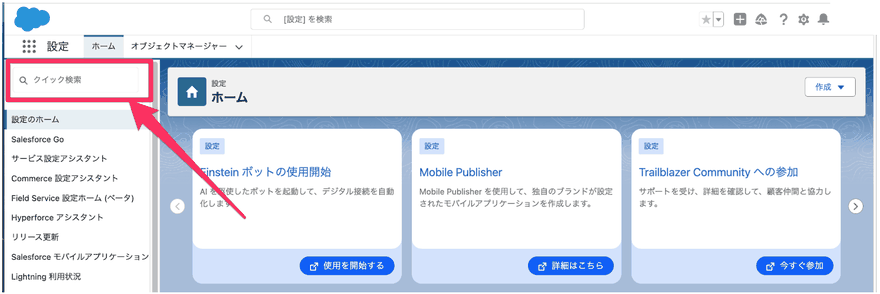
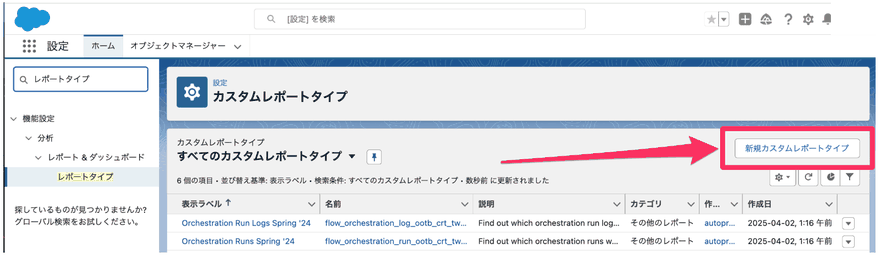
設定のクイック検索に「レポートタイプ」と入れ、「レポートタイプ」を開きます。
新規で作り始める
「新規カスタムレポートタイプ」を押します。
主オブジェクトと詳細を入れる
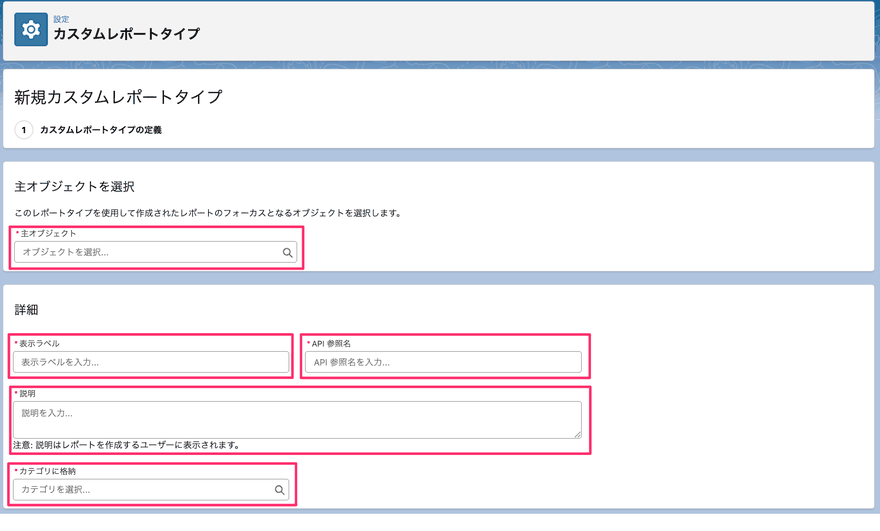
主オブジェクトに「取引先責任者」を選び、表示ラベル「商談に関連する取引先責任者」、API参照名「ReportType_Contacts_RelatedOpportunity」、説明、カテゴリ「取引先と取引先責任者」を入れます。
可用性を決める
すぐに使うなら状況を「リリース済み」にして「次へ」を押します。

関連オブジェクトを結ぶ
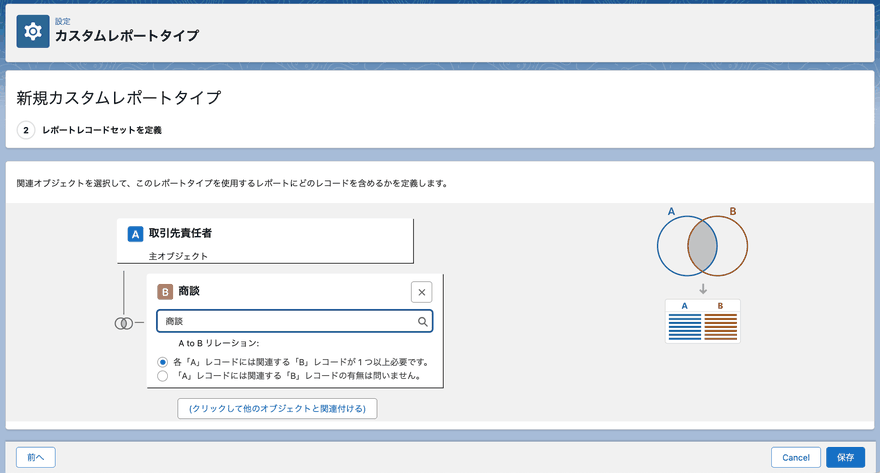
「(クリックして他のオブジェクトと関連付ける)」を押し、「商談」を選んで保存します。ここで、取引先責任者と商談の結び方を選びます。
| 選択肢 | レポートに出る取引先責任者 |
|---|---|
| 各「A」レコードには関連する「B」レコードが1つ以上必要です | 商談が1件以上ある取引先責任者だけ |
| 「A」レコードには関連する「B」レコードの有無は問いません | 商談の有無にかかわらず、すべての取引先責任者 |
今回は「商談に関連する」取引先責任者を見たいので、上の「1つ以上必要」を選びます。
レポートに最初から出す列を決める
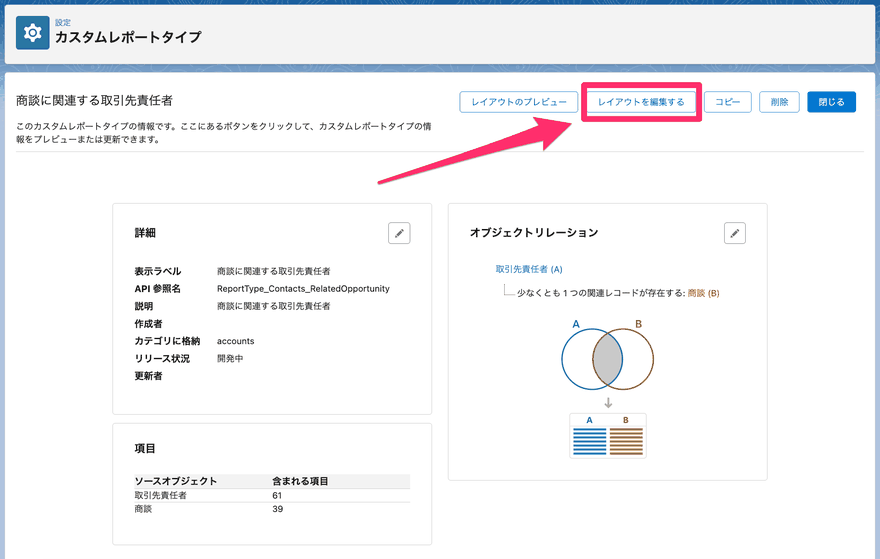
保存すると、レポートタイプの詳細画面になります。「レイアウトを編集する」を押すと、レポートで使える項目と、最初から出す列を決められます。
既定の列を見分ける
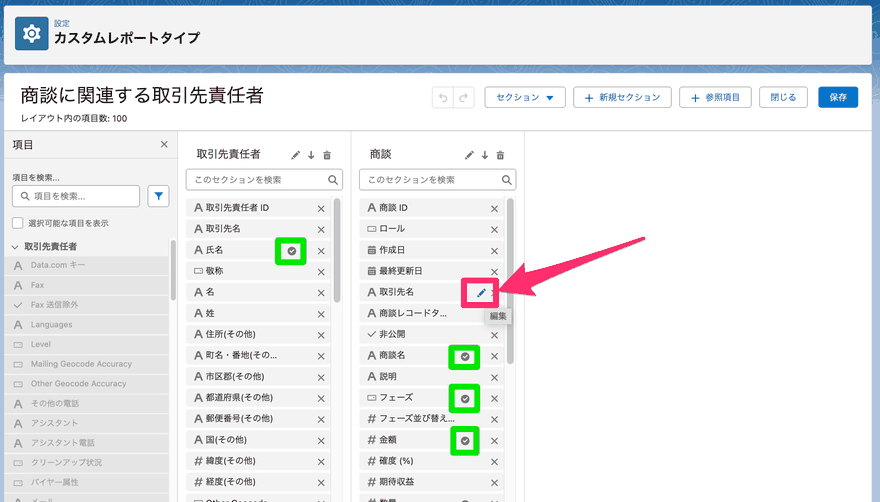
レイアウトの編集画面では、最初から列に出る項目の横にチェックの印が付いています。
足したい項目を編集する
足したい項目にカーソルを合わせ、鉛筆の印を押します。
「デフォルト列」を付けて保存する
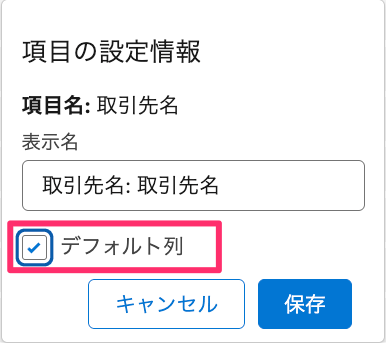
「項目の設定情報」で「デフォルト列」にチェックを入れて保存します。ここで、レポートに出る表示名も変えられます。
できたかを確かめる
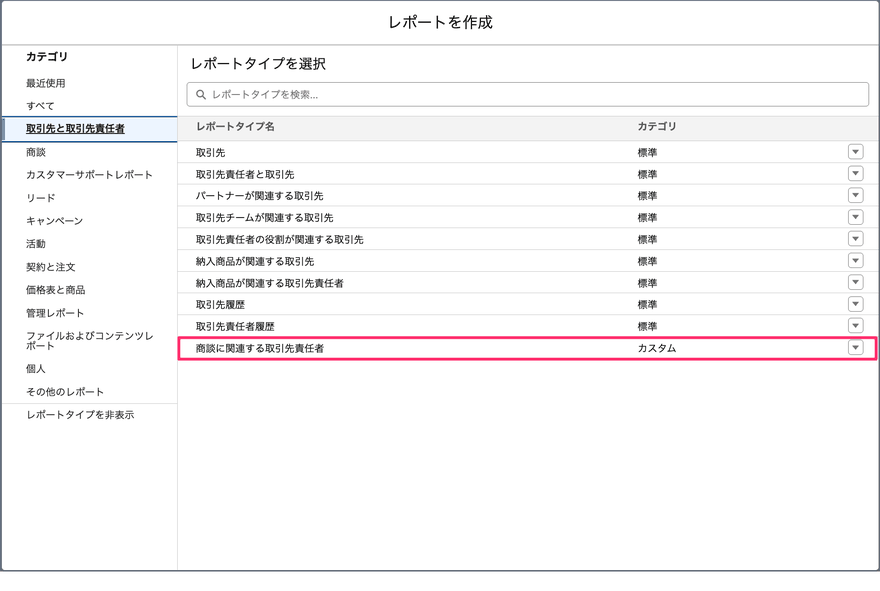
レポートの「新規レポート」を開き、カテゴリ「取引先と取引先責任者」を選ぶと、作ったレポートタイプがカスタムとして並びます。
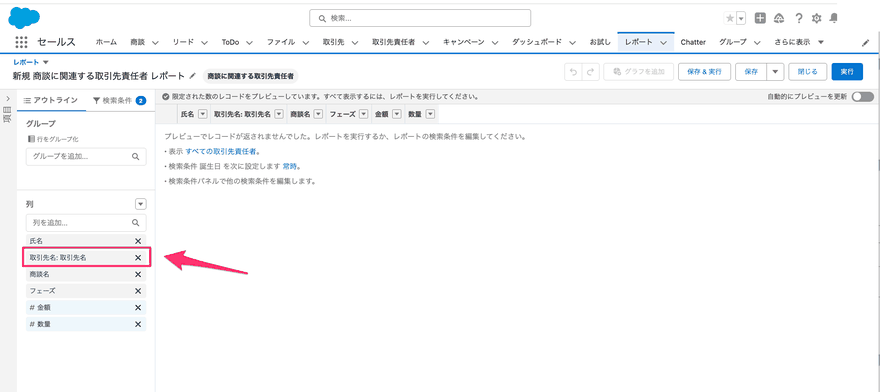
選んでレポートを作ると、アウトラインの列に、既定の列にした項目が最初から並びます。
確認した環境
- 2026年9月時点のSalesforce公式ヘルプ「Create a Custom Report Type in the Enhanced Custom Report Type Builder」で、必要な権限、開発中とリリース済みの違い、関連オブジェクトの結び方を確認しています
- 画像は2025年6月に作った当時の画面です。画面右上の利用者のアイコンと、作成者・更新者の名前は伏せています
まとめ
- 標準のレポートタイプに欲しい組み合わせが無いときは、カスタムレポートタイプを作ります
- 作成には「カスタムレポートタイプの管理」の権限が要ります
- 「開発中」のままだと、この権限を持つ人にしかレポートタイプが見えません
- 関連オブジェクトは、子のレコードが要るか・無くてもよいかの結び方で、出るレコードが変わります
- レイアウトの編集で「デフォルト列」を付けた項目は、新しいレポートに最初から並びます
Salesforceの導入・運用についてご相談ください
導入前の検討から、お使いの環境の改修・運用、AIとの連携まで承ります。状況を伺ったうえで、進め方をご提案します。