ToDo作成をきっかけに商談を自動作成するフローの作り方
商談化の一歩手前の活動を記録したら、そのまま商談も作られていてほしい。関連先の取引先を取得して商談を自動作成するフローの作り方を説明します。
解決したいこと
営業担当者が取引先に対して電話や訪問といったToDoを記録したとき、そのまま商談を作り始められれば、画面を行き来する手間が減ります。ここでは、ToDo(活動)の作成をきっかけに、関連先の取引先から商談を自動作成するフローを組みます。
活動の関連先を手がかりにする
ToDo・行動(Task・Event)には「関連先」という項目があり、取引先や商談など、業務に関わるレコードに紐づけられます。取引先の詳細画面にある「活動」の関連リストから新規作成したToDoは、この関連先に取引先のレコードが自動的に設定されます。フローでは、この関連先の項目を使って取引先を取得し、商談を作成します。
| 項目 | 役割 |
|---|---|
| 件名(Subject) | 商談化の対象かどうかを判定する手がかりにする |
| 関連先 | 商談を作成する取引先を特定する |
| 期日(ActivityDate) | 参考情報として使う程度にとどめる |
| 状況(Status) | 完了したToDoだけを対象にするなど、絞り込みに使う |
この処理は保存後のフローで組む
商談という新しいレコードを作る処理なので、保存の前(before-save)のフローでは組めません。保存の前フローで使える要素は「割り当て」「決定」「レコードを取得」「ループ」の4つに限られており、「レコードを作成」は含まれないためです。ここでは保存の後(after-save)のレコードトリガーフローを使います。
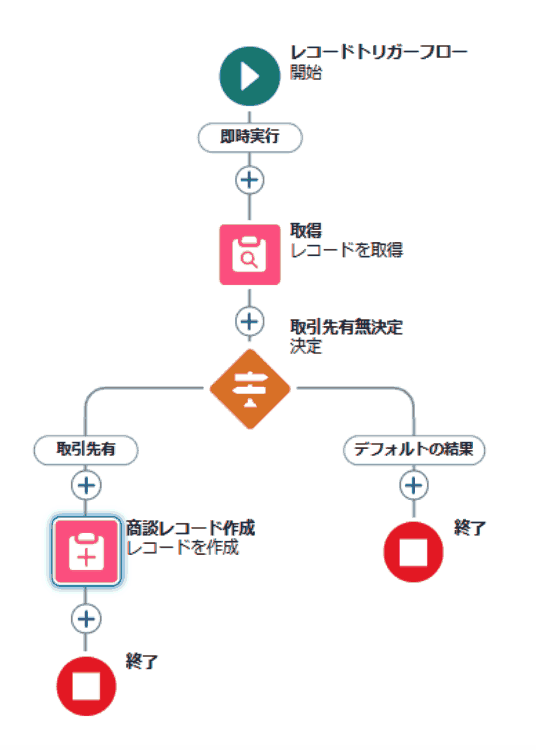
レコードトリガーフローを新規作成する
Flow Builderで「新規フロー」から「レコードトリガーフロー」を選びます。
開始を設定する
オブジェクトは「ToDo」、トリガーは「レコードが作成された時」にします。「フローを最適化」は、保存の後に動く「アクションと関連レコード」を選びます。
エントリ条件を絞る
すべてのToDoを商談化すると件数が膨らむので、条件を付けます。たとえば「件名」が「次の文字列を含む」「商談化」のように、対象を明示的に絞り込みます。
レコードを取得要素で取引先を取得する
表示ラベル「関連先の取引先取得」、オブジェクトは「取引先」。条件は「Id」が「次の文字列と一致する」「{!$Record.WhatId}」。保存するレコード数は「最初の1レコードのみ」にします。
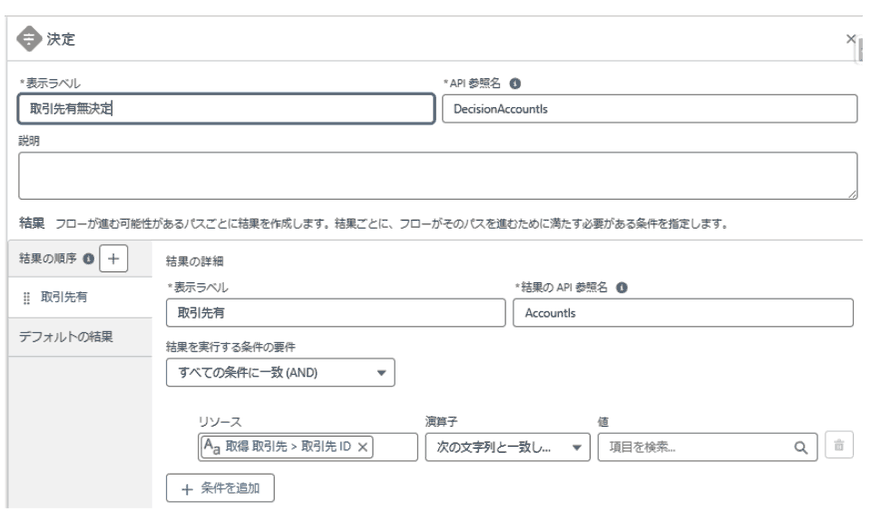
決定要素で取引先の有無を分岐する
表示ラベル「取引先有無チェック」。アウトカム「取引先あり」の条件要件は「関連先の取引先取得が空白ではない」にします。関連先が取引先以外(商談やケースなど)を指しているToDoは、ここで自然に除外されます。
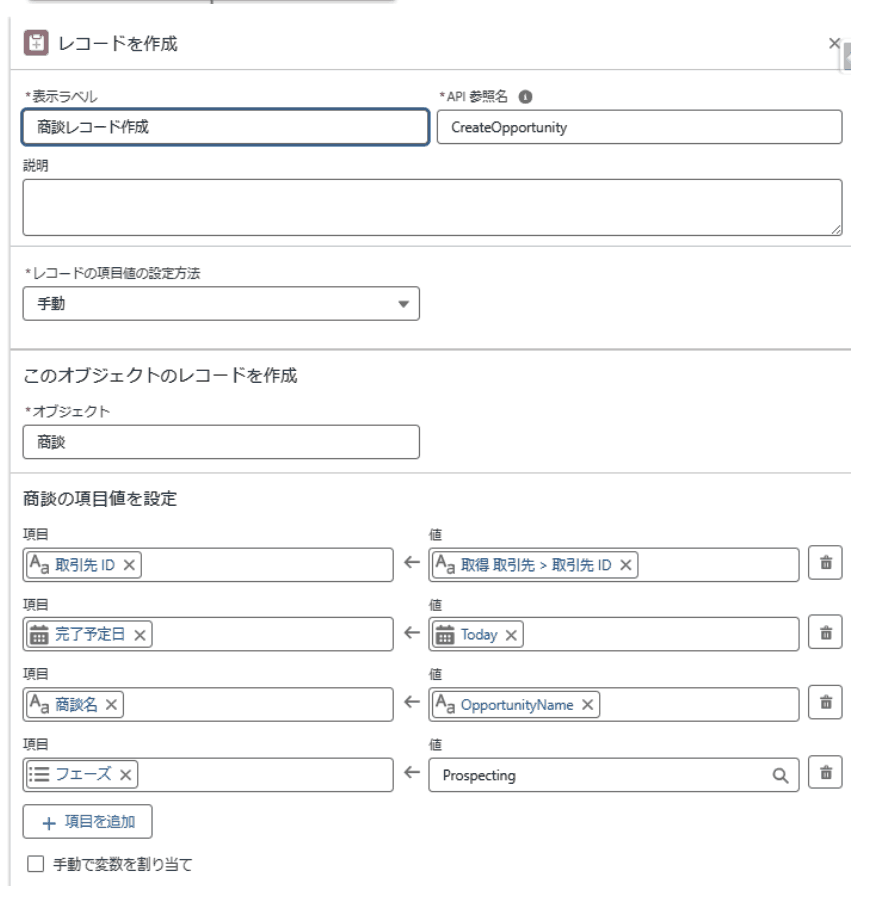
レコードを作成要素で商談を作る
「取引先あり」のパスにつなげます。オブジェクトは「商談」。取引先ID、商談名(取引先名を使った文字列連結でよい)、フェーズ、完了予定日など、組織の必須項目を設定します。
フローを保存して有効化する
フロー名とAPI参照名を入力し、保存後に「有効化」します。
「レコードを取得」で対象を1件のみに絞っているのは、ToDoの関連先は1件しか持てないためです。複数の取引先にまたがる集計や、関連先以外の情報を使った判定が必要な場合は、条件をさらに追加します。
二重作成を防ぐ設計
同じ取引先に何度もToDoを記録するたびに商談が作られては業務が崩れます。エントリ条件や決定要素の時点で、次のような歯止めを入れておきます。
条件1: ToDoの件名に「商談化」を含む
条件2: 関連先の取引先に、未完了の商談が存在しない
条件1 かつ 条件2 を満たすときだけ商談を作成する
フローに組み込む前提条件の例です。実装はエントリ条件と決定要素の組み合わせで行います。
条件2を満たすかどうかは、取引先を取得したあとにもう一段「レコードを取得」で商談を検索し、件数を確認する決定要素を挟むことで実装できます。
ここで間違えやすい
| 間違い | 何が起きるか |
|---|---|
| エントリ条件を絞らずに全ToDoを対象にする | 関係のないToDoでもフローが実行され、不要な商談が量産されます |
| 「レコードを作成」をループの中に置く | 対象件数ぶんDMLが個別に発行され、ガバナ制限に達しやすくなります。ループの外に置きます |
| 関連先が取引先でない前提で組む | ToDoの関連先は商談やケースなど取引先以外にも設定できます。取引先として取得できたかを決定要素で確かめる分岐が必要です |
| 保存の前フローに「レコードを作成」を置こうとする | 保存の前フローでサポートされる要素は「割り当て」「決定」「レコードを取得」「ループ」だけです。保存の後フローに変更します |
動作確認のしかた
有効化したフローは、次の手順で確認します。
取引先レコードを用意する
商談を作成したい取引先を、既存のものか新規作成のどちらかで用意します。
条件に合うToDoを作成する
用意した取引先の「活動」関連リストから、件名に商談化の条件語を含むToDoを新規作成し、保存します。
商談が作成されたことを確認する
取引先の「商談」関連リストを開き、フローによって作成された商談が表示されていることを確認します。取引先ID・商談名など、設定した項目が正しく入っているかもあわせて見ます。
条件語を含まないToDoでも同じ手順を試し、そちらでは商談が作られないことも確認しておくと、エントリ条件の絞り込みが意図どおり働いているかを検証できます。
確認した環境
- 2026年9月 / Salesforce Summer '26(APIバージョン67.0)時点の公式ドキュメントで、保存の前後フローの要素制限とレコードトリガーフローの構成を確認しています
- エントリ条件や必須項目は、ご自身の組織の設定に合わせて調整してください
まとめ
- ToDoの関連先を使えば、取引先に紐づく活動の作成をきっかけに商談を自動作成できます
- 新しいレコードを作る処理は保存の前フローでは組めません。保存の後のレコードトリガーフローを使います
- エントリ条件で対象のToDoを絞り込まないと、不要な商談が量産されます
- 関連先は取引先以外にも設定できるため、取引先を取得できたかを決定要素で確かめてから処理します
- 「レコードを作成」はループの外に置き、ガバナ制限に達しないようにします
Salesforceの導入・運用についてご相談ください
導入前の検討から、お使いの環境の改修・運用、AIとの連携まで承ります。状況を伺ったうえで、進め方をご提案します。