Salesforce Inspectorでの組織確認といまの状況
この記事は2025年に書いたものです。取り上げているChrome拡張は、開発の担い手が交代しながらいまも配布が続いていますが、Salesforce公式の製品ではありません。当時の手順はそのまま残し、2026年9月時点の状況と、同じことを標準機能で行う方法を追記しました。
この記事の読み方
最初に書いた時点では、Chrome拡張機能のSalesforce Inspectorを使って、組織の各種制限やオブジェクトのメタデータを画面から確認する、という内容でした。その手順自体は下に残してあります。
この拡張機能は、開発を引き継いだ別の開発者のもとで、いまも更新が続いています。ただし、Salesforce公式の製品ではない点は最初から変わっていません。
Salesforce Inspectorでできたこと
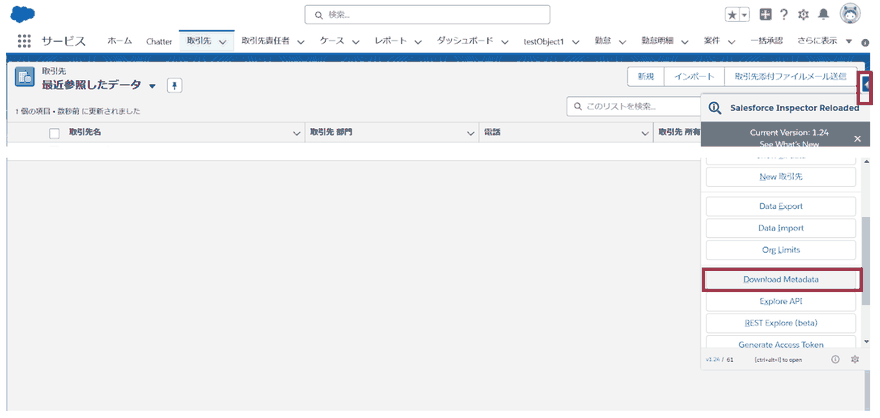
Chromeの拡張機能として追加すると、Salesforceにログインした画面の上に専用のパネルが開くようになります。ここから、次のような確認ができました。
| できたこと | 内容 |
|---|---|
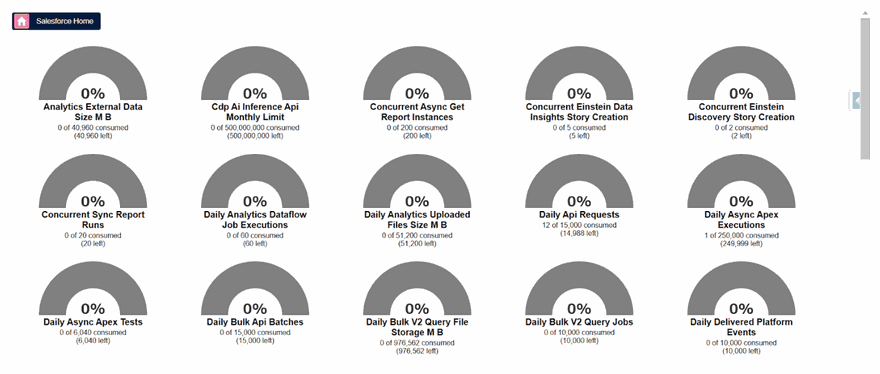
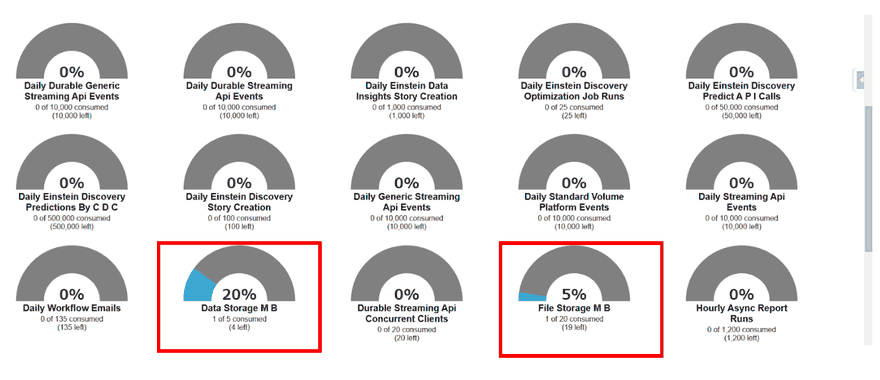
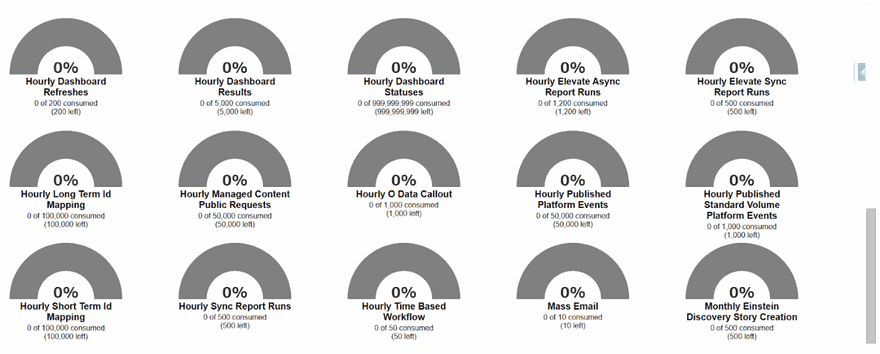
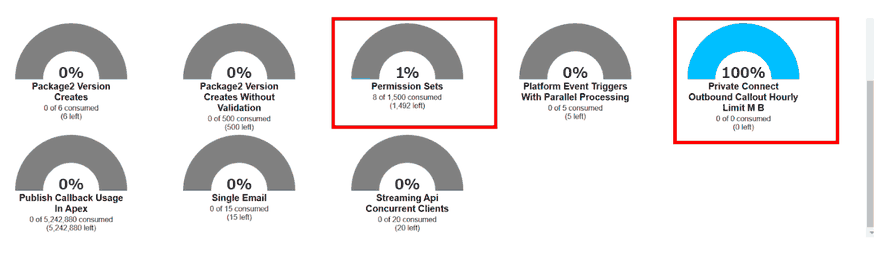
| 組織の制限の確認 | API呼び出し回数やストレージ使用量など、組織ごとの上限と残量をまとめて表示する |
| オブジェクトの項目の確認 | 選んだオブジェクトの項目一覧とAPI参照名を画面から確認する |
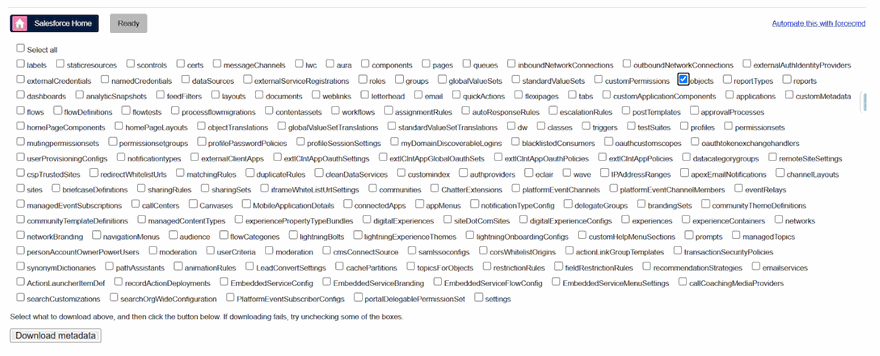
| メタデータのダウンロード | オブジェクトの定義やデータをまとめてファイルへ書き出す |
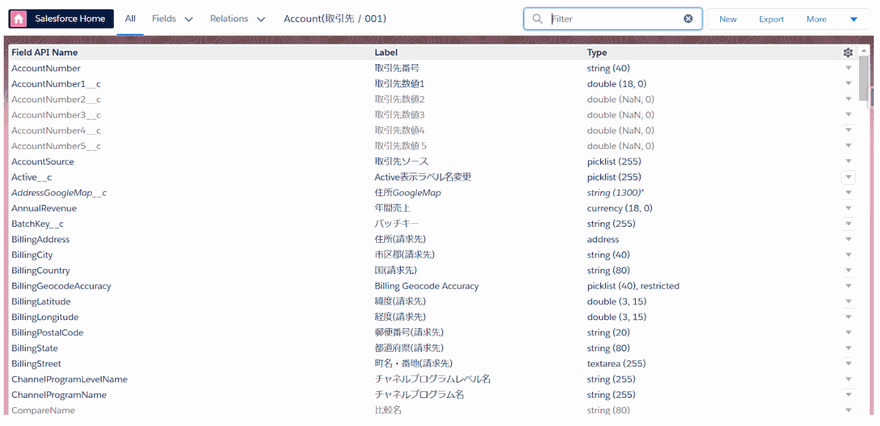
導入は、Chromeウェブストアから拡張機能を追加し、Salesforceにログインしている状態で拡張機能を開く、という流れでした。
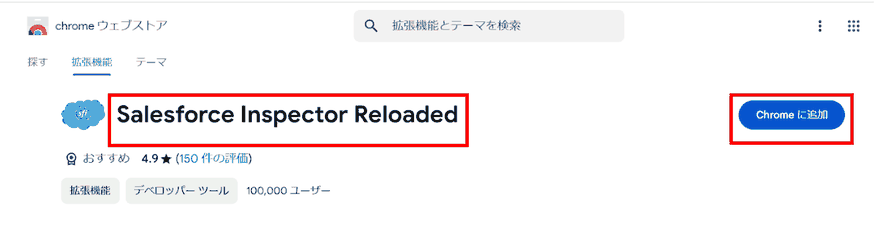
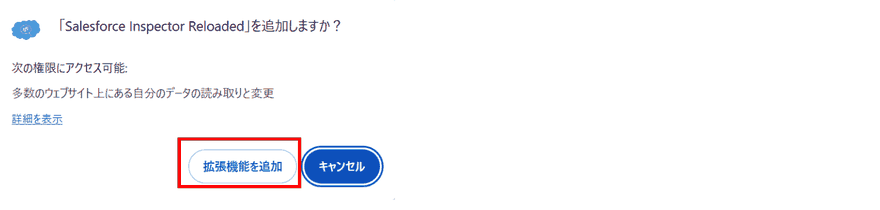
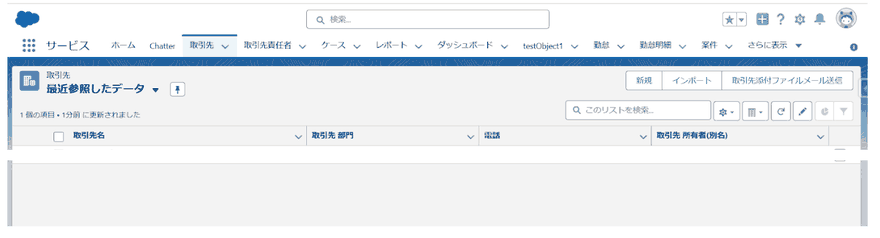
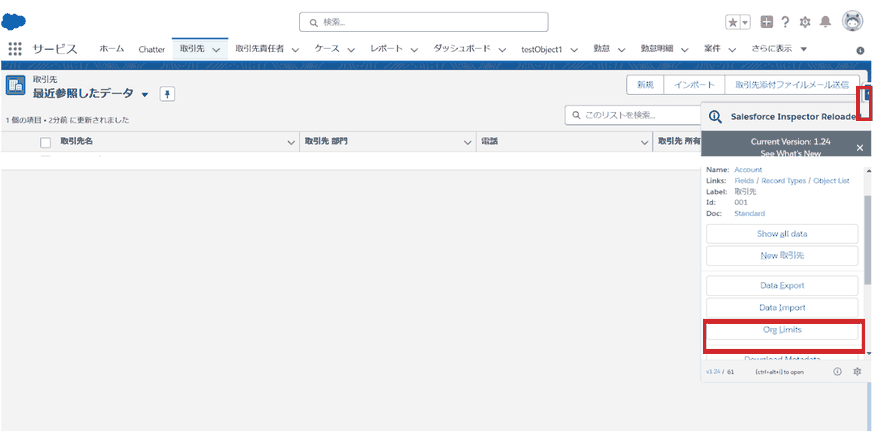
組織の制限とメタデータを確認する手順は、次のとおりです。
拡張機能を追加する
Chromeウェブストアの配布ページから、拡張機能をブラウザに追加します。
Salesforceにログインした状態で開く
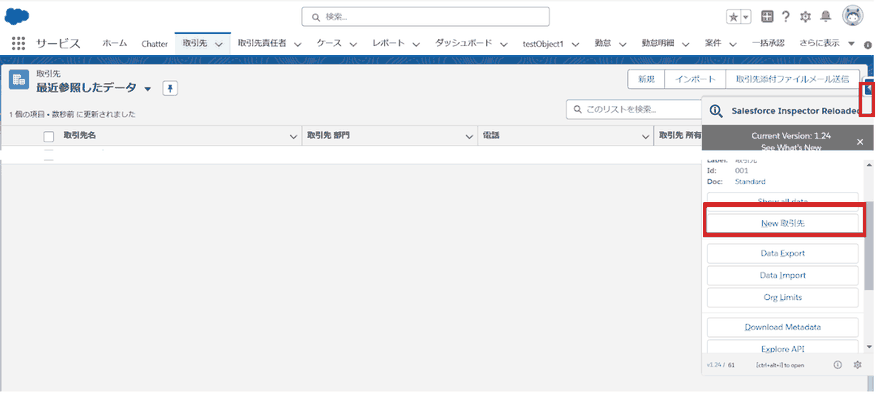
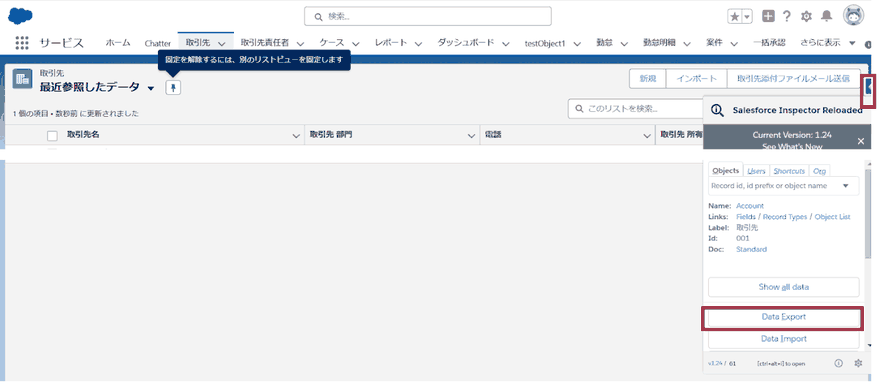
Salesforceの画面を開いたまま、拡張機能のアイコンをクリックします。
組織の制限を確認する
組織の制限(Org Limits)の画面で、API呼び出し回数などの上限と残量を確認します。
項目とメタデータを確認する
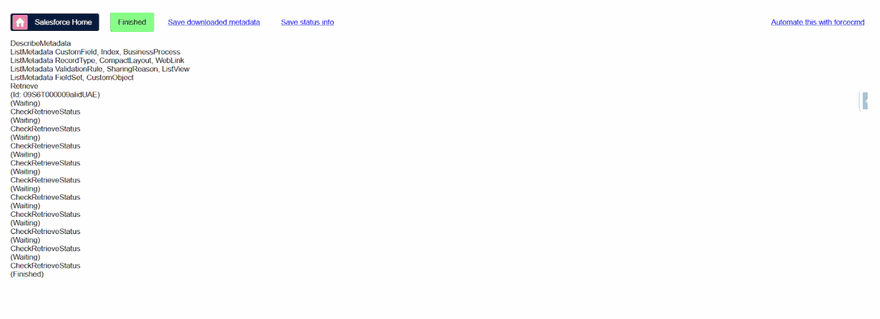
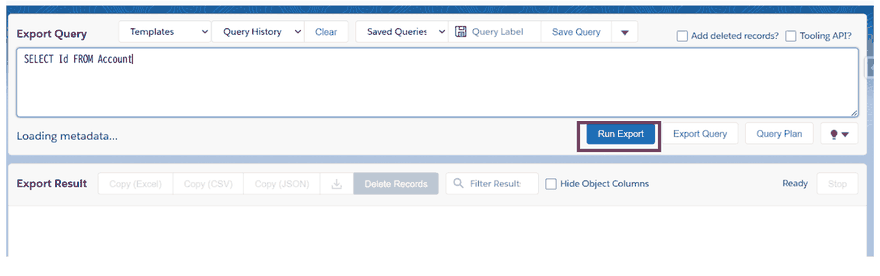
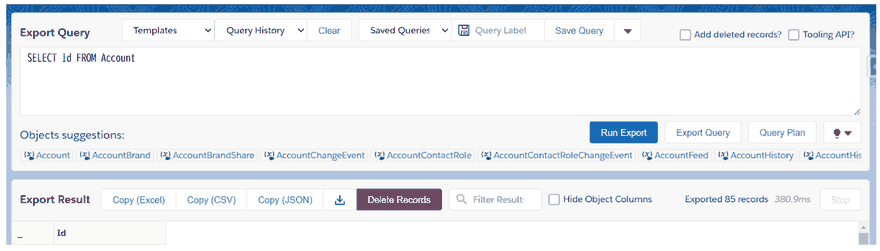
対象のオブジェクトを選び、項目の一覧やAPI参照名を確認します。データをまとめて出力したいときは、ダウンロードの操作でファイルとして書き出します。
2026年9月時点の状況
この拡張機能は、Chromeウェブストアに「Salesforce Inspector Reloaded」として掲載されています。この記事の元になった配布ページも、もともとこの名前(URLのslugがsalesforce-inspector-relo)でした。
配布元のGitHubの説明によると、もとの「Salesforce Inspector」はSøren Krabbe氏とJesper Kristensen氏が開発したものですが、保守が止まったため、Thomas Prouvot氏が引き継いで開発を続けています。「Reloaded」は、この引き継ぎを指す名前です。
Chromeウェブストアの掲載では、バージョン2.0、最終更新は2026年9月3日、公開元はThomas Prouvot氏、利用者数は500,000人と表示されています。組織の制限確認やメタデータのダウンロードは、いまも掲載されている機能です。
⛔ この拡張機能はSalesforce公式の製品ではありません。help.salesforce.com にも developer.salesforce.com にも、この拡張機能についての記載はありません。GitHub側では、Salesforce Developersのブログで取り上げられたことがある旨が案内されていますが、これは紹介であって公式化ではありません。
配布ページの権限一覧では、https://*.salesforce.com/* を含むSalesforce系ドメインすべてへのアクセス権限に加えて、「cookies」「storage」という2つの権限を求めると明記されています。開発者自身の開示では、扱うデータ区分として「Website content(サイトの表示内容)」が挙げられています。
入れる前に確かめること
外部のブラウザ拡張をSalesforceにつなぐときは、機能の便利さより先に次を見てください。
見える範囲を確認する
この拡張機能はSalesforce系ドメイン全体へのアクセス権限を求めます。ログイン中の画面に映るデータは、原則としてすべて拡張機能から見える状態になります。
Cookie権限の意味を理解する
「cookies」権限は、ログインセッションに関わる情報を読み書きできる権限です。何のために使われているかは、開発者が公開しているプライバシーポリシーの原文で確かめてください。
会社の方針に合うかを確認する
ブラウザ拡張の導入を情報システム部門が管理している会社では、個人の判断で入れられません。
ダウンロードしたファイルの置き場所を決める
メタデータの書き出しファイルには組織の構成情報が含まれます。手元の端末に残したままにせず、社内の決まりに沿って保管してください。
標準機能で同じことをする
組織の制限確認とメタデータのダウンロードは、Salesforce公式の画面やツールでも行えます。
| やりたいこと | 標準・公式でのやり方 |
|---|---|
| API呼び出し回数などの上限と残量を見る | 設定のSystem Overviewページで、直近24時間のAPI使用状況などを確認できます |
| プログラムから上限と残量を取得する | REST APIのLimitsリソースで、API呼び出し・ストレージ・非同期処理などの上限と残量を取得できます |
| 項目とAPI参照名を確認する | オブジェクトマネージャの「項目とリレーション」、または開発者コンソールのObject Inspectorで確認できます |
| メタデータをファイルとして取得する | Salesforce CLI(sf コマンド)またはVS Code拡張機能で、組織からメタデータを取得してローカルに保存できます |
System Overviewページの確認内容
公式ヘルプによると、System OverviewページではAPI使用状況のほか、スキーマ・ビジネスロジック・ユーザインターフェース・ライセンス使用状況などをまとめて確認できます。設定のクイック検索から開けます。
⚠️ REST APIのLimitsリソースが返す数値は、5分以内の精度と公式ドキュメントに明記されています。リアルタイムの正確な残量が必要な場面では、その前提で扱ってください。
確認した環境
- 2026年9月 / Salesforce Summer '26(APIバージョン67.0)時点の公式ドキュメントで、System OverviewページとLimitsリソースの内容を確認しています
- 拡張機能の提供状況は、2026年9月に配布元のChromeウェブストアおよびGitHubリポジトリの掲載内容で確認しています
- 記事の前半の手順は2025年1月時点の記録です。画面や操作は変わっている可能性があります
まとめ
- Salesforce Inspectorは、組織の制限確認とメタデータのダウンロードを画面から行えるChrome拡張でした
- 現在は「Salesforce Inspector Reloaded」として、開発を引き継いだ別の開発者のもとで更新が続いています
- Salesforce公式の製品ではなく、Cookie権限を含む広い権限を求めるため、見える範囲とデータの経路を確認してから入れてください
- 組織の制限は、標準のSystem OverviewページとREST APIのLimitsリソースで公式に確認できます
- メタデータの取得は、Salesforce CLIやVS Code拡張機能が公式の代替です
Salesforceの導入・運用についてご相談ください
導入前の検討から、お使いの環境の改修・運用、AIとの連携まで承ります。状況を伺ったうえで、進め方をご提案します。