非管理パッケージの作成手順といまの代替パッケージ方式
非管理パッケージにコンポーネントをまとめてアップロードし、別組織へインストールするまでの流れを説明します。アップグレードできない制約と、いま推奨される代替手段もあわせて紹介します。
非管理パッケージとは何か
非管理パッケージは、カスタムオブジェクトや入力規則などのコンポーネントを1つにまとめ、別のSalesforce組織へ配布する仕組みです。公式ガイドは、オープンソースの配布や、インストール後に相手側で自由にカスタマイズしてほしい一度限りの提供に向くとしています。アップロードしたあと、作成側はインストール済みのコンポーネントを追跡もアップグレードもできません。渡したら、あとはインストール先の組織で育ててもらう前提の配布方法です。
管理パッケージ・第2世代パッケージとの違い
同じ「パッケージ」でも、性質はまったく異なります。
| 種類 | メタデータの正本 | アップグレード | 向いている用途 |
|---|---|---|---|
| 非管理パッケージ | インストール先の組織 | できない | OSSの配布、渡し切りの一度限りの提供 |
| 第1世代管理パッケージ | パッケージング組織 | 作成側が配布できる | AppExchangeでの公開、継続的な保守 |
| 第2世代パッケージ(アンロック済み含む) | バージョン管理システム | Salesforce CLIで自動化できる | 社内アプリ、継続的な開発 |
⚠️ 非管理パッケージは、配布した時点で作成側の手を離れます。あとから不具合を直して配り直すことはできません。
いまも作れるが、まず代替を考える
非管理パッケージは、いまも設定から作成できます。ただし公式ガイドは、サンドボックスと本番組織の間で日常的にコンポーネントを移動する用途には、非管理パッケージではなく変更セットや、Salesforce Extensions for VS Codeのようなメタデータの配置手段を使うよう案内しています。ガイドに並んでいたAnt Migration Toolは廃止が発表されているため、いまはSalesforce CLI(sfコマンド)やメタデータAPIを使います。継続的に保守していくアプリなら、第2世代のアンロック済みパッケージのほうが、バージョン管理システムを正本にできる分、運用に向いています。
対象のコンポーネントを用意する
パッケージに入れるコンポーネントは、先に組織側で作っておきます。
カスタムオブジェクトを作る
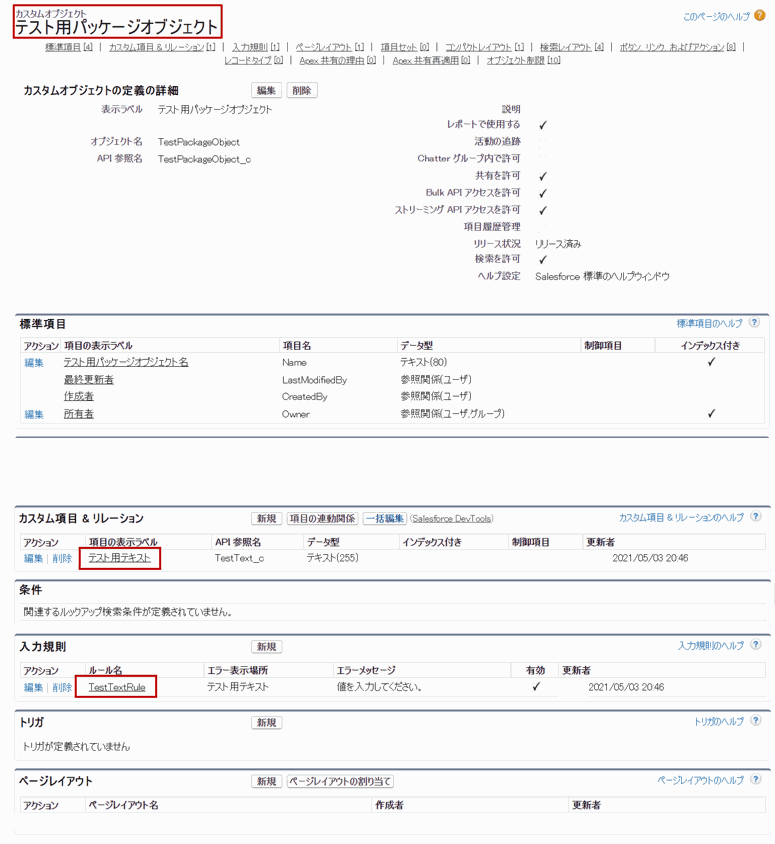
オブジェクトマネージャで新規作成します。表示ラベルは「テスト用パッケージオブジェクト」、オブジェクト名は「TestPackageObject」、レポートを許可を有効にします。
カスタム項目を作る
データ型はテキスト、項目表示ラベルは「テスト用テキスト」、文字数は255、項目名は「TestText」にします。プロファイル別の項目レベルセキュリティでは、システム管理者プロファイルに参照可能を付与し、テスト用パッケージオブジェクトレイアウトに項目を追加します。
入力規則を作る
ルール名は「TestTextRule」、有効を選びます。エラー条件数式に
ISBLANK( TestText__c )を入力し、エラーメッセージは「値を入力してください。」、エラー表示場所は項目「テスト用テキスト」にします。
パッケージを作成してアップロードする
Package Managerを開く
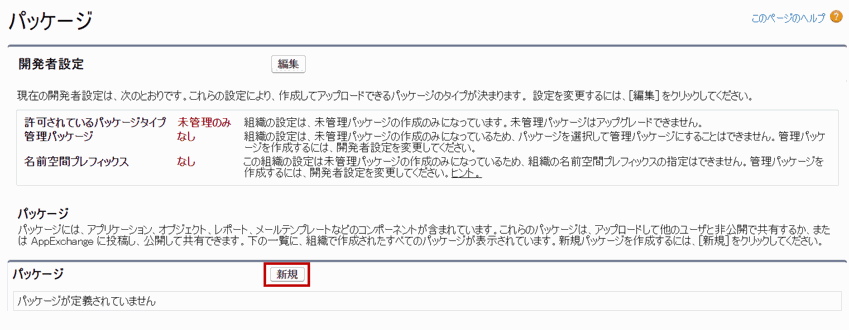
設定のクイック検索で「Package Manager」を開き、新規を押します。
パッケージの情報を入力する
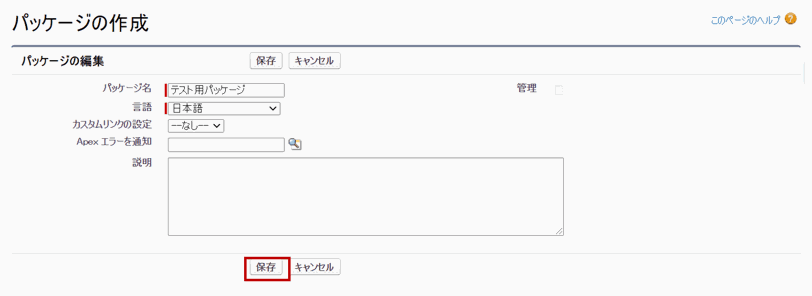
パッケージ名を「テスト用パッケージ」、言語を日本語にして保存します。
コンポーネントを追加する
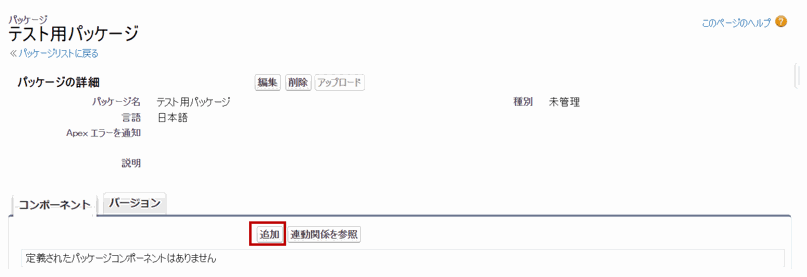
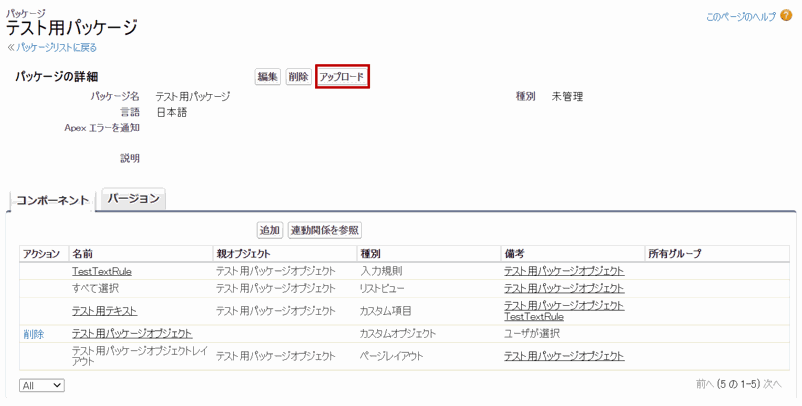
コンポーネントタブで追加を押し、コンポーネントの種類にカスタムオブジェクトを選び、「テスト用パッケージオブジェクト」を追加します。
アップロードする
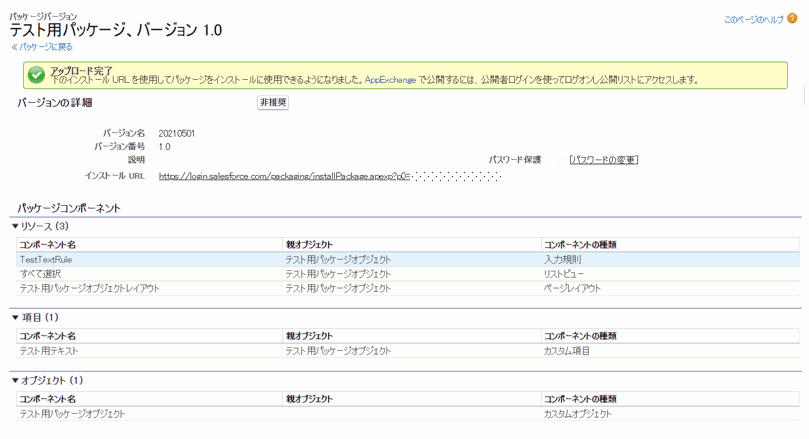
アップロードを押し、バージョン名とバージョン番号を入力します。パスワード欄は、インストールキーを求めない場合は空欄のままにします。パッケージ要件・オブジェクト要件は設定なしのままアップロードします。完了すると、作成側の組織のシステム管理者へ通知メールが届きます。
別組織へインストールして確認する
インストール先にログインする
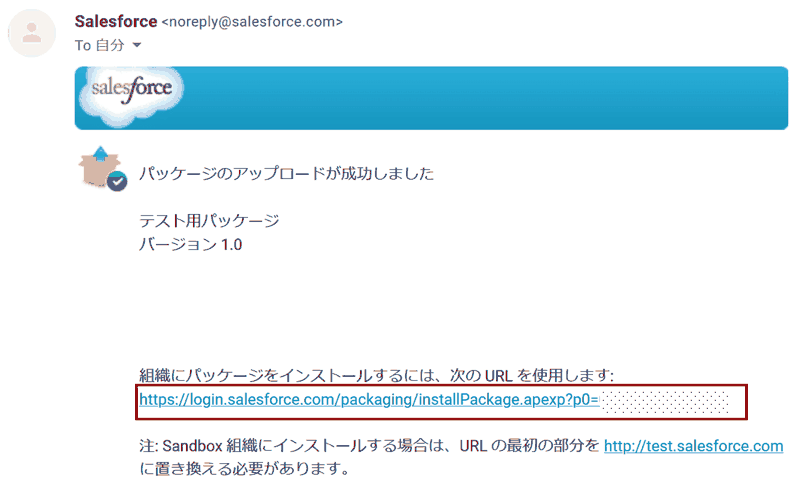
アップロード完了メールに記載されたインストールURLを、インストール先の組織にログインした状態で開きます。
インストールを実行する
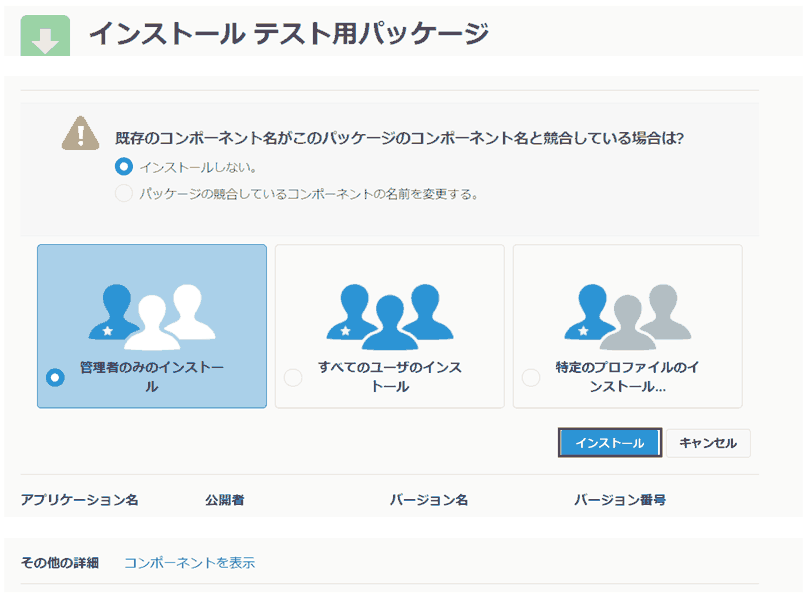
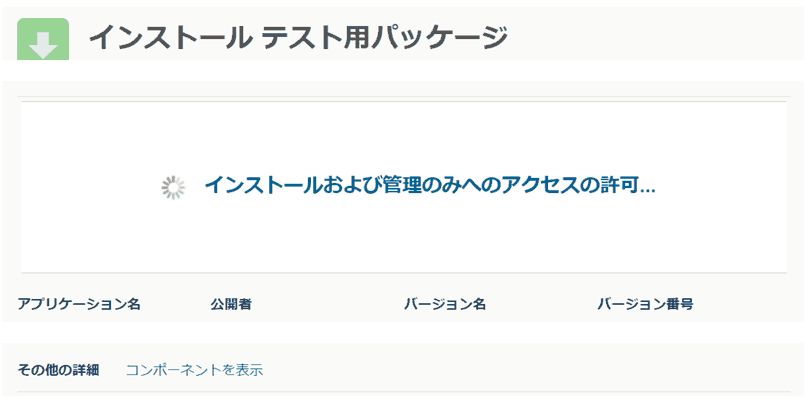
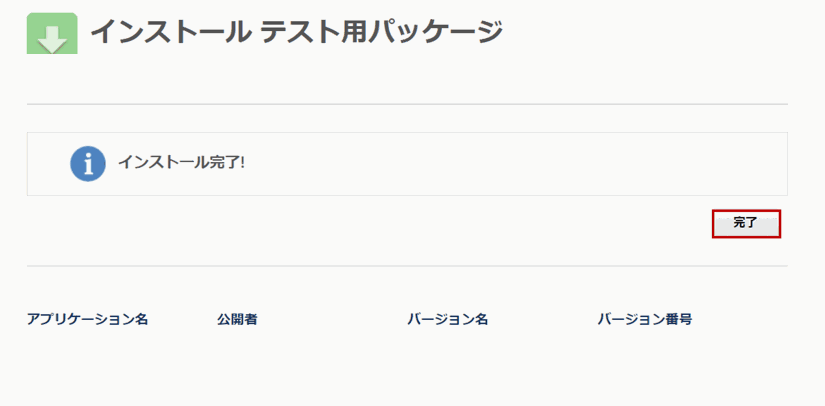
インストールを押し、完了画面が出たら完了を押します。
結果を確認する
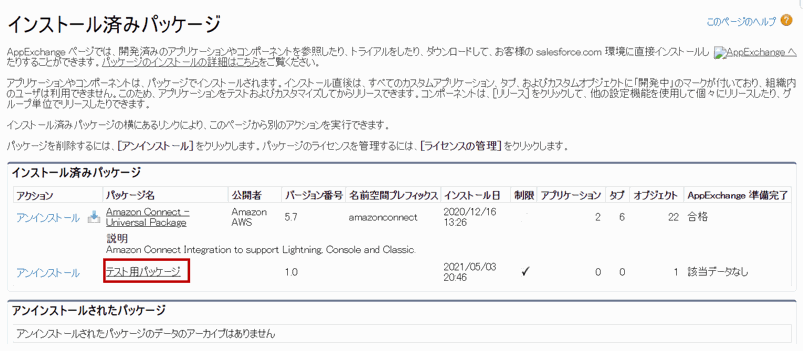
オブジェクトマネージャを開き、「テスト用パッケージオブジェクト」が増えていることを確認します。

ここで間違えやすい
| 間違い | 何が起きるか |
|---|---|
| 非管理パッケージをアップグレード目的で使う | 配布後に更新する手段がありません。管理パッケージか第2世代パッケージを使います |
| サンドボックスと本番の日常的な移行に使う | 変更のたびに作り直しになります。変更セットやSalesforce CLIを使います |
| コンポーネントを追加せずにアップロードする | 中身の入っていないパッケージができあがります |
| パスワードを空欄にせず適当な文字を入れる | 意図せずインストールキー付きのパッケージになります |
確認した環境
- 2026年9月 / Salesforce Summer '26(APIバージョン67.0)時点の公式ガイドで、非管理パッケージの仕様と代替手段を確認しています
- パッケージ名やコンポーネントの名前は、ご自身の組織の内容に置き換えてください
まとめ
- 非管理パッケージはいまも作成できますが、配布後に作成側から更新やアップグレードはできません
- 継続的に保守するアプリなら、管理パッケージか第2世代(アンロック済み)パッケージを検討します
- サンドボックスと本番の日常的な移動には、変更セットやSalesforce CLI、メタデータAPIが向いています
- パッケージに入れるコンポーネントは、先に組織側で作成してから追加します
- インストール後は、対象のオブジェクトが増えていることをオブジェクトマネージャで確認します
Salesforceの導入・運用についてご相談ください
導入前の検討から、お使いの環境の改修・運用、AIとの連携まで承ります。状況を伺ったうえで、進め方をご提案します。