Einstein Discoveryで商談の改善点を探す
この記事は2021年に「Einstein Analytics設定方法」として書いたものです。当時の「ストーリー」は、いまのEinstein Discoveryでは「モデル」と呼ばれています。当時の考え方と画面は残し、2026年9月時点の名前と手順に合わせて書き直しました。
この記事の読み方
当時の記事では、Einstein Analyticsの「ストーリー」を使い、商談のデータからプラスとマイナスの原因を探す流れを紹介しました。その流れ自体は、いまも同じ考え方で使えます。
変わったのは名前です。
| 当時の呼び方 | 2026年9月時点の呼び方 |
|---|---|
| Einstein Analytics | Salesforceの公式ヘルプでは、分析の機能は「CRM Analytics」の名前で案内されています |
| ストーリー | Einstein Discoveryの「モデル」。公式ヘルプに「Einstein Discovery stories are now models」と書かれています |
どういうときに使うのか
Einstein Discoveryは、統計のモデルと機械学習で、データの中の傾向を見つけて見せる機能です。公式ヘルプでは、先の結果を予測し、その結果をよくするための打ち手も示す、と説明されています。
当時の記事のテーマは「営業が獲得する商談について、改善の提案を知りたい」でした。どの項目が受注に効いているのか、どこで差が出ているのかを、勘ではなくデータで確かめたいときに使います。
大きな流れ
何を知りたいかを決める
分析のあとにどうなっていたいかを考えます。当時の例では「商談の受注をよくするには何が効いているか」です。この段階では大まかでかまいません。
データセットを作る
必要なオブジェクトと項目を洗い出し、CRM Analyticsのデータセットにします。当時の例では、商談を起点に、取引先・所有者・取引先責任者をつなぎました。
モデルを作る
Analytics Studioのホームで「作成」から「モデル」を選び、「データセットから作成」で作ったデータセットを選びます。
目標を決める
分析したい結果の項目を選び、その値を大きくしたいのか、小さくしたいのかを決めます。
結果を読む
どの項目が結果を押し上げ、どの項目が押し下げているかを確かめます。
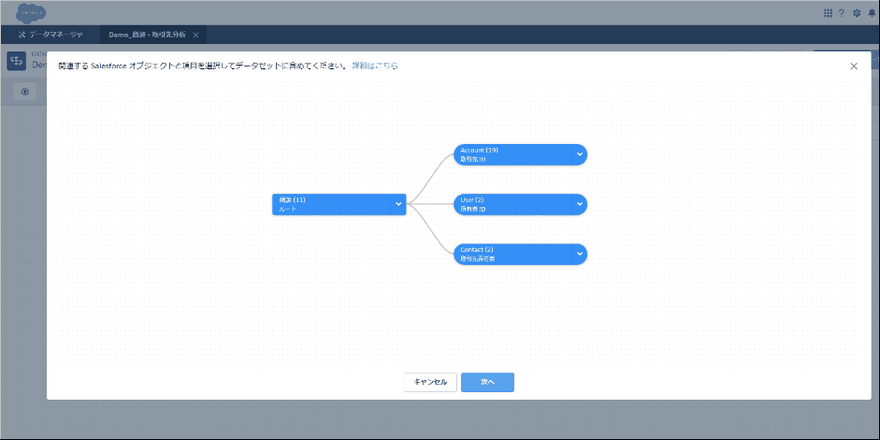
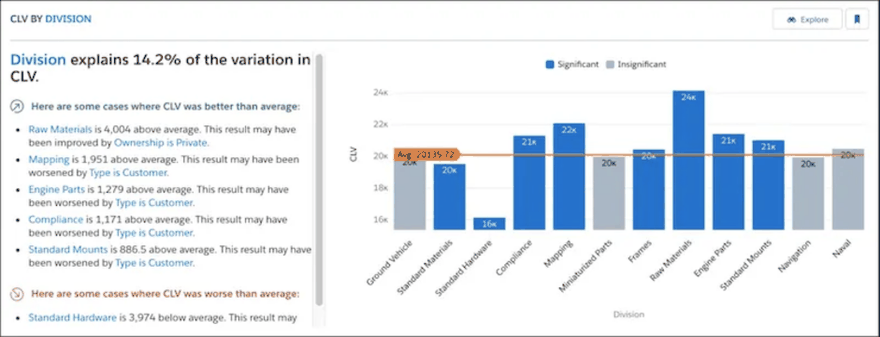
当時の手順は、Analytics Studioのデータセットのタブでデータセットを選び、右の▼から「ストーリーを作成」を選ぶ形でした。いまは上のとおり、Analytics Studioの「作成」から「モデル」を選びます。
当時の記事から変わったこと
| 項目 | 当時 | いま |
|---|---|---|
| 呼び方 | ストーリー | モデル |
| 作る場所 | Analytics Studioのデータセットのタブから「ストーリーを作成」 | Analytics Studioの「作成」から「モデル」 |
| ライセンス | 当時の記事では触れていませんでした | CRM Analytics Plus か Einstein Predictions が要ります |
公式ヘルプには、名前を置き換えきるまで、古い名前が残っている場所もあると書かれています。画面で「ストーリー」という言葉を見かけても、モデルのことだと読み替えてください。
確認した環境
- 2026年9月時点のSalesforce公式ヘルプ(Explain, Predict, and Take Action with Einstein Discovery)と、TrailheadのEinstein Discoveryの単元(モデルの作り方)で確認しています
- 画像は2021年当時の画面と分析結果の例です。いまの画面とは見た目が違う可能性があります
まとめ
- 当時のEinstein Analyticsの「ストーリー」は、いまのEinstein Discoveryの「モデル」です
- 分析の機能は、公式ヘルプでは「CRM Analytics」の名前で案内されています
- 流れは、知りたいことを決める、データセットを作る、モデルを作る、目標を決める、結果を読む、の順です
- モデルは、Analytics Studioの「作成」から「モデル」を選び、データセットから作ります
- Einstein Discoveryには、CRM Analytics Plus か Einstein Predictions のライセンスが要ります
Salesforceの導入・運用についてご相談ください
導入前の検討から、お使いの環境の改修・運用、AIとの連携まで承ります。状況を伺ったうえで、進め方をご提案します。