LWCの確認画面からApexでメールを送信する実装
宛先を選んですぐ送ると、誤送信に気づけません。LWCで宛先と本文を確認してから、Apexのメール送信に進む2ステップの画面を説明します。
シナリオを整理する
取引先責任者の詳細画面から、宛先・件名・本文を確認したうえでメールを送るクイックアクションです。選んだらすぐ送るのではなく、確認をはさむ2ステップ構成にすると、誤送信を防げます。Step1で送信先を選び、Step2で内容を確認してから送信します。
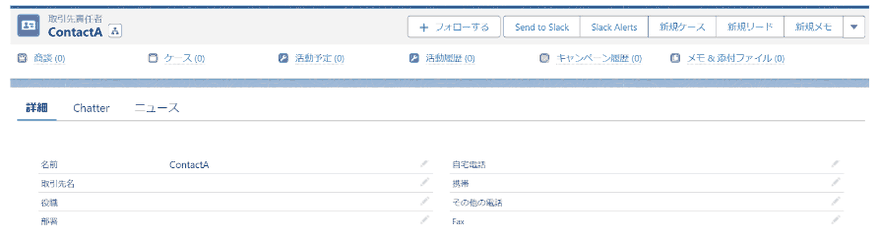
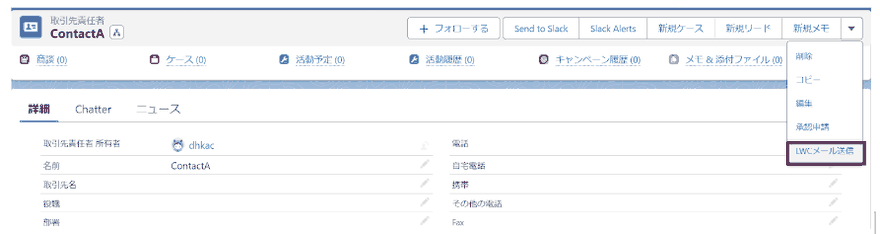
画面の構成
| ステップ | 画面の内容 |
|---|---|
| Step1 | lightning-datatableで送信対象の取引先責任者をチェックボックスで選ぶ |
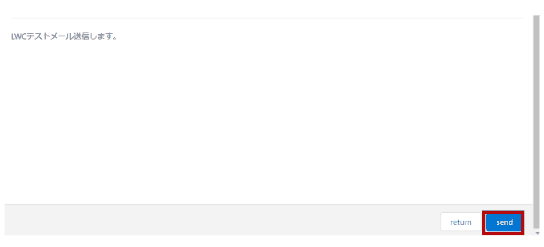
| Step2 | Apexが組み立てた宛先・件名・本文をプレビューし、sendボタンで送信する |
現在地はlightning-progress-indicatorで示します。
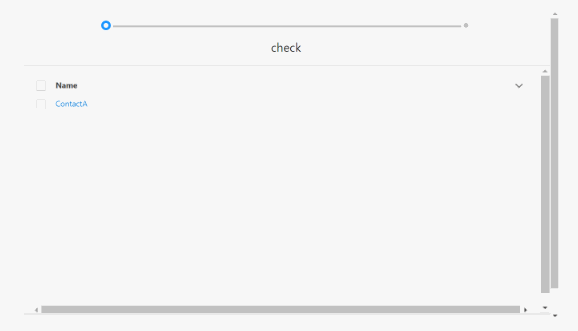
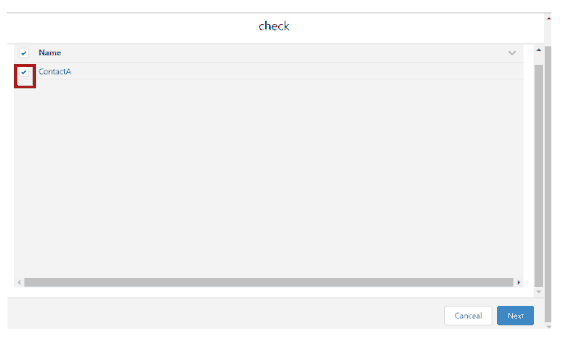
LWC本体
sendEmailContactScreenAction.html
<template>
    <div style="margin-top: 20px">
        <lightning-progress-indicator current-step={currentStep}>
            <lightning-progress-step label="check" value="step1" onclick={handleClickStep}></lightning-progress-step>
            <lightning-progress-step label="Email Review" value="step2" onclick={handleClickStep}></lightning-progress-step>
        </lightning-progress-indicator>
    </div>
    <template if:true={isStep1}>
        <lightning-quick-action-panel header="check">
            <div class="slds-scrollable" style="height: 400px">
                <lightning-datatable key-field="id" data={rows} columns={columns} show-checkbox-column onrowselection={handleRowSelection}>
                </lightning-datatable>
            </div>
            <div slot="footer">
                <lightning-button variant="neutral" label="Cancel" onclick={handleClickCancel} class="slds-m-left_x-small"></lightning-button>
                <lightning-button variant="brand" label="Next" onclick={handleClickNext} disabled={isNotSelected} class="slds-m-left_x-small"></lightning-button>
            </div>
        </lightning-quick-action-panel>
    </template>
    <template if:true={isStep2}>
        <lightning-quick-action-panel header="Email Review">
            <div>Sender:{email.fromAddress}</div>
            <div>To:{email.toAddress}</div>
            <div>Subject:{email.subject}</div>
            <div class="slds-border_top" style="margin-top: 10px"></div>
            <div class="slds-scrollable" style="height: 290px">
                <lightning-formatted-rich-text value={email.bodyHtml}></lightning-formatted-rich-text>
            </div>
            <div slot="footer">
                <lightning-button variant="neutral" label="return" onclick={handleClickPrev} class="slds-m-left_x-small"></lightning-button>
                <lightning-button variant="brand" label="send" onclick={handleClickSend} class="slds-m-left_x-small"></lightning-button>
            </div>
            <lightning-spinner if:true={sending} alternative-text="sending..." variant="brand"></lightning-spinner>
        </lightning-quick-action-panel>
    </template>
</template>
Step1で対象を選び、Step2で内容を確認してから送信します。ラベルの誤字(Canceal)をCancelへ直しています。
sendEmailContactScreenAction.js
import { api, track, wire, LightningElement } from "lwc";
import { ShowToastEvent } from "lightning/platformShowToastEvent";
import { CloseActionScreenEvent } from "lightning/actions";
import { CurrentPageReference } from "lightning/navigation";
import { RefreshEvent } from "lightning/refresh";
import getRecords from "@salesforce/apex/SendEmailContactController.getRecords";
import getEmail from "@salesforce/apex/SendEmailContactController.getEmail";
import sendEmail from "@salesforce/apex/SendEmailContactController.sendEmail";
export default class SendEmailContactScreenAction extends LightningElement {
    @api recordId;
    @track currentStep = "step1";
    columns = [
        {
            label: "Name",
            fieldName: "Url",
            type: "url",
            typeAttributes: { label: { fieldName: "Name" }, target: "_blank" },
        },
    ];
    @track rows = [];
    selectedRows = [];
    @track email;
    @track sending = false;

    @wire(CurrentPageReference)
    async getStateParameters(currentPageReference) {
        this.recordId = currentPageReference.state.recordId || null;
        const rows = await getRecords({ recordId: this.recordId }).catch((e) => {
            console.error(e);
            this.dispatchEvent(
                new ShowToastEvent({ title: "Error occurred.", message: e.body.message, variant: "error" })
            );
        });
        this.rows = rows.map((x) => ({ Url: `/lightning/r/${x.Id}/view`, ...x }));
    }
    handleClickCancel() {
        this.dispatchEvent(new CloseActionScreenEvent());
    }
    async handleClickNext() {
        if (this.selectedRows.length === 0) {
            this.dispatchEvent(new ShowToastEvent({ title: "Please check.", variant: "error" }));
            return;
        }
        const email = await getEmail({
            contactIds: Array.from(this.selectedRows.map((x) => x.Id)),
        }).catch((e) => {
            console.error(e);
            this.dispatchEvent(
                new ShowToastEvent({ title: "Error occurred.", message: e.body.message, variant: "error" })
            );
        });
        this.email = JSON.parse(email);
        this.currentStep = "step2";
    }
    handleRowSelection(event) {
        this.selectedRows = Array.from(event.detail.selectedRows);
    }
    handleClickPrev() {
        this.currentStep = "step1";
        this.selectedRows = [];
    }
    async handleClickSend() {
        this.sending = true;
        await sendEmail({
            contactIds: Array.from(this.selectedRows.map((x) => x.Id)),
        }).catch((e) => {
            console.error(e);
            this.dispatchEvent(
                new ShowToastEvent({ title: "Error occurred.", message: e.body.message, variant: "error" })
            );
        });
        this.dispatchEvent(new RefreshEvent());
        this.sending = false;
        this.dispatchEvent(new CloseActionScreenEvent());
    }
    handleClickStep(event) {
        if (event.target.value === "step1") {
            this.handleClickPrev();
        } else if (event.target.value === "step2") {
            this.handleClickNext();
        }
    }
    get isStep1() {
        return this.currentStep === "step1";
    }
    get isStep2() {
        return this.currentStep === "step2";
    }
}
Auraのグローバル$Aをevalで呼んでいた画面リロードを、lightning/refreshのRefreshEventへ書き換えています。
eval("$A.get('e.force:refreshView').fire()")で画面を更新していました。これはLWCの中でAuraのグローバル関数を直接呼ぶ書き方で、公式に案内されている方法ではありません。現在はlightning/refreshモジュールのRefreshEventを使うのが、コンテナへ更新を伝える公式な方法です。sendEmailContactScreenAction.js-meta.xml
<?xml version="1.0" encoding="UTF-8"?>
<LightningComponentBundle xmlns="http://soap.sforce.com/2006/04/metadata">
    <apiVersion>67.0</apiVersion>
    <isExposed>true</isExposed>
    <targets>
        <target>lightning__RecordAction</target>
    </targets>
    <targetConfigs>
        <targetConfig targets="lightning__RecordAction">
            <actionType>ScreenAction</actionType>
        </targetConfig>
    </targetConfigs>
</LightningComponentBundle>
apiVersionを57.0から67.0(Summer '26)へ上げています。
Apexで本文を組み立てて送る
SendEmailContactController.cls
public with sharing class SendEmailContactController {
    public class Email {
        public String fromAddress;
        public String toAddress;
        public String subject;
        public String bodyHtml;
        public String bodyText;
        public Email(List<Id> contactIds) {
            List<Contact> contacts = [SELECT Id, Email FROM Contact WHERE Id IN :contactIds];
            Contact contact = contacts[0];
            this.fromAddress = UserInfo.getUserEmail();
            this.toAddress = contact.Email;
            this.subject = 'LWCテストメール送信';
            String body = String.join(
                new List<String>{ '', 'LWCテストメール送信します。', '' },
                '\n'
            );
            this.bodyHtml = body.replace('\n', '<br/>');
            this.bodyText = body.stripHtmlTags();
        }
    }
    @AuraEnabled(cacheable=false)
    public static List<Contact> getRecords(Id recordId) {
        return [SELECT Id, Name, Email FROM Contact WHERE Id = :recordId];
    }
    @AuraEnabled(cacheable=false)
    public static Object getEmail(List<Id> contactIds) {
        Email email = new Email(contactIds);
        return JSON.serialize(email);
    }
    @AuraEnabled(cacheable=false)
    public static Boolean sendEmail(List<Id> contactIds) {
        Email email = new Email(contactIds);
        Messaging.SingleEmailMessage singleEmail = new Messaging.SingleEmailMessage();
        singleEmail.setToAddresses(new String[] { email.toAddress });
        singleEmail.setSubject(email.subject);
        singleEmail.setHtmlBody(email.bodyHtml);
        singleEmail.setPlainTextBody(email.bodyText);
        singleEmail.setBccSender(true);
        Messaging.sendEmail(new List<Messaging.SingleEmailMessage>{ singleEmail });
        return true;
    }
}
SOQLはすべてバインド変数で、ループの中では発行していません。
⚠️ Step2の画面に表示しているSenderは、Apexが組み立てた表示用の文字列であって、実際の送信元アドレスを固定するものではありません。SingleEmailMessageに送信元を設定しない場合、送信元は実行ユーザーの既定のメールアドレスになります。送信元を組織のアドレスへ固定したいときは、検証済みの組織のメールアドレス(OrgWideEmailAddress)のIdを指定します。
singleEmail.setOrgWideEmailAddressId(orgWideEmailAddressId);
送信元を組織の共有アドレスへ固定したいときに、sendEmailメソッドの中へ1行加えます。
メールの上限を知っておく
| 上限 | 内容 |
|---|---|
| 1トランザクションあたりの送信回数 | Messaging.sendEmailメソッドを呼び出せるのは、1トランザクションあたり10回までです |
| 1通あたりの宛先数 | toAddresses・ccAddresses・bccAddressesの合計で最大150件、各欄は最大4,000バイトです |
| 1日あたりの送信数 | SingleEmailMessageで送れる宛先は、通常の組織で1日5,000件までです。試用組織は既定15件で、契約があればサポートへ依頼して引き上げられます |
動作を確認する
取引先責任者レコードでアクションを実行する
Step1の一覧が開きます。
送信先をチェックしNextを押す
選んだ取引先責任者をもとに、Apexが宛先・件名・本文を組み立てます。
Step2で内容を確認しsendを押す
表示されている宛先・件名・本文の通りにメールが送信されます。

ここで間違えやすい
| 間違い | 何が起きるか |
|---|---|
| ラベルの誤字(Canceal)をそのまま使う | 誤字入りのボタンがそのまま画面に出ます |
| Step2の表示だけを見て送信元を判断する | 実際の送信元は表示と一致するとは限りません。固定したいときはsetOrgWideEmailAddressIdを使います |
| 宛先の合計が150件を超える設計にする | Messaging.sendEmailが失敗します。to・cc・bccの合計で数えます |
| 1日5,000件の上限を意識せず一括送信を設計する | 上限に達した時点から送れなくなります |
確認した環境
- 2026年9月 / Salesforce Summer '26(API バージョン 67.0)時点の公式ドキュメントで、
Messaging.SingleEmailMessageの宛先件数の上限、1トランザクションあたりの送信回数の上限、1日あたりの送信件数の上限、setOrgWideEmailAddressIdの使い方を確認しています - コードは API バージョン 67.0 で書いています
まとめ
- 選んだらすぐ送らず、確認をはさむ2ステップにすると誤送信を防げます
eval("$A.get(...)")によるAura経由の画面更新は、lightning/refreshのRefreshEventへ書き換えます- 表示用の送信元と実際の送信元は別物です。固定したいときは
setOrgWideEmailAddressIdを使います sendEmailの呼び出しは1トランザクション10回まで、1通の宛先は最大150件、1日の宛先は通常5,000件までですapiVersionは57.0から67.0(Summer '26)へ上げています
Salesforceの導入・運用についてご相談ください
導入前の検討から、お使いの環境の改修・運用、AIとの連携まで承ります。状況を伺ったうえで、進め方をご提案します。