Eightの名刺データをSalesforceに取り込む
名刺アプリEightで書き出した名刺データを、Salesforceのリードや取引先責任者に使えるようになります。2023年に書いた記事を、2026年9月時点のEight公式ヘルプとSalesforce公式ヘルプで確かめ直しました。
どういうときに使うのか
名刺は、机の引き出しに入れたままでは役に立ちません。Salesforceに入れておけば、リードとして追いかけたり、取引先責任者の情報を最新にしたりできます。
組織で名刺を管理するなら、AppExchangeにSalesforceと連携する名刺管理アプリがいくつもあります。一方で、個人事業主や小さな会社では、個人向けの名刺アプリ「Eight」(Sansan株式会社)で名刺を管理していることも多いはずです。この記事は、Eightに貯まった名刺データをSalesforceへ移す方法をまとめたものです。
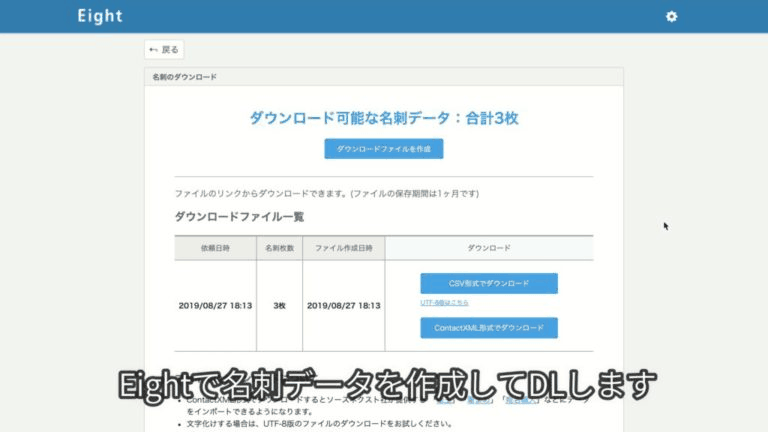
Eightで名刺データを書き出す
Eightの公式ヘルプでは、名刺データのダウンロードはEightプレミアム限定の機能とされています。PC版とアプリ版のどちらからでも書き出せます。
| 形式 | 用途 |
|---|---|
| CSV | 表計算ソフトで開くための形式です |
| CSV(UTF-8版) | CSVで文字化けしたときに使います |
| ContactXML | 宛名書きのソフトなどで使う形式です |
当時作った取り込みの仕組み
当時の私たちは、なるべくコードを書かずに、Salesforceの画面の中で取り込みまでを済ませる仕組みを作りました。名刺データを入れるカスタムオブジェクト「Eight」を用意し、Apexを書いたのは1か所だけです。
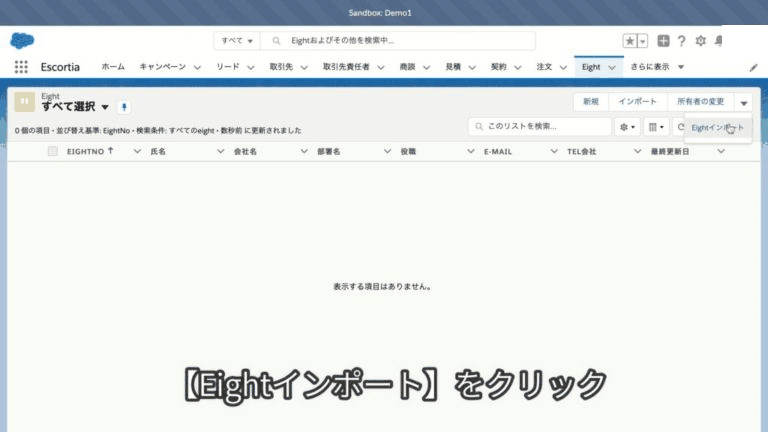
取り込みのボタンを押す
カスタムオブジェクト「Eight」のリストビューで、「Eightインポート」のボタンを押します。
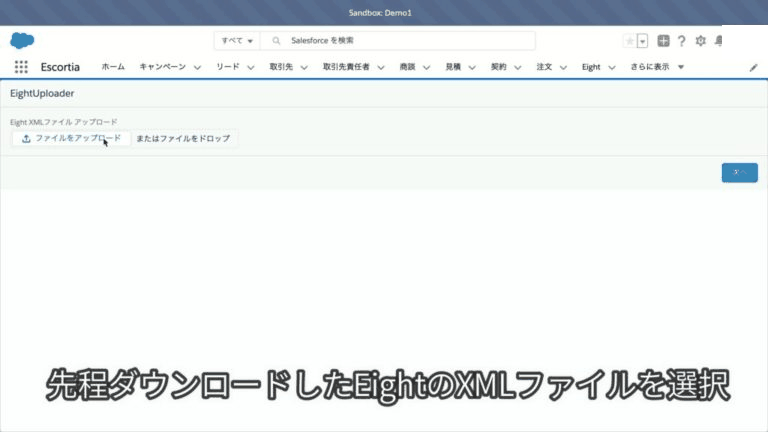
ファイルを選ぶ
画面フローで作ったアップロードの画面で、Eightから書き出したXMLのファイルを選び、「次へ」を押します。
中身を読んで保存する
アップロードが終わったところで、XMLの中身を読んでカスタムオブジェクト「Eight」に保存します。この部分だけをApexで書きました。
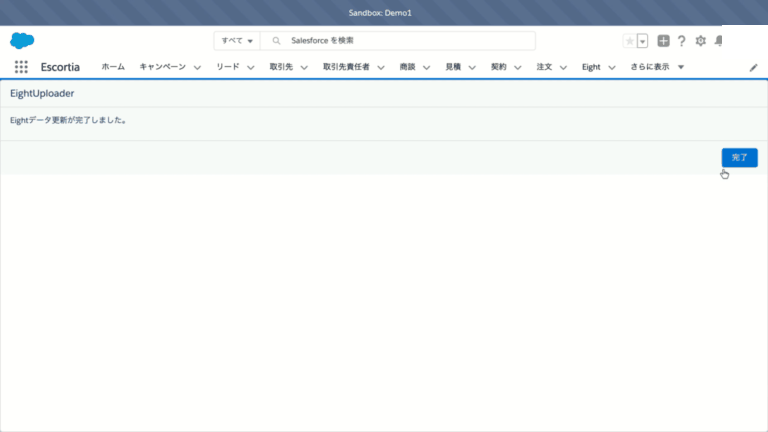
結果を確かめる
完了の画面を閉じ、リストビューで取り込んだ名刺を確かめます。2回目からは、既にある名刺は上書きし、新しい名刺は追加する動きにしました。
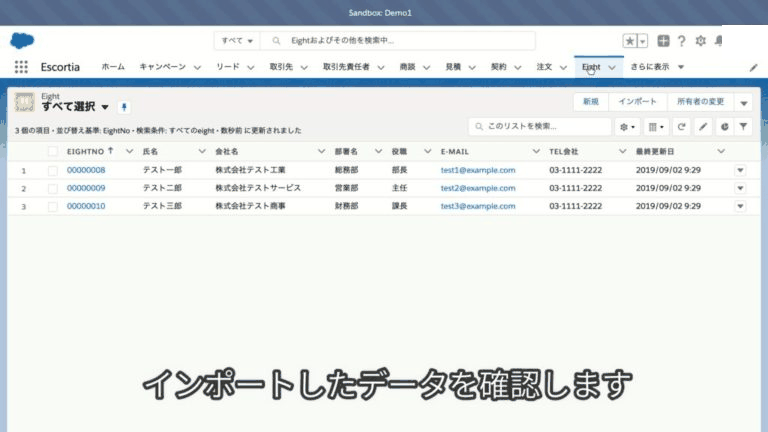
取り込んだあとは、名刺データから新しいリード・取引先・取引先責任者を作るボタンや、既にあるリードや取引先責任者を名刺データで更新するボタンを、アクションとフローで足しました。どれもコードは書いていません。
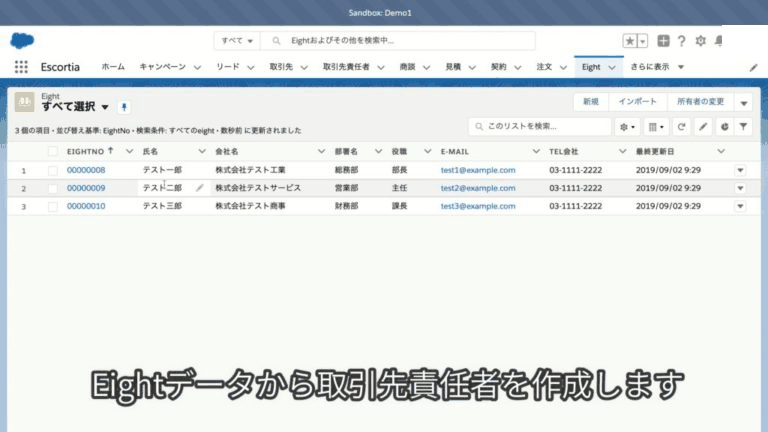
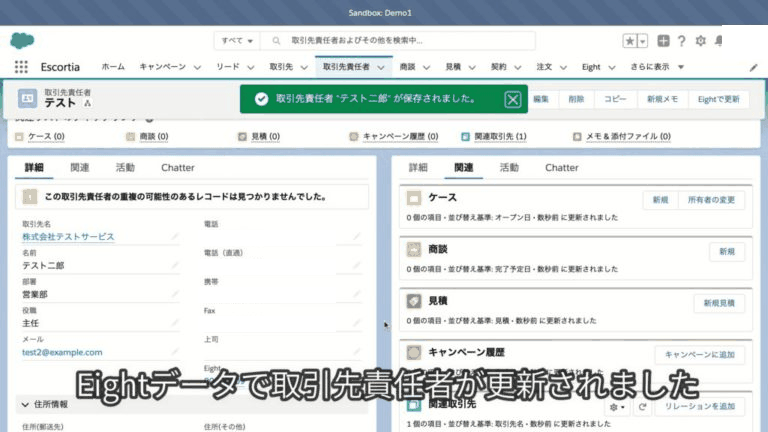
当時は、この取り込みの部分を機能を絞った無料のアプリとして配っていました。このアプリは2023年8月10日から非公開にしています。
標準の機能で取り込む
同じ取り込みは、Salesforce標準のデータインポートウィザードでもできます。件数が少なく、取り込みの回数も多くないなら、こちらで足ります。
CSVで書き出す
EightからCSV(文字化けするならUTF-8版)で書き出します。
列を整える
取り込み先の項目に合わせて、列の見出しや不要な列を整えます。
データインポートウィザードで取り込む
公式ヘルプでは、データインポートウィザードは取引先・取引先責任者・リード・カスタムオブジェクトなどを扱え、一度に50,000件まで取り込めるとされています。列とSalesforceの項目を対応づけて取り込みます。
ただし、取り込むたびに列を整え、項目の対応づけをやり直すのは手間で、間違いも起きます。当時の記事で専用の仕組みを作ったのは、この手間をなくすためでした。取り込みを何度もくり返すなら、項目の対応づけを固定した仕組みを作る価値があります。
確認した環境
- 2026年9月時点のEight公式ヘルプ(名刺データをダウンロードする)と、Salesforce公式ヘルプ(データインポートウィザード)で確認しています
- 画像は2019年に作った当時の画面です。写っている名刺はテスト用のデータで、電話番号と利用者のアイコンは伏せています。当時の記事にあったEightの公式サイトの画像と、デモの動画は載せていません
まとめ
- Eightの名刺データの書き出しは、Eightプレミアム限定の機能です
- 形式はCSV・CSV(UTF-8版)・ContactXMLで、データ化の途中の名刺は入りません
- 当時は、画面フローとApex 1か所で、XMLを読んでカスタムオブジェクトに取り込む仕組みを作りました
- 取り込んだ名刺からリードや取引先責任者を作る部分は、アクションとフローでコードを書かずに作れます
- 回数が少なければ、CSVをデータインポートウィザードで取り込む方法で足ります
Salesforceの導入・運用についてご相談ください
導入前の検討から、お使いの環境の改修・運用、AIとの連携まで承ります。状況を伺ったうえで、進め方をご提案します。