活動タイムラインに出す項目をコンパクトレイアウトで選ぶ
活動タイムラインで活動を展開したときに見える項目は、ToDoと行動のコンパクトレイアウトで選べます。2025年に書いた手順を、2026年9月時点のSalesforce公式ヘルプで確かめ直しました。
どういうときに使うのか
取引先や商談の「活動」タブには、電話・ToDo・行動が時系列で並びます。行を展開すると詳細が出ますが、初期状態では見たい項目が出ていないことがよくあります。電話の結果や優先度、行動の開始と終了などを、レコードを開かずに一覧のまま確かめたい場面です。
公式ヘルプでは、活動を展開したときに出る項目の並びと中身は、ToDoと行動のコンパクトレイアウトで変えると案内されています。ここでは、ToDoと行動のそれぞれにコンパクトレイアウトを作り、主コンパクトレイアウトとして割り当てるところまでを扱います。
設定の全体像
| 対象 | どこに反映されるか | 例で選んだ項目 |
|---|---|---|
| ToDoのコンパクトレイアウト | 「新規ToDo」と「活動の記録」で作った活動 | 件名、結果、優先度、アラーム設定 |
| 行動のコンパクトレイアウト | 「新規行動」で作った活動 | 件名、結果、アラーム設定、開始、終了 |
「結果」は、この記事の組織で足したカスタム項目です。自社の組織にある項目に置き換えてください。電話を記録する「活動の記録」もToDoとして保存されるため、ToDo側の設定が効きます。
ToDoのコンパクトレイアウトを作る
ToDoのオブジェクトマネージャーを開く
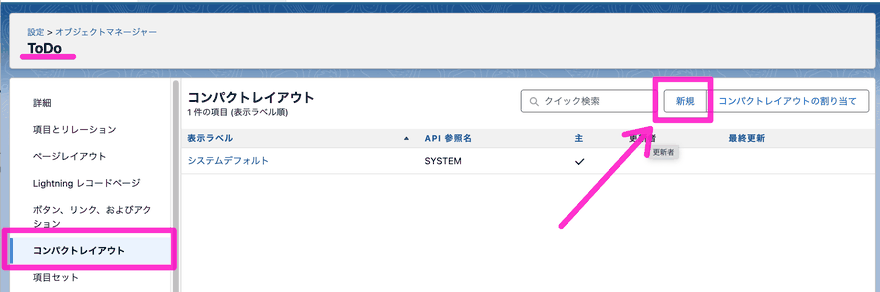
設定のオブジェクトマネージャーでToDoを開き、左の「コンパクトレイアウト」を選んで「新規」を押します。
名前と項目を決める
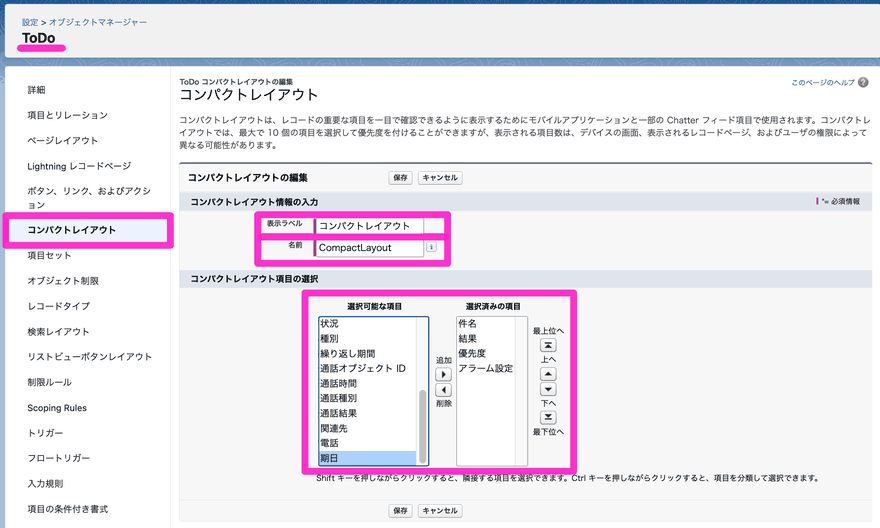
表示ラベルを「コンパクトレイアウト」、名前を「CompactLayout」とし、選択済みの項目に件名・結果・優先度・アラーム設定を入れて保存します。
割り当てを開く
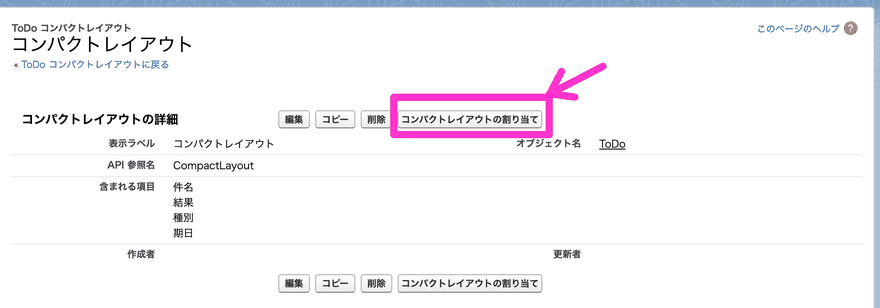
作ったコンパクトレイアウトの詳細画面で「コンパクトレイアウトの割り当て」を押します。
主コンパクトレイアウトを切り替える
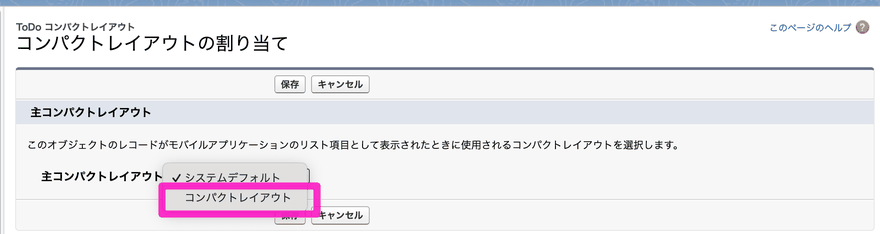
「割り当ての編集」から、主コンパクトレイアウトを「システムデフォルト」から作った「コンパクトレイアウト」に変えて保存します。
行動のコンパクトレイアウトを作る
行動のオブジェクトマネージャーでも、同じ流れで作ります。
行動のコンパクトレイアウトを新規作成する
表示ラベルと名前はToDoと同じにし、選択済みの項目に件名・結果・アラーム設定・開始・終了を入れて保存します。
主コンパクトレイアウトとして割り当てる
「コンパクトレイアウトの割り当て」から「割り当ての編集」を開き、作ったものに切り替えて保存します。
表示を確かめる
レコードの「活動」タブを開き、活動タイムラインの「すべて展開」を押します。
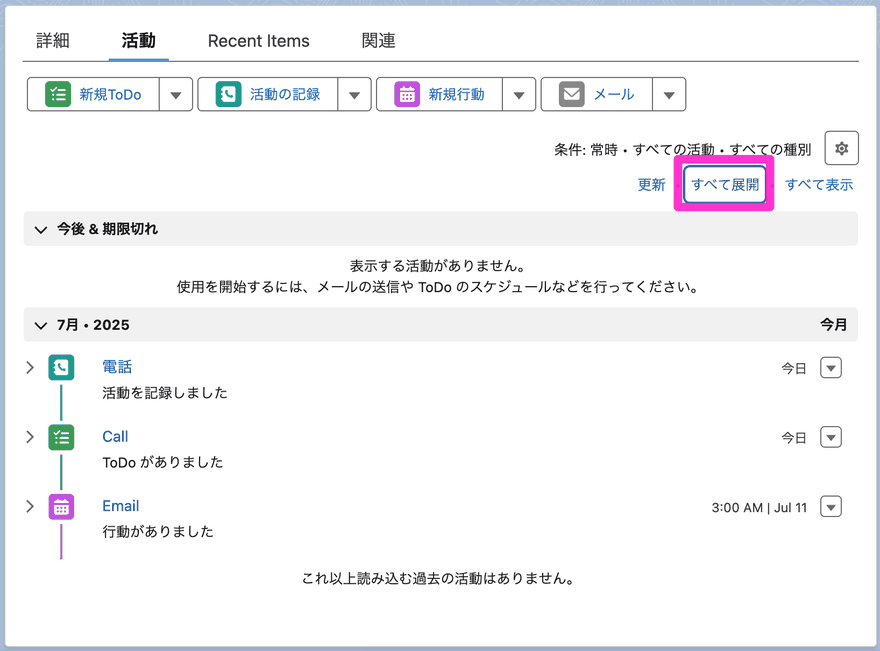
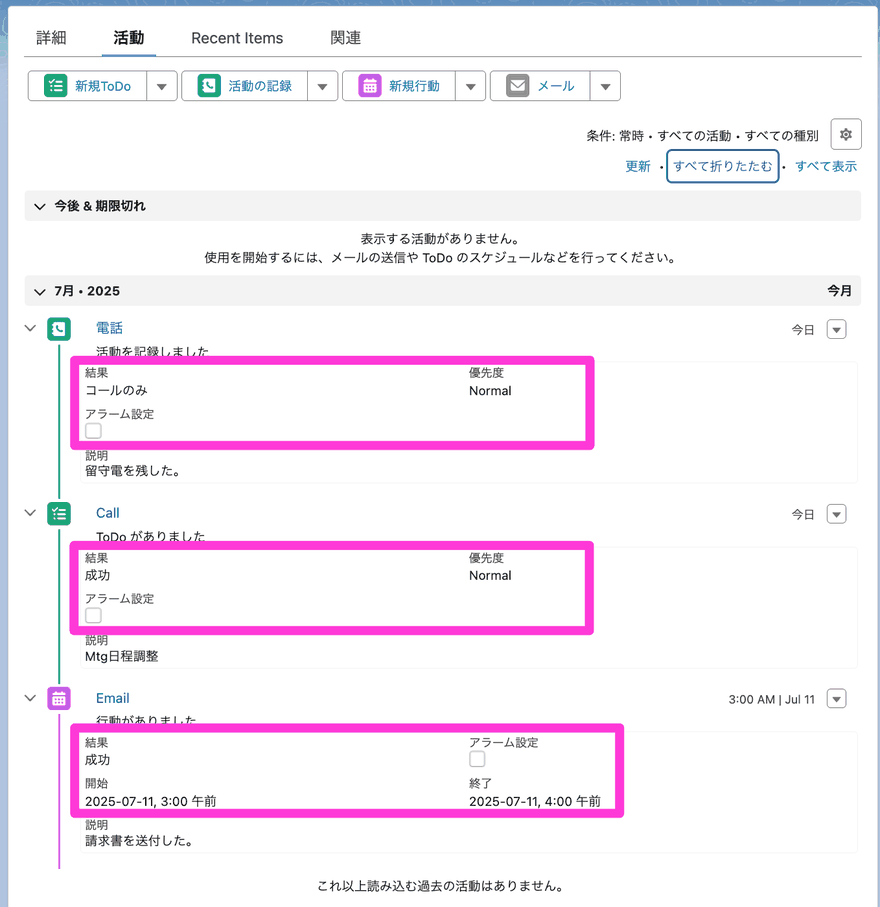
「活動の記録」と「新規ToDo」で作った活動には、結果・優先度・アラーム設定が出ます。「新規行動」で作った活動には、結果・アラーム設定・開始・終了が出ます。件名は見出しとして別に出ているため、枠の中には入りません。
| 気をつけること | 内容 |
|---|---|
| いつも出る項目がある | 行動の開始日時、ToDoのチェックと期日、電話の記録日、行動の説明とToDoのコメントは、コンパクトレイアウトに関係なく表示されると公式ヘルプにあります |
| 選べる数には上限がある | コンパクトレイアウトの編集画面の説明では、最大10個の項目を選べるとされています |
| 他の画面にも効く | 編集画面の説明では、コンパクトレイアウトはモバイルアプリケーションと一部のChatterフィード項目でも使われるとされています。活動タイムラインだけのつもりで変えないでください |
確認した環境
- 2026年9月時点のSalesforce公式ヘルプ「Activity Timeline Customization Considerations」で、展開時の項目がToDoと行動のコンパクトレイアウトで決まること、最初の項目が飛ばされること、常に表示される項目を確認しています
- 画像は2025年7月に作った当時の画面です。作成者と更新者の名前は伏せています
まとめ
- 活動タイムラインで展開したときに出る項目は、ToDoと行動のコンパクトレイアウトで選びます
- 作ったコンパクトレイアウトは、主コンパクトレイアウトとして割り当てるまで使われません
- 電話を記録する「活動の記録」にはToDo側、「新規行動」には行動側の設定が効きます
- 最初の項目は必ず飛ばされるので、先頭は件名にしておきます
- コンパクトレイアウトはモバイルなど他の画面にも効くため、影響を見てから変えます
Salesforceの導入・運用についてご相談ください
導入前の検討から、お使いの環境の改修・運用、AIとの連携まで承ります。状況を伺ったうえで、進め方をご提案します。