CSVで送信変更セットに項目をまとめて追加する手順
送信変更セットへの項目追加は、1つずつクリックすると数が増えた日に終わりません。Change Set TurboというChrome拡張機能を使うと、CSVで一括に追加できます。あわせて変更セット自体の制約と、いま公式が案内している代替手段も書きます。
なぜCSVでまとめて追加するのか
送信変更セットへコンポーネントを追加する標準の画面は、種類を選び、一覧から1件ずつチェックを入れる形です。カスタム項目を10件、20件と追加するときは、この繰り返しが負担になります。
Change Set Turboは、この追加作業をCSVの読み込みでまとめて行うためのChrome拡張機能です。Salesforceの標準機能ではなく、サードパーティの拡張機能である点は先に押さえておきます。
拡張機能をChromeに導入する
Chromeウェブストアから追加する
拡張機能のページを開き、「Chromeに追加」を選びます。
ツールバーに固定する
拡張機能アイコンから固定すると、変更セットの画面でいつでも開けます。

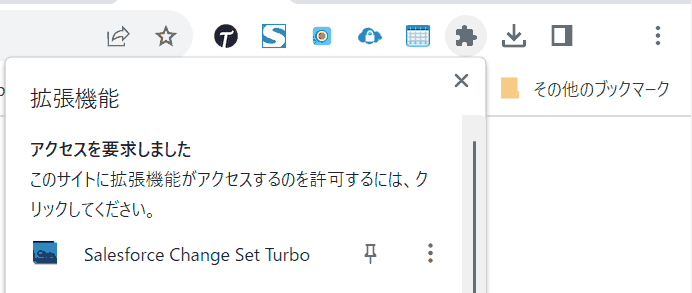
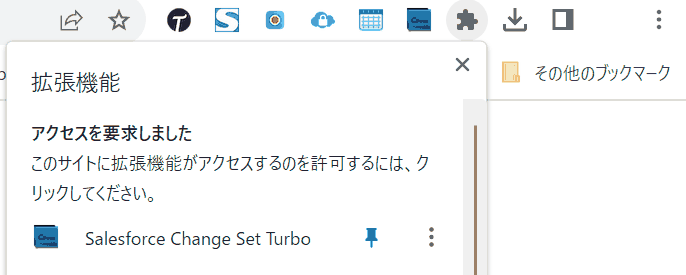
拡張機能自体の画面は更新されることがあります。導入前に配布元の説明を確認してください。
対象コンポーネントを用意する
今回はカスタム項目を追加する例で進めます。次のカスタムオブジェクトと項目があらかじめ作成済みだとします。
| 種類 | ラベル | API参照名 |
|---|---|---|
| カスタムオブジェクト | サンプルオブジェクト | SampleObject__c |
| カスタム項目 | サンプルテキスト | SampleText__c |
| カスタム項目 | サンプル数値 | SampleNumber__c |
送信変更セットを作成する
送信変更セットを新規作成する
設定の「送信変更セット」から新規作成し、名前を付けます。
コンポーネントの種類を選ぶ
「カスタム項目」を選ぶと、組織のカスタム項目一覧が表示されます。
一致させるためのCSVを用意する
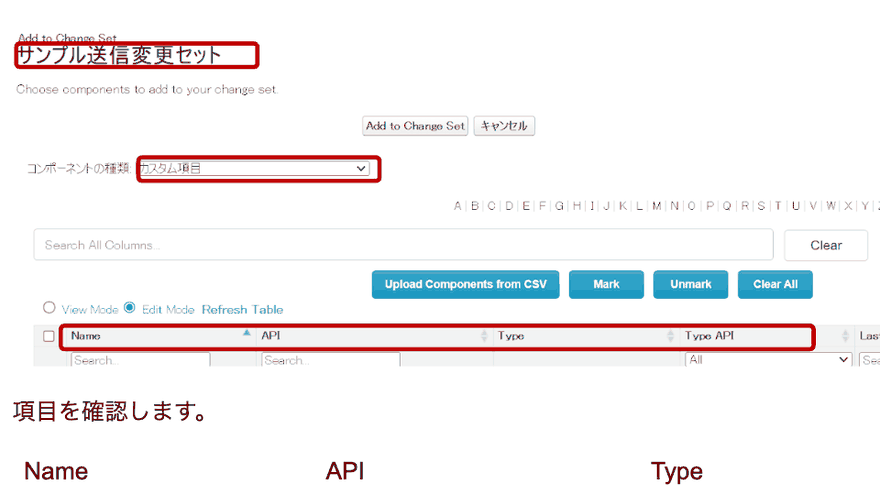
Change Set Turboは、アップロードしたCSVの行と画面上の一覧を突き合わせ、一致した行だけを黄色く表示します。列は「項目のラベル・API参照名・親オブジェクトのラベル・API参照名」の4つで用意します。
| Name | API | Type | Type API |
|---|---|---|---|
| サンプルテキスト | SampleText__c | サンプルオブジェクト | SampleObject__c |
| サンプル数値 | SampleNumber__c | サンプルオブジェクト | SampleObject__c |
CSVをアップロードして追加する
CSVをアップロードする
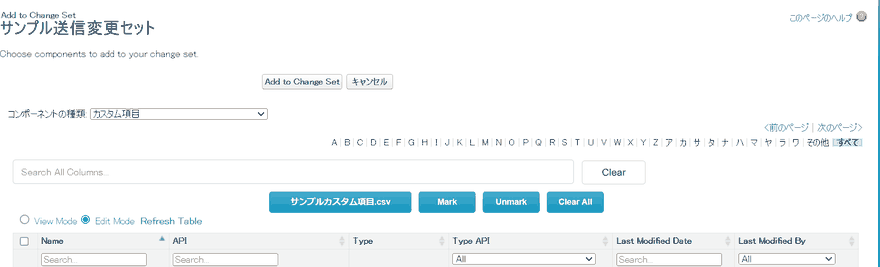
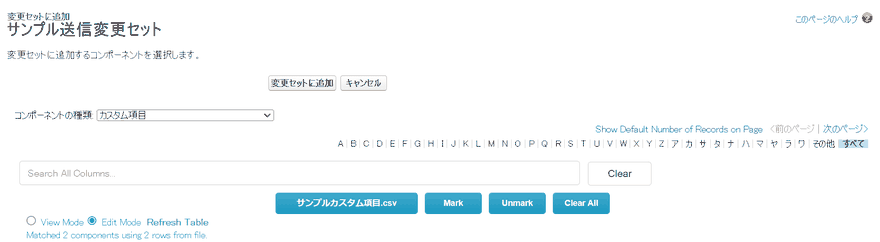
「Upload Components from CSV」を押し、用意したCSVファイルを選びます。
一致件数を確認する
「Mark」を押すと、一致した件数が表示されます。一致しなかった場合は、変更セットの一覧を前後のページへ送り、同じCSVを再度アップロードします。標準の一覧は複数ページに分かれているため、一致は表示中のページの範囲だけで判定されます。
変更セットに追加する
一致した行は背景が黄色になります。内容を確認してから「変更セットに追加」を押します。
処理を終える
「キャンセル」で追加処理のウィンドウを閉じ、変更セットの一覧に対象の項目が追加されたことを確認します。


変更セットそのものの制約を確認する
大量の変更や自動化には他の手段もある
変更セットは、Setup経由の変更を人手で1回送るには向いています。ただし件数が多い、繰り返し送る、バージョン管理と組み合わせたいという場合は、Salesforceのヘルプ自体が変更セットの代わりにSalesforce CLI・メタデータAPI・DevOps Centerを案内しています。継続的にリリースする構成を作るなら、モジュール単位で配布できるアンロック済みパッケージも選択肢です。Change Set Turboは、変更セットを使い続ける前提での作業を楽にする道具であり、これらの代替そのものではありません。
ここで間違えやすい
| 間違い | 何が起きるか |
|---|---|
| 一致件数を見ずに「変更セットに追加」を押す | 意図しないコンポーネントまで追加する可能性があります |
| 一覧のページを送った後、同じCSVの再アップロードを忘れる | 後半のページにある項目がヒットしないまま残ります |
| 送信済みの変更セットを編集しようとする | ステータスがclosedのため編集できません。クローンが必要です |
| 無関係な組織へ変更セットを送ろうとする | 送信先の一覧に組織が出てきません |
確認した環境
- 2026年9月 / Salesforce Summer '26(APIバージョン67.0)時点の公式ヘルプで、変更セットの制約と代替手段を確認しています
- Change Set Turboの画面手順は、2023年当時の記録です
まとめ
- Change Set Turboは、CSVを使って送信変更セットへコンポーネントをまとめて追加できるChrome拡張機能です
- CSVの列は「項目のラベル・API参照名・親オブジェクトのラベル・API参照名」で用意します
- 一覧はページ分割されているため、一致しない場合はページを送って同じCSVを再アップロードします
- 変更セットは本番環境と関連組織の間だけで送受信でき、含められるのはSetup経由の変更のみです。送信後はclosedになり再編集できません
- 大量・継続的な配布には、SalesforceはSalesforce CLI・メタデータAPI・アンロック済みパッケージ・DevOps Centerを案内しています
Salesforceの導入・運用についてご相談ください
導入前の検討から、お使いの環境の改修・運用、AIとの連携まで承ります。状況を伺ったうえで、進め方をご提案します。