Salesforce DevToolsでの定義書作成といまの状況
この記事は2023年に書いたものです。取り上げているChrome拡張は、いまも更新が続いていますが、Salesforce公式の製品ではありません。当時の手順はそのまま残し、2026年9月時点の状況と、同じことを標準機能で行う方法を追記しました。
この記事の読み方
最初に書いた時点では、Chrome拡張機能のSalesforce DevToolsを使って、取引先と取引先責任者のオブジェクト構成図(ER図)と項目定義書を作る、という内容でした。その手順自体は下に残してあります。
3年が経ちましたが、この拡張機能はいまも配布・更新が続いています。ただし、Salesforce公式の製品ではない点は最初から変わっていません。
Salesforce DevToolsでできたこと
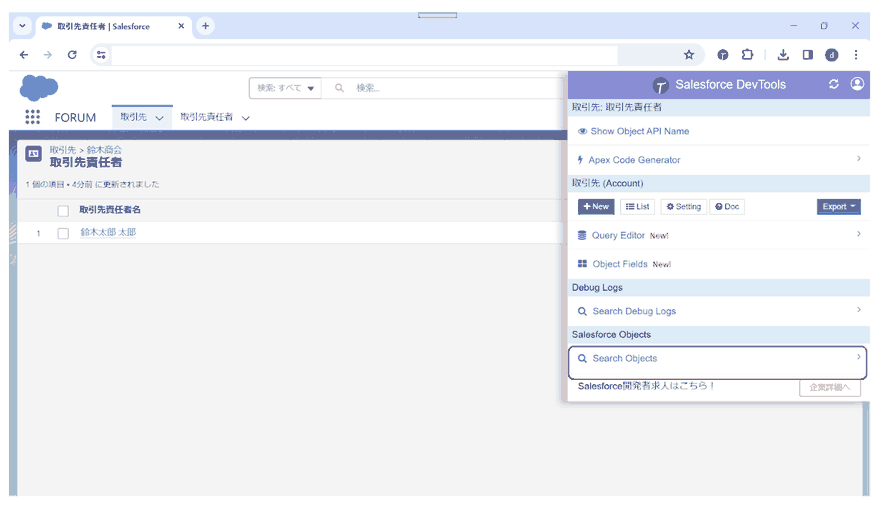
Chromeの拡張機能として追加すると、Salesforce組織のオブジェクトタブなどに専用のメニューが加わります。オブジェクトを検索して選ぶと、次のような資料をその場で作れました。
| できたこと | 内容 |
|---|---|
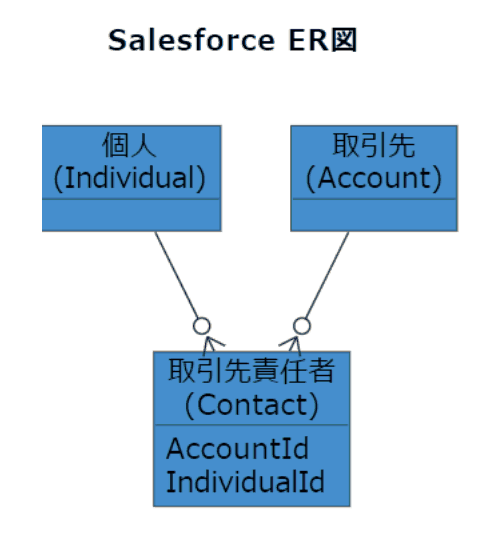
| ER図の生成 | 選んだオブジェクト同士の関係を図(SVG)にして書き出す |
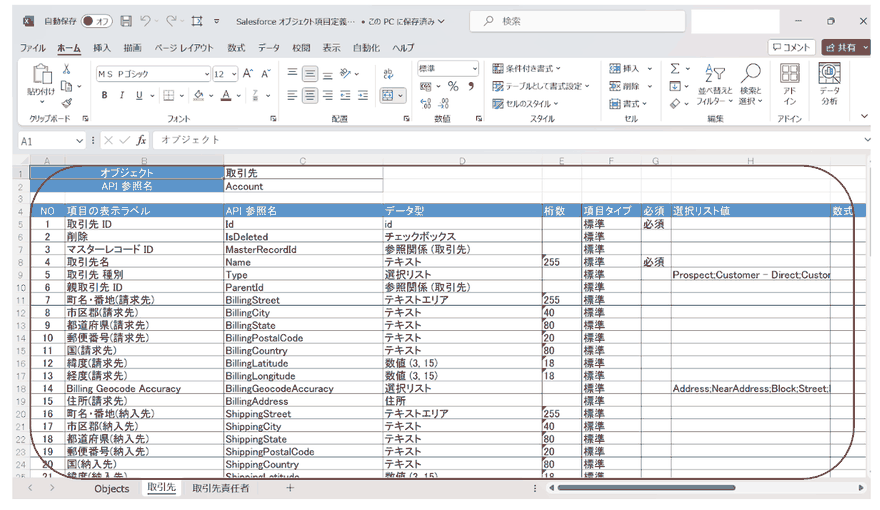
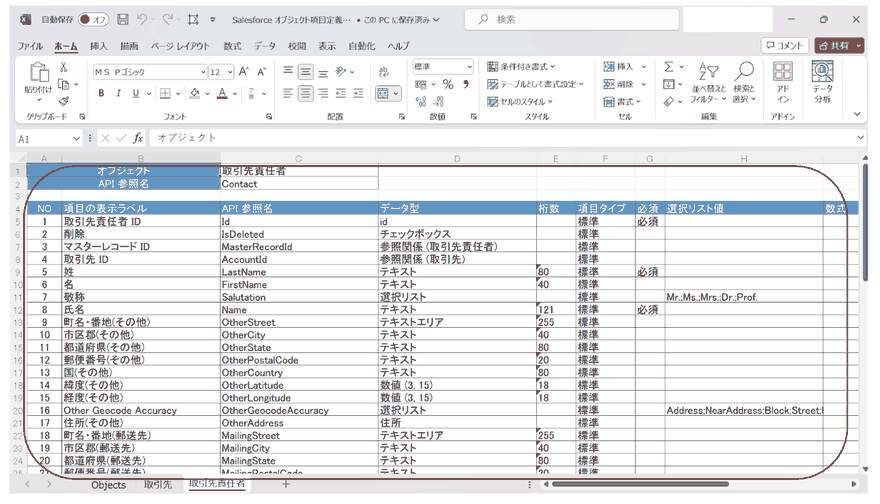
| 項目定義書の生成 | 選んだオブジェクトの項目一覧をExcelファイルにして書き出す |
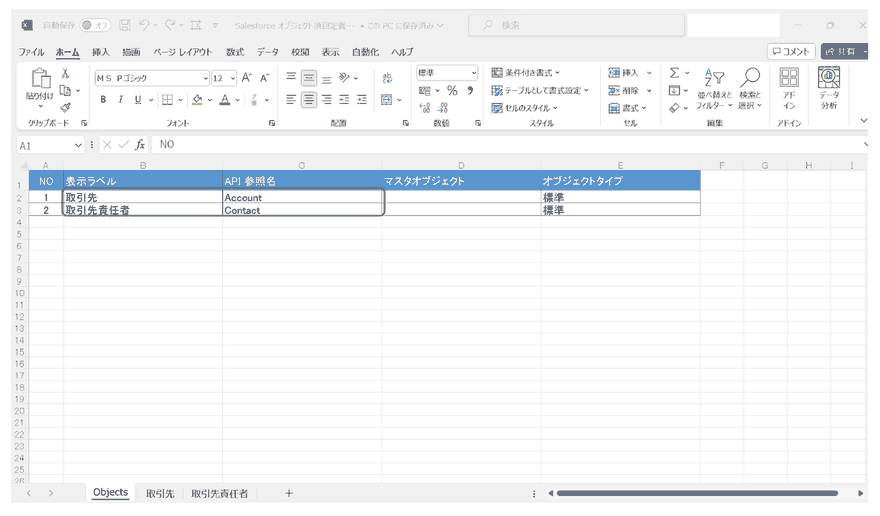
| オブジェクト定義書の生成 | オブジェクトの設定情報をExcelファイルにして書き出す |
| 画面設計書・リストビュー設計書の生成 | ページレイアウトや一覧の構成をExcelファイルにして書き出す |
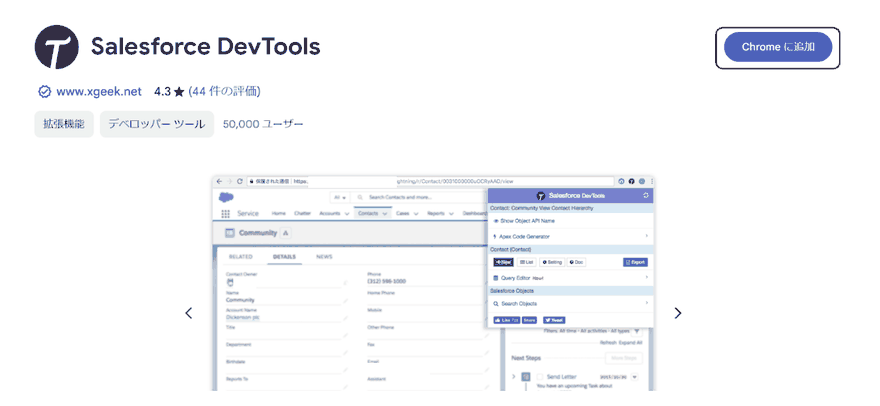
導入は、Chromeウェブストアから拡張機能を追加し、Salesforceへログインした状態でオブジェクトタブから起動するだけでした。
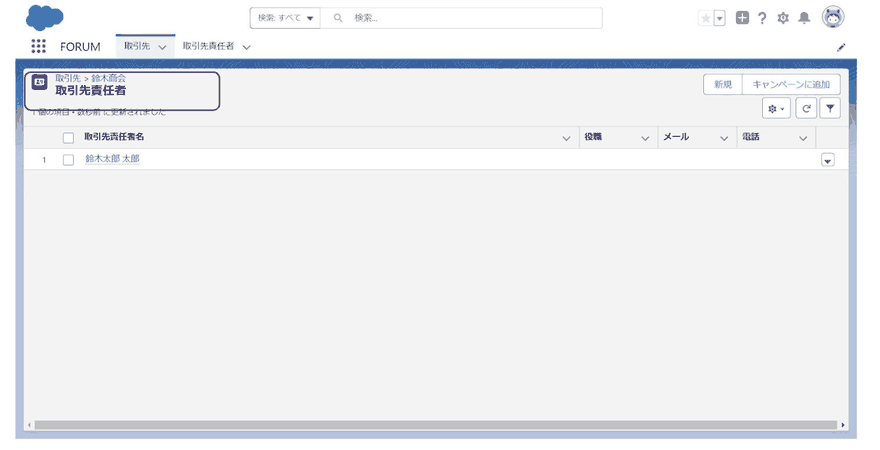
取引先と取引先責任者の構成図を作る手順は、次のとおりです。
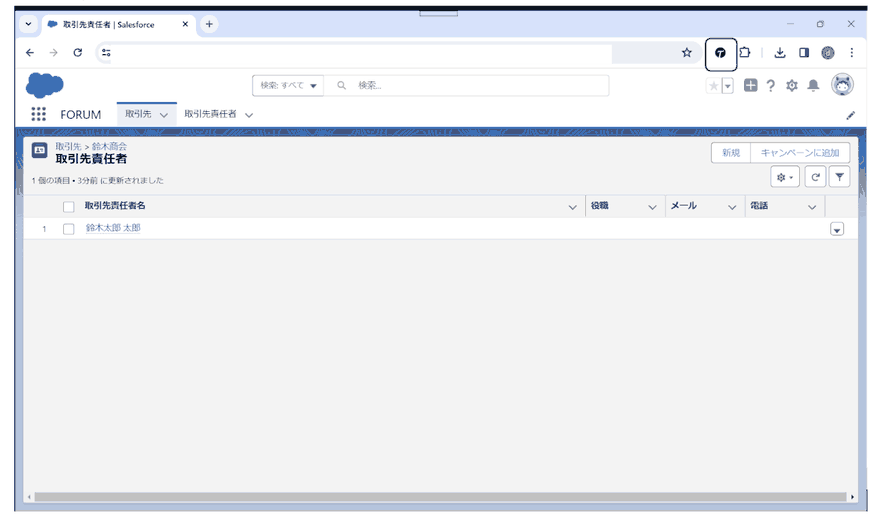
拡張機能を起動する
Salesforceにログインした状態で、Salesforce DevToolsのアイコンをクリックします。
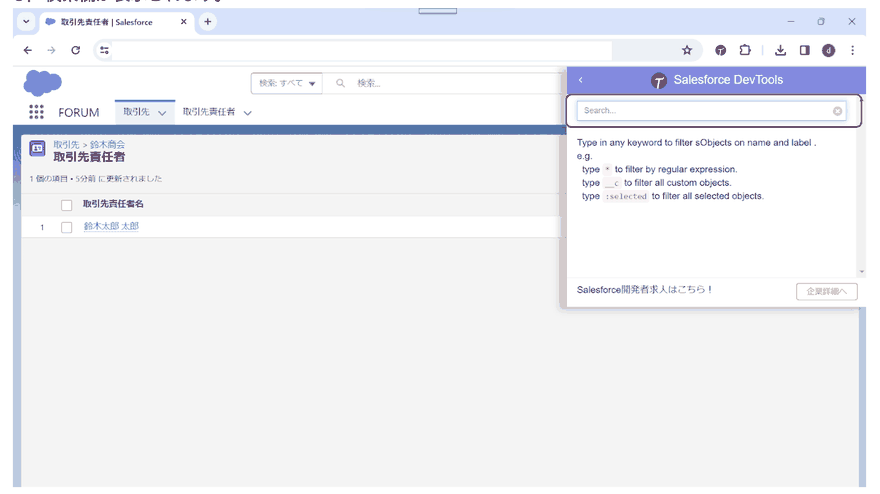
Search Objectsを選ぶ
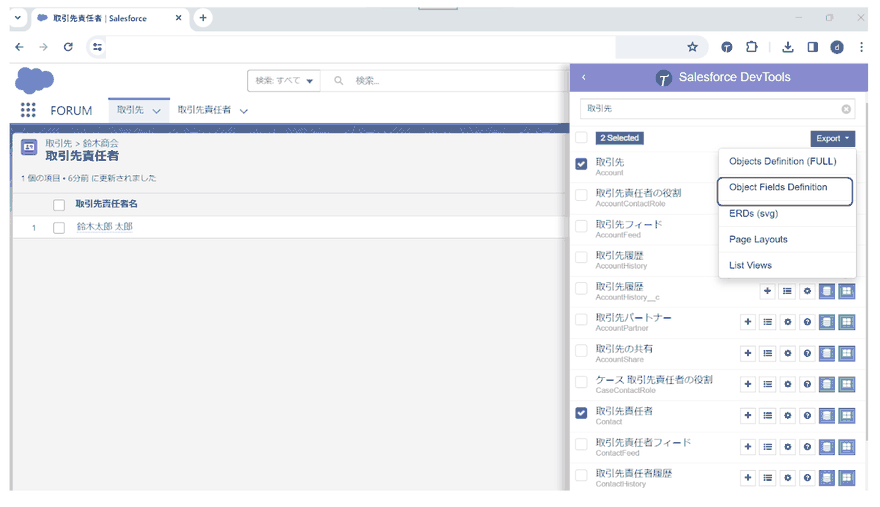
メニューから「Search Objects」を選ぶと、オブジェクトの検索欄が表示されます。
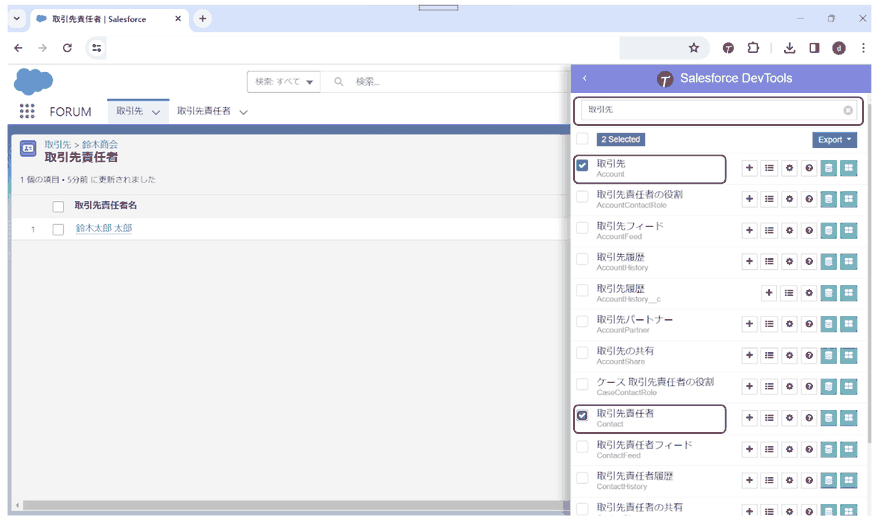
対象のオブジェクトを検索して選ぶ
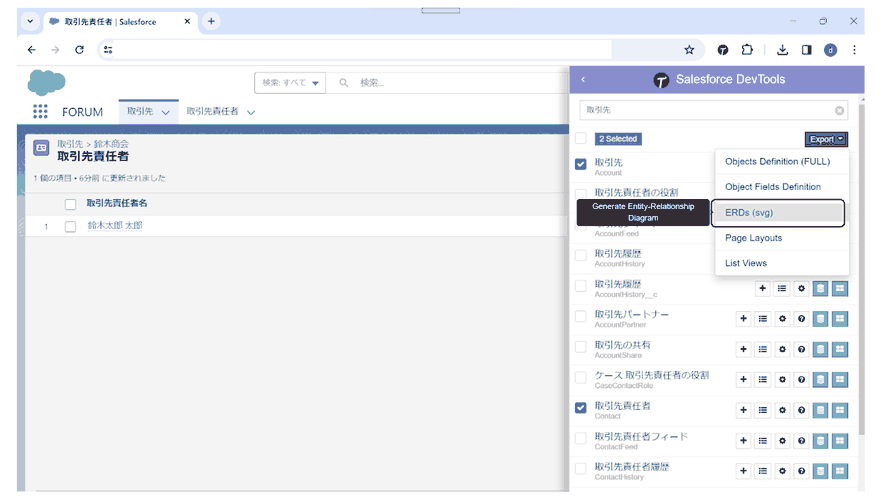
検索欄に「取引先」と入力し、結果から「取引先」「取引先責任者」を選びます。
出力形式を選ぶ
ER図がほしいときは「ERDs(svg)」を、項目定義書がほしいときは「Object Fields Definition」を選びます。
書き出されたファイルを確認する
ダウンロードされたSVGまたはExcelファイルを開いて内容を確認します。
2026年9月時点の状況
Chromeウェブストアにいまも掲載されています。バージョン3.12.1、最終更新は2026年7月23日、公開元はXiaoan Lin氏(xgeek.net)、利用者数は50,000人と表示されています。
配布ページの機能一覧を見ると、この記事で扱っている「Salesforceデータモデル(ER図)自動生成機能」と「オブジェクト項目定義書(Excel)自動生成機能」は、いまも現行の機能として掲載されています。2026年7月15日の更新は、一括データ編集機能をAI連携の後継機能へつなげる追加であり、ER図・定義書の機能とは別枠です。
⛔ この拡張機能はSalesforce公式の製品ではありません。help.salesforce.com にも developer.salesforce.com にも、この拡張機能についての記載はありません。動作・提供の継続・不具合時の対応は、いずれもSalesforceの保証の外にあります。
配布ページの権限一覧では、https://*.salesforce.com/* を含むSalesforce系ドメインすべてへのアクセス権限(host permissions)を求めると明記されています。また、開発者自身の開示として「Location」「Web history」という2つのデータ区分を扱うと記載されており、あわせて「第三者への販売はしない」「本来の用途と関係ない目的には使わない」という宣言も出ています。
入れる前に確かめること
外部のブラウザ拡張をSalesforceにつなぐときは、機能の便利さより先に次を見てください。
見える範囲を確認する
この拡張機能はSalesforce系ドメイン全体へのアクセス権限を求めます。本番組織にログインした状態で使うと、その画面に映るデータはすべて拡張機能から見える状態になります。
データの経路を確認する
配布元は「Location」「Web history」を扱うデータ区分として開示しています。何をどこまで扱っているかは、開発者が公開しているプライバシーポリシーの原文で確かめてください。
会社の方針に合うかを確認する
ブラウザ拡張の導入を情報システム部門が管理している会社では、個人の判断で入れられません。
まず検証環境で試す
ER図や定義書の生成は読み取り中心の操作ですが、本番組織で最初に試すのは避け、Sandboxなどで動作を確かめてください。
標準機能で同じことをする
ER図や項目定義書の作成は、Salesforce公式の機能や開発者向けツールでもかなりの部分ができます。
| やりたいこと | 標準・公式でのやり方 |
|---|---|
| オブジェクト同士の関係を図で見る | 設定のスキーマビルダーで、オブジェクトと参照関係を画面上に表示できます |
| 項目の一覧と型を確認する | オブジェクトマネージャの「項目とリレーション」、または開発者コンソールのObject Inspector(読み取り専用の一覧)で確認できます |
| 項目定義をファイルとして手元に残す | Salesforce CLI(sf コマンド)でメタデータを取得し、.object-meta.xml や .field-meta.xml としてローカルに保存できます |
| プログラムから項目定義を取得する | Tooling APIやメタデータAPIのSObject・CustomField関連のオブジェクトで、項目の定義情報を取得できます |
関係図を画像ファイルとして残したいときは、画面のスクリーンショットを使うか、取得したメタデータをもとに資料化します。
開発者コンソールのObject Inspector
開発者コンソールの「File > Open」からオブジェクトを選ぶと、そのオブジェクトの項目一覧とデータ型を読み取り専用で確認できます。カスタムオブジェクトの作成・編集・削除はここではできません。設定画面から行います。
確認した環境
- 2026年9月 / Salesforce Summer '26(APIバージョン67.0)時点の公式ドキュメントで、スキーマビルダー・開発者コンソール・Salesforce CLIの位置づけを確認しています
- 拡張機能の提供状況は、2026年9月に配布元のChromeウェブストアの掲載内容で確認しています
- 記事の前半の手順は2023年12月時点の記録です。画面や操作は変わっている可能性があります
まとめ
- Salesforce DevToolsは、オブジェクトのER図と項目定義書をワンクリックで作れるChrome拡張でした
- 2026年9月時点でも配布・更新が続いており、同じ機能が現行版にも掲載されています
- Salesforce公式の製品ではなく、Salesforce系ドメイン全体への権限を求めるため、見える範囲とデータの経路を確認してから入れてください
- オブジェクトの関係と項目一覧は、スキーマビルダーと開発者コンソールのObject Inspectorで公式に確認できます
- 項目定義をファイルとして残したいときは、Salesforce CLIでメタデータを取得する方法が公式の代替です
Salesforceの導入・運用についてご相談ください
導入前の検討から、お使いの環境の改修・運用、AIとの連携まで承ります。状況を伺ったうえで、進め方をご提案します。