カスタム表示ラベルを作って項目のデフォルト値に使う
カスタム表示ラベルに定型文を入れておくと、Apexや画面だけでなく項目のデフォルト値からも同じ文章を呼び出せます。2023年に書いた記事を、2026年9月時点のSalesforce公式ヘルプで確かめ直しました。
どういうときに使うのか
同じ文章を、あちこちの画面やコードに直書きしていると、言い回しを変えるたびに全部を探して直すことになります。カスタム表示ラベルは、そうした文章を1か所にまとめて持っておくための仕組みです。
公式ヘルプでは、カスタム表示ラベルは翻訳を持てるテキストの値として説明されています。利用者の言語に合わせて表示を切り替えられるので、多言語の組織でも同じラベルを使い回せます。
この記事では、ラベルを作る手順と、訪問のお礼メールの定型文をラベルにして、項目のデフォルト値として差し込む例を紹介します。
上限と呼び出せる場所
| 項目 | 内容 |
|---|---|
| 1組織で作れる数 | 最大5,000個。管理パッケージのラベルはこの数に含まれません |
| 1つの長さ | 最大1,000文字 |
| Apex | System.Label.ラベル名 |
| Visualforce・フロー | グローバル変数 $Label |
| Lightning Webコンポーネント | @salesforce/label/ から読み込む |
カスタム表示ラベルを作る
設定画面を開く
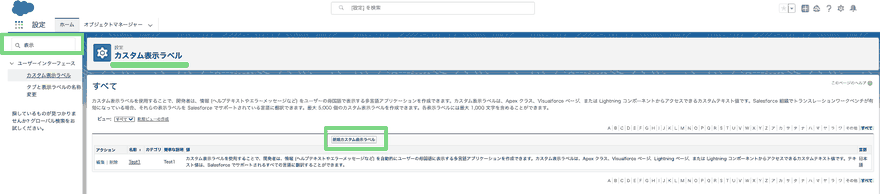
設定の「クイック検索」に「カスタム表示ラベル」と入れて開きます。当時の記事では「表示」と入れて絞り込んでいました。
新規カスタム表示ラベルを押す
一覧の上にある「新規カスタム表示ラベル」を押します。
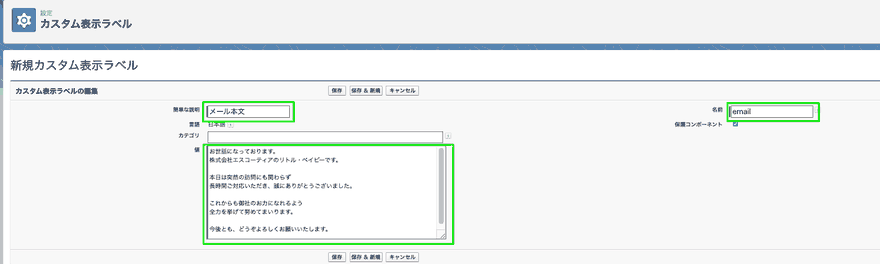
必要な項目を入れて保存する
「簡単な説明」「名前」「値」を入れます。名前は数式やコードから呼び出すときの名前です。値に定型文を入れて保存します。
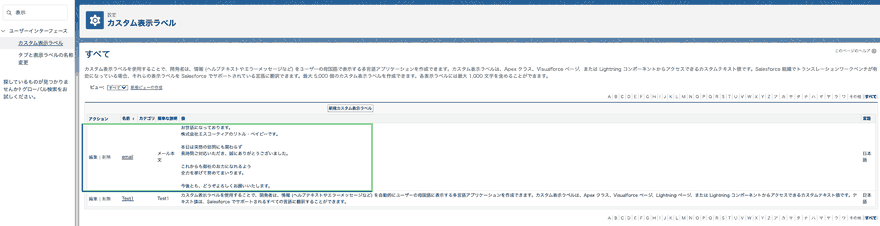
一覧で確かめる
保存すると一覧に並びます。名前と値が想定どおりかをここで見ます。
項目のデフォルト値に差し込む
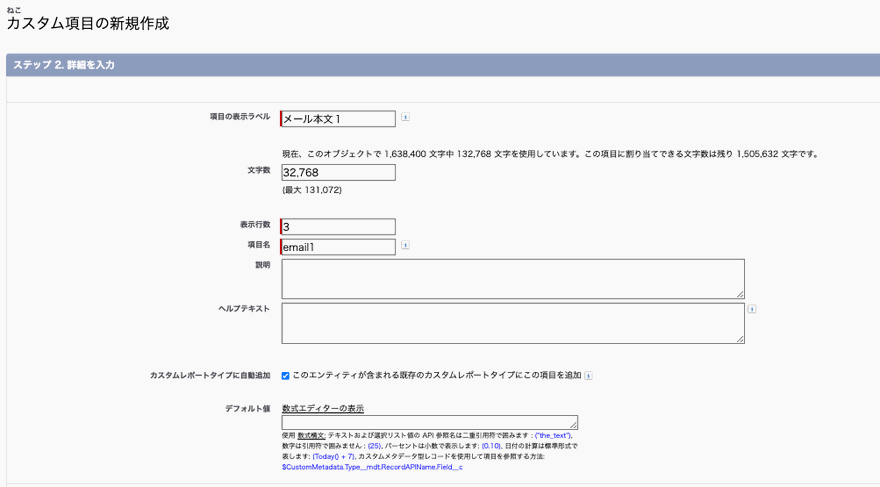
作ったラベルを、カスタム項目のデフォルト値として使います。当時の例は、ねこオブジェクトに「メール本文1」という項目を作り、新しいレコードを作るとお礼メールの定型文が最初から入っている、というものでした。
カスタム項目を作る
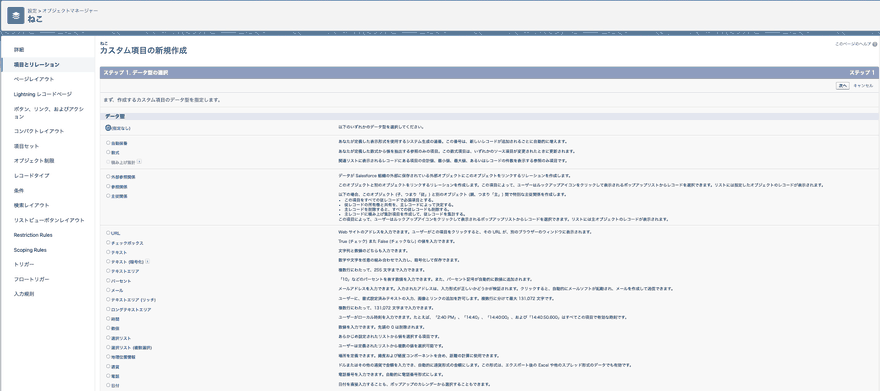
オブジェクトマネージャーで対象のオブジェクトを開き、「項目とリレーション」から新規作成します。ラベルの値はテキストなので、テキスト系のデータ型を選びます。
数式エディターを開く
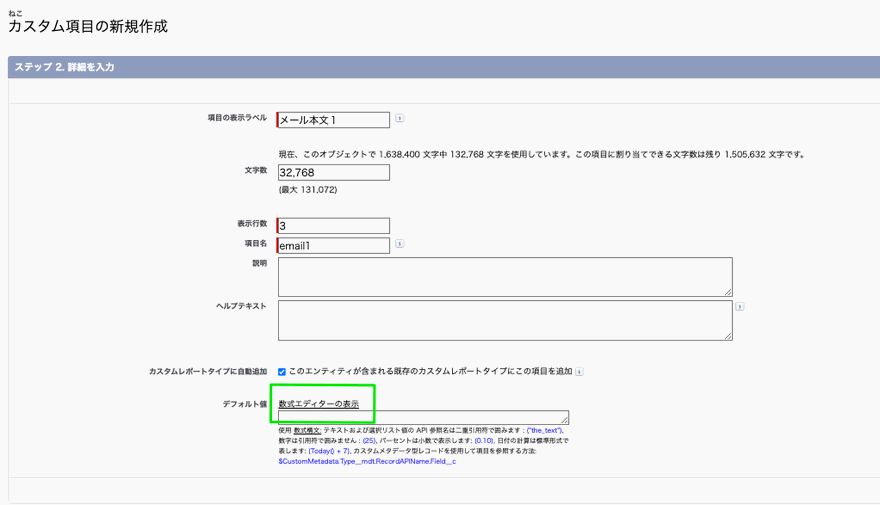
詳細の入力画面の「デフォルト値」で「数式エディターの表示」を押します。
$Labelから差し込む
「差し込み項目の種類」で「$Label」を選び、「差し込み項目の挿入」で作ったラベルを選びます。欄に
$Label.emailが入ります。ページレイアウトを確かめる
保存したら、項目がページレイアウトに置かれていることを確かめます。
新規レコードで確かめる
新しいレコードを作ると、項目にラベルの定型文が入った状態で入力画面が開きます。
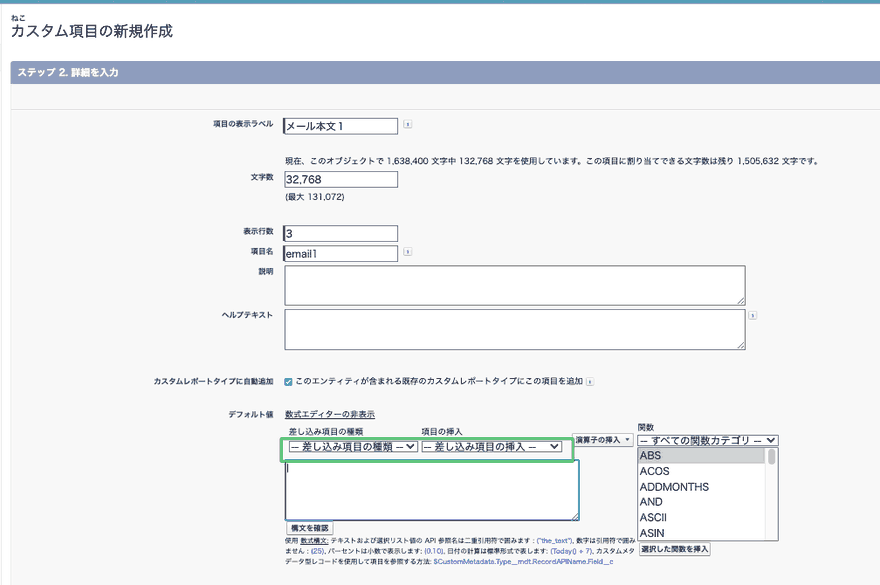
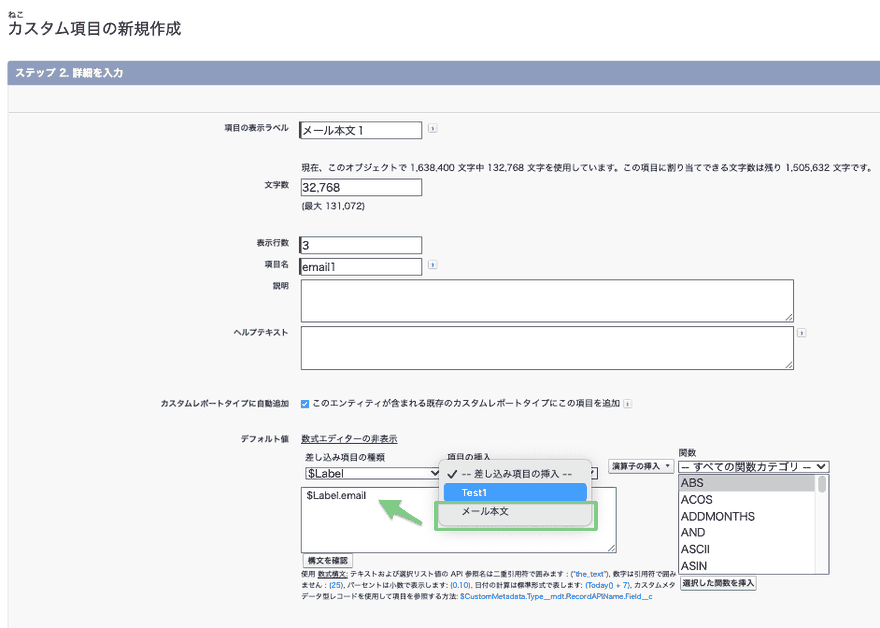
$Label.email が入ります。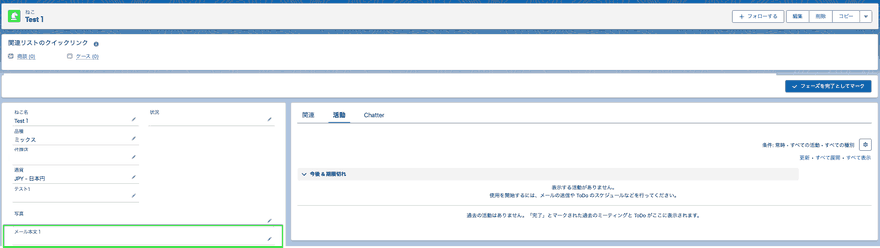
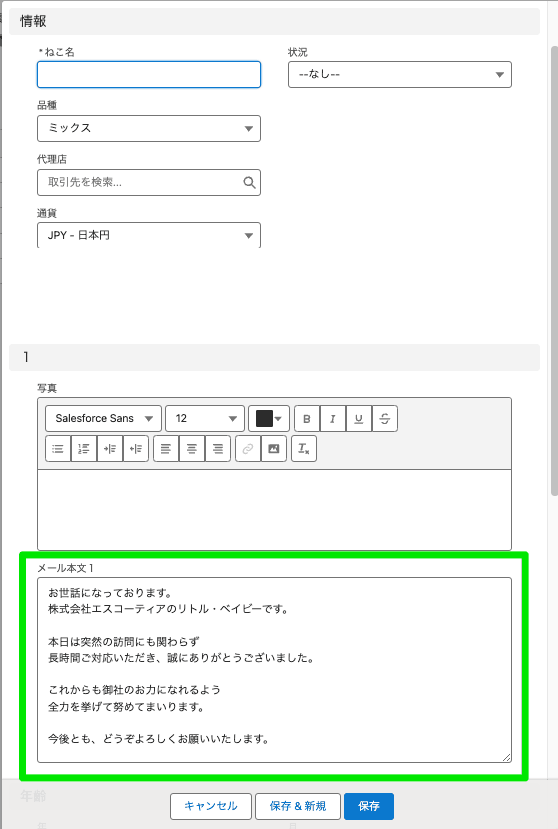
デフォルト値の性質
公式ヘルプには、デフォルト値について次のことが書かれています。
- デフォルト値が入るのは、新しいレコードを作るときです。すでにあるレコードには入りません
- 利用者は、入ったデフォルト値を書き換えたり消したりできます
- デフォルト値はレコードに値を入れる前に決まるため、同じレコードの別の項目は使えません
ラベルの値をあとで直しても、すでに作ったレコードの項目は変わりません。変わるのは、そのあとに作るレコードだけです。
確認した環境
- 2026年9月時点のSalesforce公式ヘルプ(カスタム表示ラベル、カスタム表示ラベルの作成と編集、デフォルト項目値、デフォルト項目値の考慮事項)で確認しています
- 画像は2023年12月当時の画面です。右上の利用者アイコンと、当時ぼかしが掛かっていた欄は白で伏せています
まとめ
- カスタム表示ラベルは、翻訳も持てる定型のテキストを1か所で管理する仕組みです
- 1組織で最大5,000個、1つ最大1,000文字まで作れます
- 項目のデフォルト値の数式エディターで「$Label」を選ぶと、ラベルの値を差し込めます
- デフォルト値が入るのは新しいレコードだけで、利用者はあとから書き換えられます
- 公式ヘルプのデフォルト値に対応する型の一覧に、ロングテキストエリアは載っていません
Salesforceの導入・運用についてご相談ください
導入前の検討から、お使いの環境の改修・運用、AIとの連携まで承ります。状況を伺ったうえで、進め方をご提案します。