設定変更履歴を標準機能とWorkbenchで確認する方法
この記事は2021年に書いたものです。取り上げているWorkbenchはいまも公開されていますが、開発元自身が新機能の追加とセキュリティ修正を終えたと表明しています。当時の手順はそのまま残し、2026年9月時点の状況と、標準機能だけでどこまで足りるかを追記しました。
この記事の読み方
最初に書いた時点では、標準機能の「設定変更履歴の参照」画面で組織の変更を確認したうえで、同じ内容をWorkbenchという外部Webツールからも調べる、という内容でした。その手順自体は下に残してあります。
標準機能の部分はいまも変わらず使えます。変わったのはWorkbenchの位置づけです。開発元自身が、新機能を追加せず、セキュリティ上の問題も修正しないと明記しています。
標準機能の設定変更履歴の参照でできること
設定のクイック検索から「設定変更履歴の参照」(View Setup Audit Trail)を開くと、管理者が行った設定変更が一覧で表示されます。

| 確認できる変更の例 | 表示される内容 |
|---|---|
| 組織情報の変更 | 会社情報などの項目を変更した日時と実行者 |
| ユーザ名の変更 | ユーザのユーザ名を変更した日時と実行者 |
| 項目表示ラベルの変更 | カスタム項目の表示ラベルを変更した日時と実行者 |
| ページレイアウトの変更 | ページレイアウトを変更した日時と実行者 |
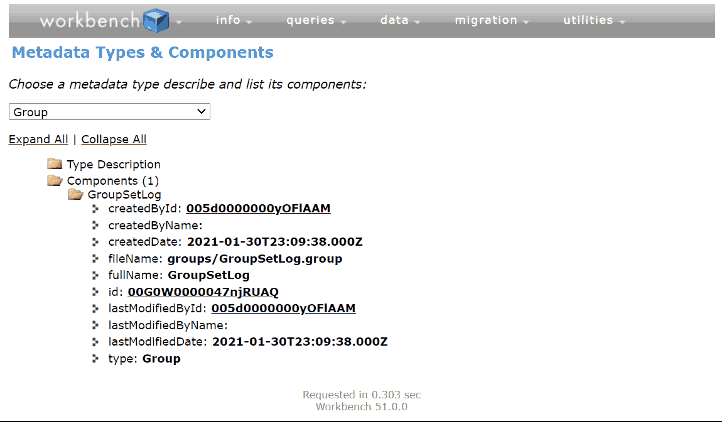
| 公開グループの作成 | 公開グループを新規作成した日時と実行者 |
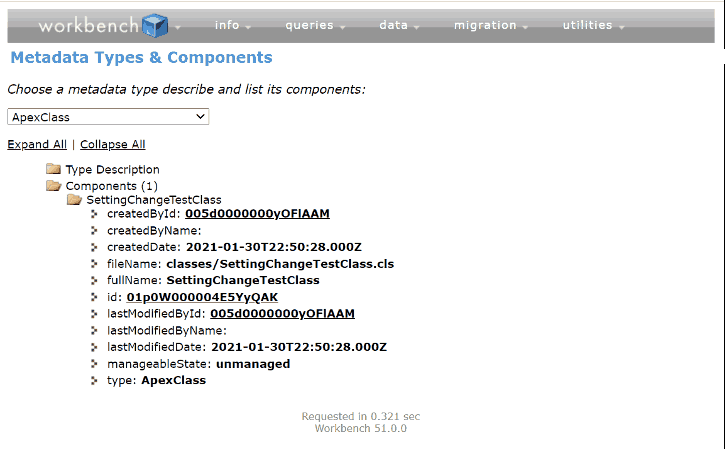
| Apexクラスの作成 | Apexクラスを新規作成した日時と実行者 |
| 承認プロセスの作成 | 承認プロセスを新規作成した日時と実行者 |




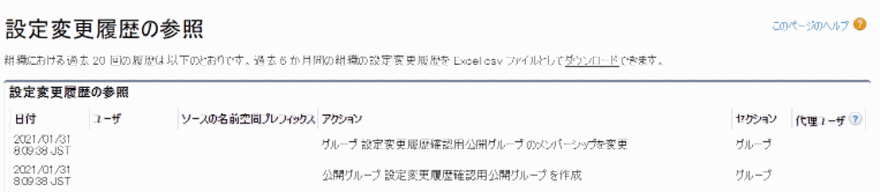


画面には直近20件の変更が表示され、過去180日分の履歴をダウンロードできます。180日を過ぎた分は削除されるため、長期間の証跡が必要な場合はダウンロードして手元に残しておく必要があります。
Workbenchでできたこと
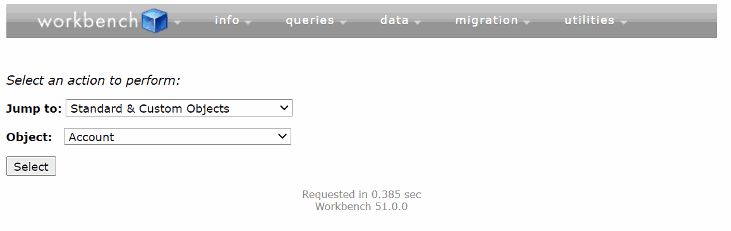
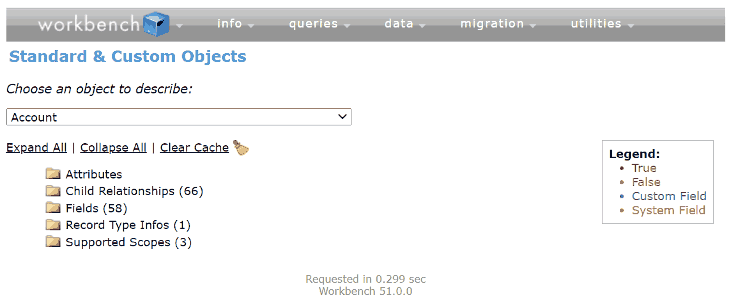
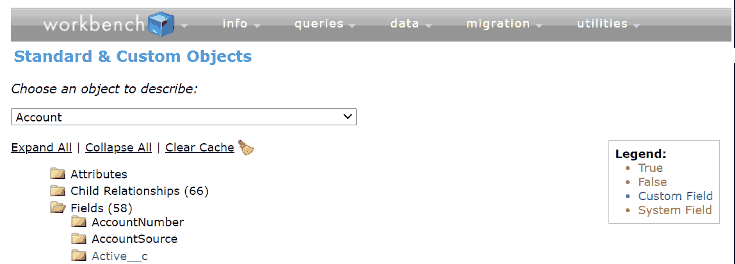
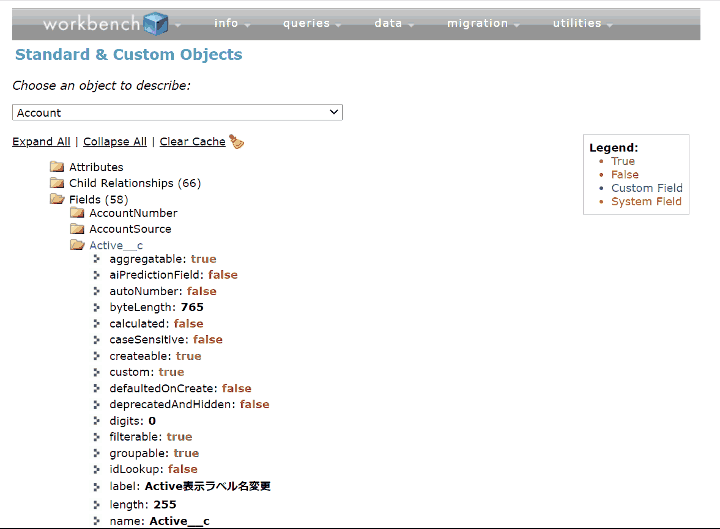
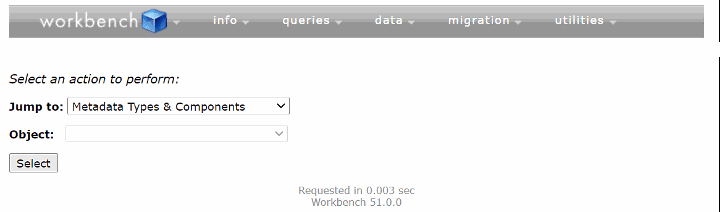
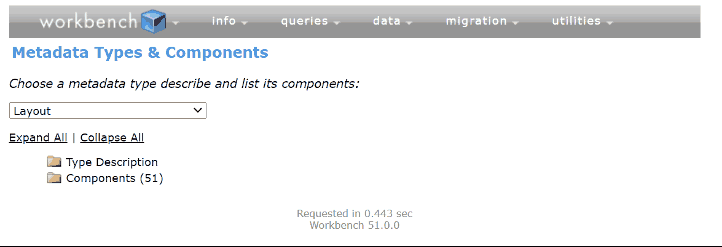
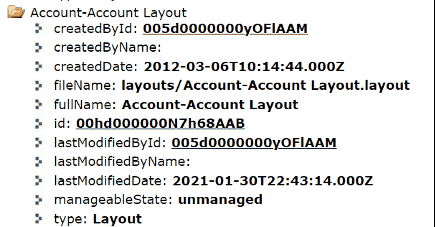
Workbenchは、ブラウザから開いてSalesforce組織にログインし、SOQLクエリの実行やデータ・メタデータの取得ができるWebツールです。設定変更履歴についても、次のような形で調べられました。
組織にログインする
いつも使っているブラウザで、確認したいSalesforce組織にログインしておきます。
Workbenchを開いてアクセスを許可する
新しいタブでWorkbenchのログイン画面を開き、組織へのアクセスを許可します。
クエリで対象を絞り込む
クエリ機能から、設定変更履歴を保持しているオブジェクト(SetupAuditTrail)を対象に、変更の種類や日時で絞り込んで検索します。
結果を確認する
該当する変更の日時と実行者を、検索結果の一覧から確認します。
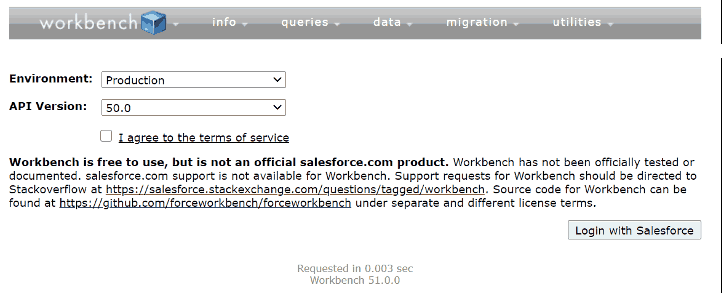
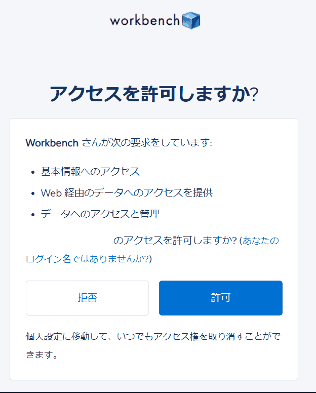
標準機能の画面が直近20件の表示にとどまるのに対し、Workbenchはクエリで条件を絞り込める分、対象を狙って調べやすい、という違いがありました。
2026年9月時点の状況
Workbenchはいまも workbench.developerforce.com で公開されています。ログイン画面には現在のバージョンとして66.0.0が表示され、対応APIバージョンも幅広く選べる状態です。
一方で、公開元のGitHubリポジトリ(forceworkbench/forceworkbench)のREADMEには、次のとおり明記されています。
> Workbench is NOT a supported product of or supported by salesforce.com, inc. > WORKBENCH IS MAINTENANCE ONLY MODE. NO NEW FEATURES WILL BE ADDED AND NO NEW SECURITY ISSUES WILL BE FIXED.
⛔ Workbenchは、もともとSalesforce公式のツールではありません。Workbenchのログイン画面自体にも「not an official salesforce.com product」と明記されています。さらにいまは、開発元が新機能追加とセキュリティ修正を止めた「保守のみ」の状態にあると自ら表明しています。サポートはオープンソースコミュニティ(Salesforce Stack Exchangeなど)が窓口です。
外部ツールをSalesforceにつなぐときに確かめること
Workbenchは、ブラウザの拡張機能ではなく、組織の認証情報を渡してログインする外部のWebツールです。つなぐ前に次を確認してください。
見える範囲を確認する
ログインを許可すると、そのユーザ権限で見られるデータ・メタデータのほぼすべてがWorkbench側の画面に表示できる状態になります。
データの経路を確認する
Workbenchはブラウザの中だけで完結するツールではなく、外部にホストされたWebアプリケーションです。API呼び出しは組織とWorkbenchのサーバの間でやり取りされます。ブラウザ拡張機能とは経路が異なる点を踏まえてください。
会社の方針に合うかを確認する
外部サービスへのログイン許可を情報システム部門が管理している会社では、個人の判断で接続できません。
保守のみの状態であることを踏まえて使う
新しいセキュリティ問題が見つかっても直らない前提で、重要な作業は公式ツールへ切り替えることを検討してください。
標準機能で同じことをする
Workbenchで行っていたクエリやメタデータの確認は、公式の手段でも行えます。
| やりたいこと | 標準・公式でのやり方 |
|---|---|
| 設定変更を種類ごとに一覧で見る | 標準機能の「設定変更履歴の参照」画面(直近20件、過去180日分をダウンロード可能) |
| SOQLで対象を絞り込んで調べる | 開発者コンソールのクエリエディタで、対象のオブジェクトに条件を付けて検索する |
| コマンドラインでデータ・メタデータを取得する | Salesforce CLI(sf コマンド)で、組織からメタデータやレコードを取得する |
| エディタから組織のメタデータを確認する | Salesforce Extensions for VS Codeで、組織に接続してメタデータを参照・取得する |
⚠️ SetupAuditTrailオブジェクトは、組織のSetup領域で行われた変更を少なくとも過去180日分保持します。開発者コンソールやSalesforce CLIでクエリを組み立てる際は、このオブジェクトの項目を実際に確認しながら進めてください。
確認した環境
- 2026年9月 / Salesforce Summer '26(APIバージョン67.0)時点の公式ドキュメントで、設定変更履歴の保存期間とSetupAuditTrailオブジェクトの位置づけを確認しています
- Workbenchの状況は、2026年9月に公式サイト(workbench.developerforce.com)とGitHubリポジトリの掲載内容で確認しています
- 記事の前半の手順は2021年2月時点の記録です。画面や操作は変わっている可能性があります
まとめ
- 設定変更履歴の参照は、直近20件の表示と過去180日分のダウンロードができる標準機能で、いまも変わらず使えます
- Workbenchは、クエリで対象を絞り込んで設定変更を調べられる外部Webツールでした
- Workbenchはもともと非公式で、いまは開発元が新機能追加とセキュリティ修正を止めた保守のみの状態にあります
- 外部Webツールは組織の外にあるサーバを経由するため、ブラウザ拡張機能とは異なるデータの経路になります
- SOQLでの絞り込みやメタデータ取得は、開発者コンソール・Salesforce CLI・VS Code拡張機能で公式に代替できます
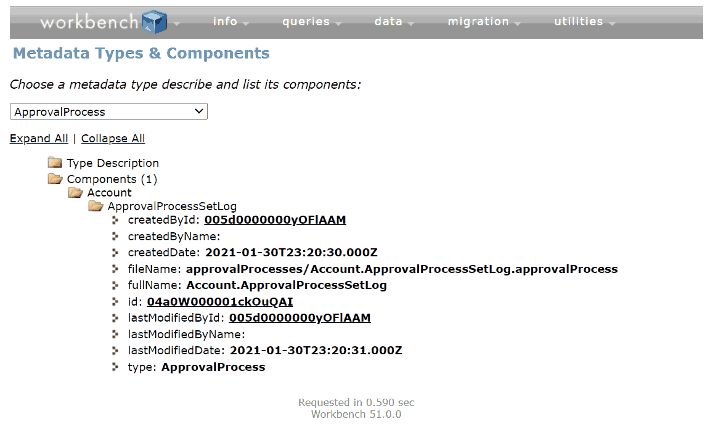
参考:当時の画面
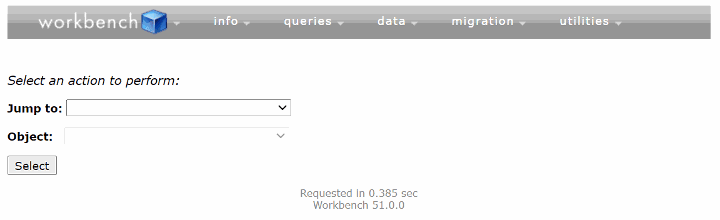
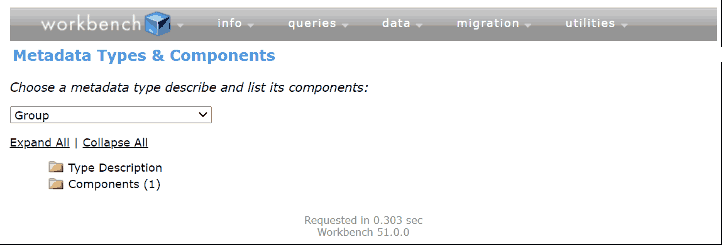
記事を最初に書いた当時の画面です。いまの手順と違うところは、各画像の説明に書いています。
Salesforceの導入・運用についてご相談ください
導入前の検討から、お使いの環境の改修・運用、AIとの連携まで承ります。状況を伺ったうえで、進め方をご提案します。