G-Connectorの使い方と2026年時点の提供状況
G-ConnectorをGoogleスプレッドシートへ導入し、Salesforceのデータを取得・編集する操作を順に説明します。この記事は2021年に書いたものです。2026年9月時点の提供状況と、標準機能での代替も追記しました。
この記事の読み方
最初に書いた時点では、Googleスプレッドシートのアドオン「G-Connector for Salesforce」を使い、SOQLでのデータ取得と、更新・追加・削除をスプレッドシート上から行う手順をまとめていました。その手順は下に残してあります。2026年9月時点であらためて配布元の掲載ページを確認したところ、このアドオンはいまも配布が続いていました。確認できた内容と、標準機能での代替を追記します。
Add-onのインストール
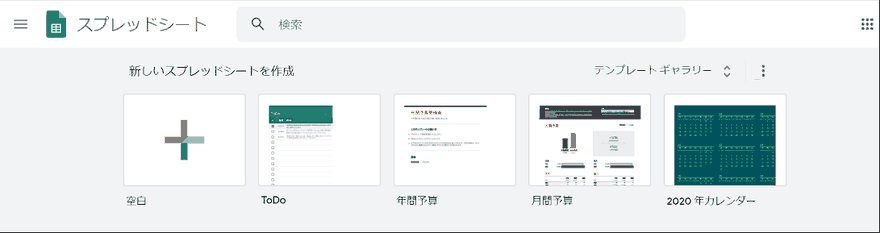
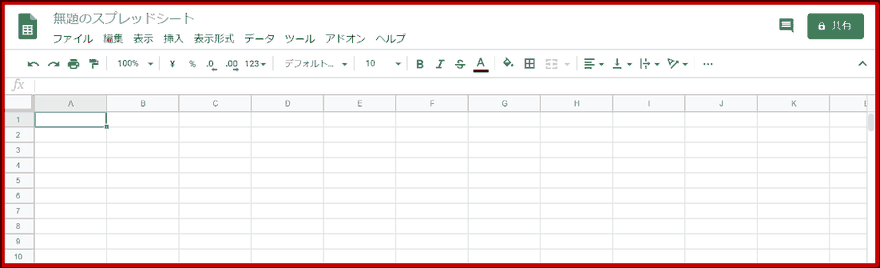
Googleスプレッドシートを開き、アドオンを追加します。
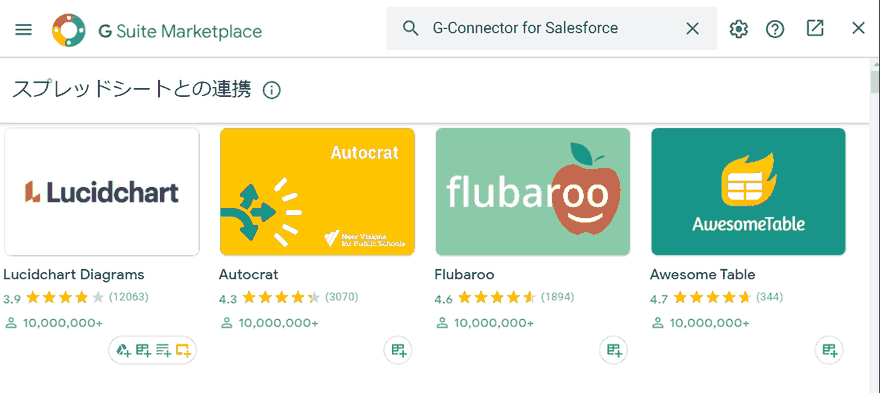
アドオンを検索する
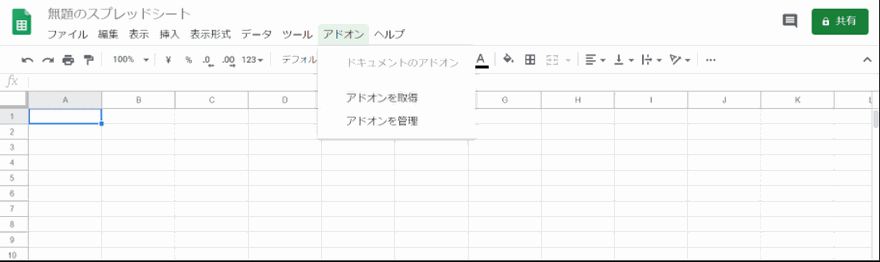
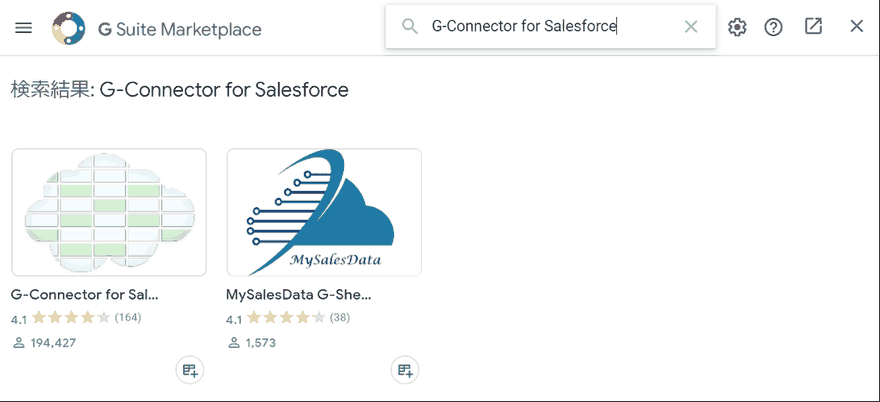
スプレッドシートのメニューから「拡張機能」→「アドオン」→「アドオンを取得」を開き、検索欄に「G-Connector for Salesforce」と入力して検索します。
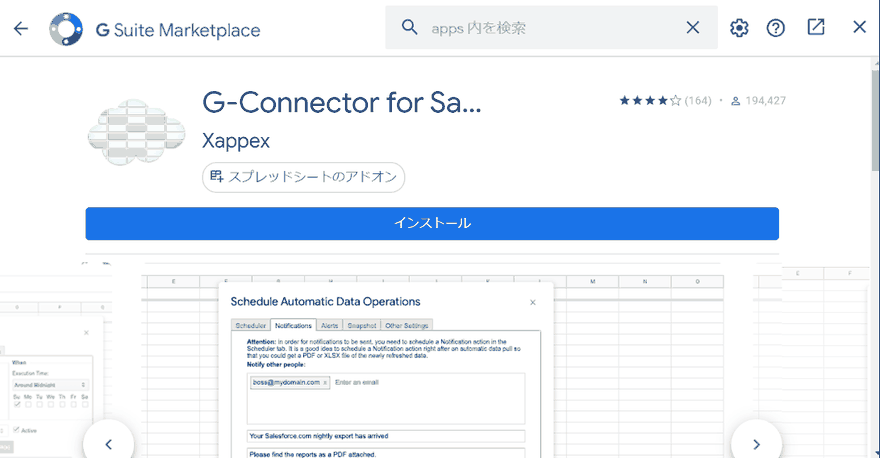
インストールする
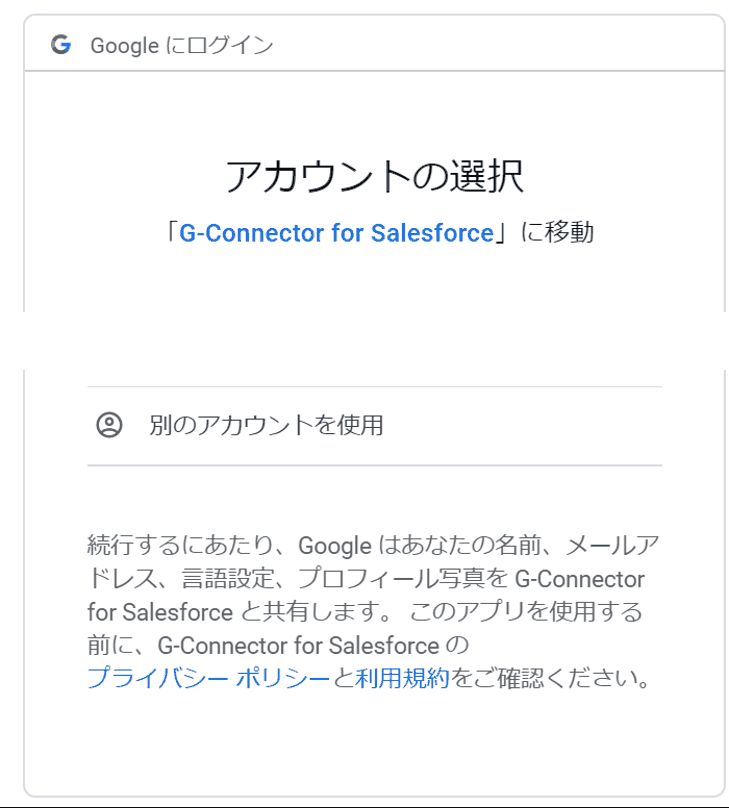
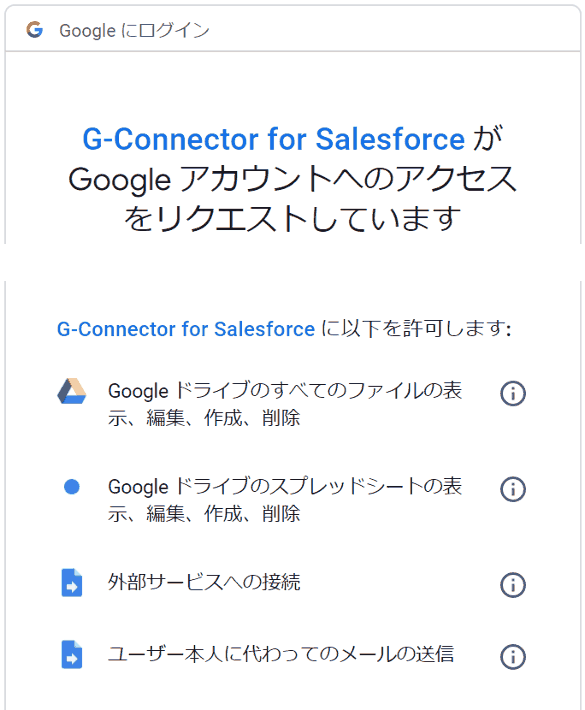
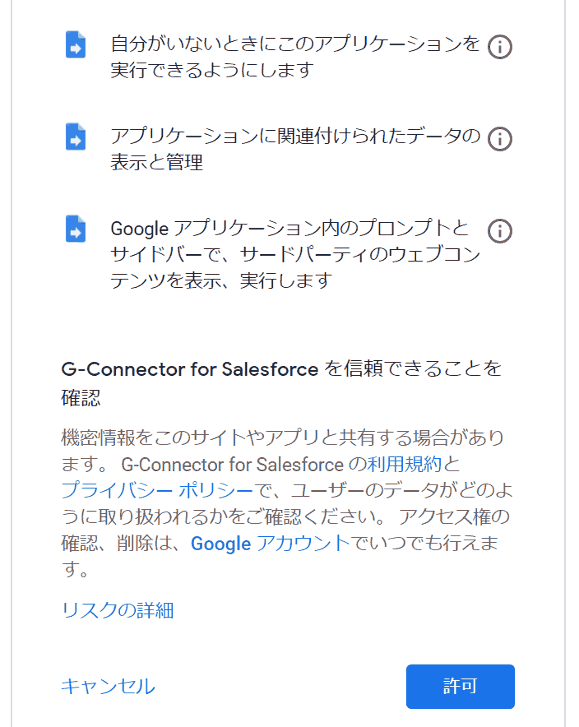
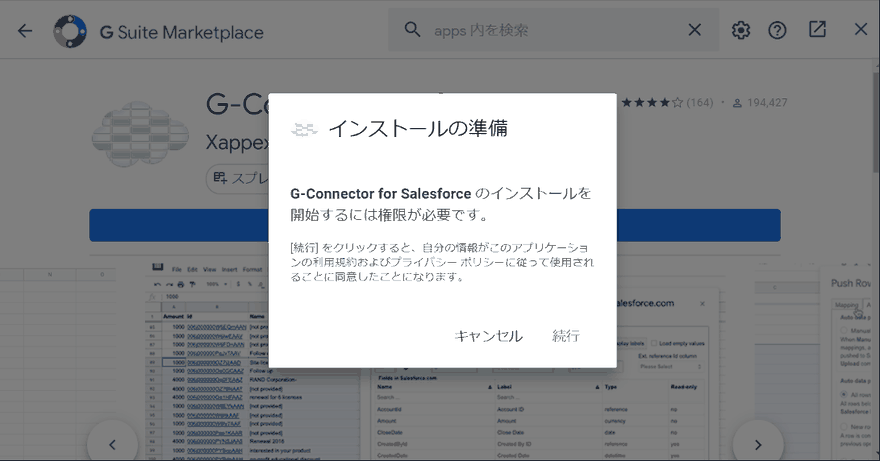
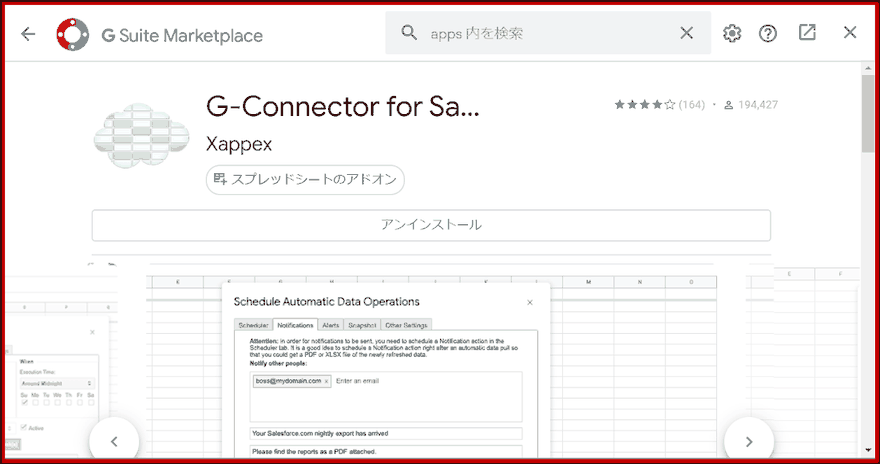
検索結果からG-Connector for Salesforceを選び、「インストール」を押します。使用するGoogleアカウントを選び、権限の許可を求められたら内容を確認して許可します。
完了を確認する
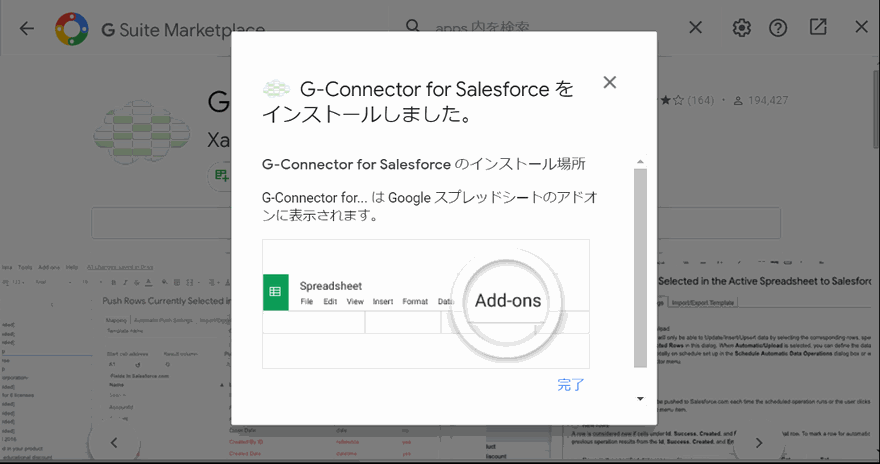
インストール完了の画面が出たら閉じます。以降はスプレッドシートのアドオンメニューから呼び出せます。
Salesforceへのログイン
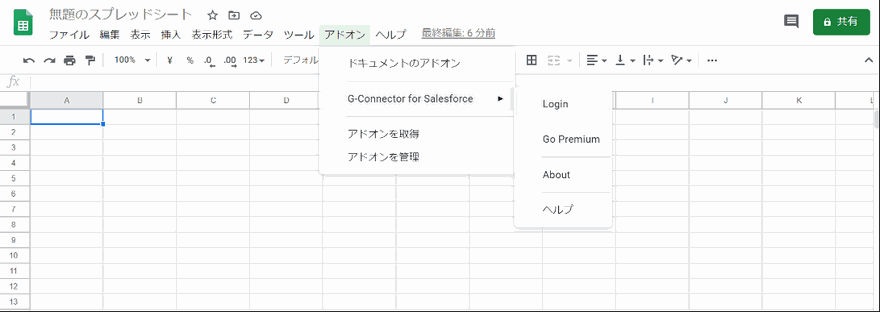
メニューの「拡張機能」→「G-Connector for Salesforce」→「Login」の順に進みます。ログインする環境(本番かSandboxか)を選ぶと、Salesforceの認可画面が表示されます。
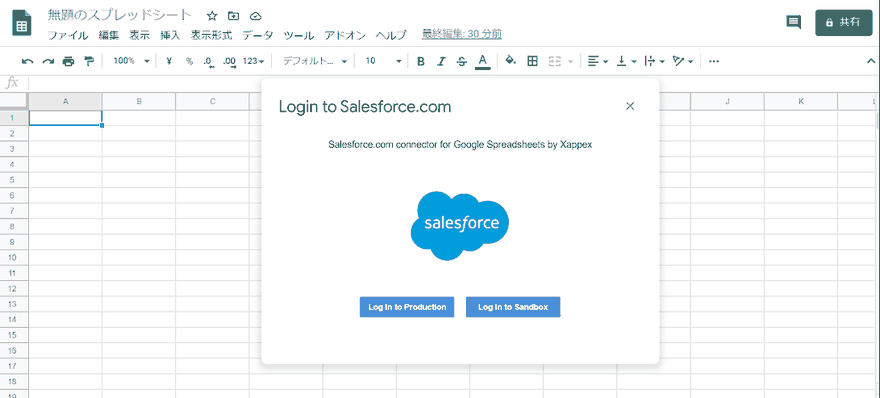
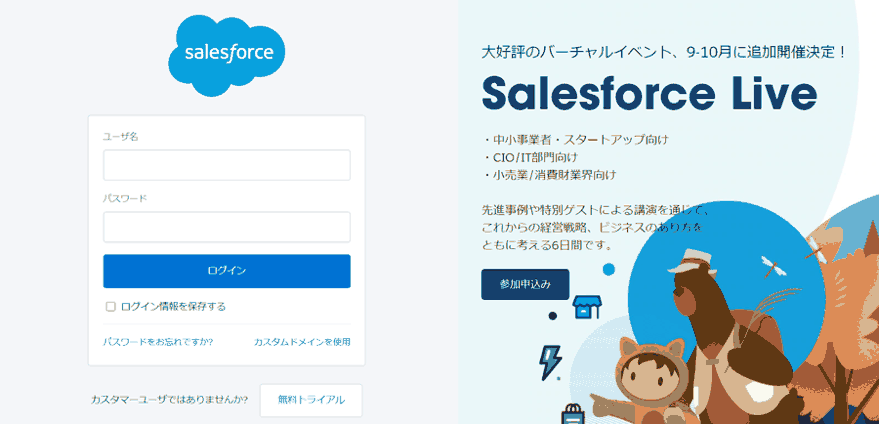
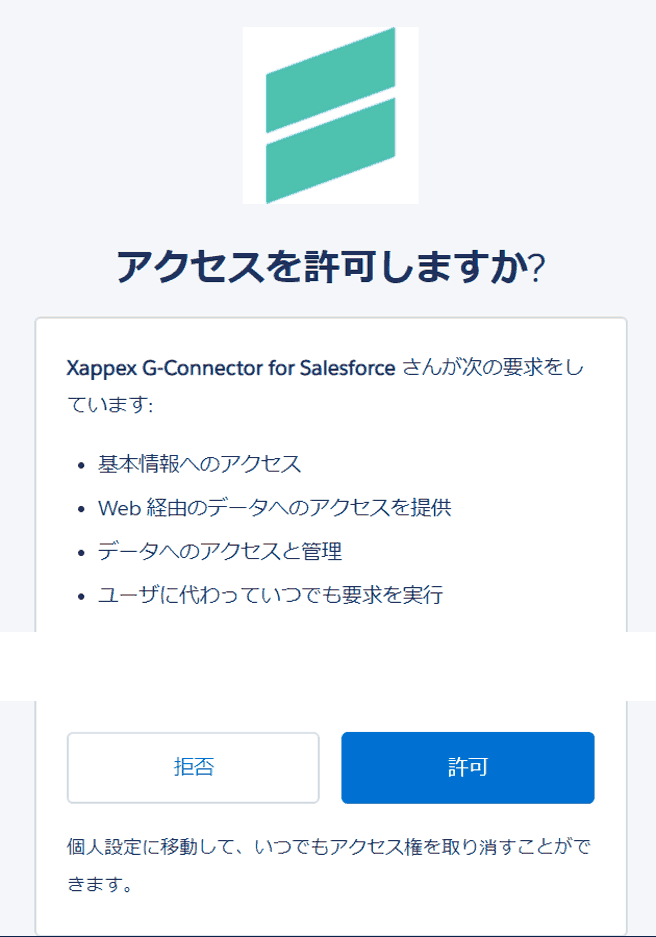
⚠️ 表示されるのはSalesforce自身のログイン・許可画面です。G-Connectorの画面に直接パスワードを入力するものではありません。この認可の仕組みはOAuthによるもので、SalesforceはAPI連携用のパスワード直接入力の方式(ユーザー名パスワードフロー)を、Summer '23以降に作成した組織では既定でブロックしています。連携先の画面が「ユーザー名・パスワードをこの画面に直接入力してください」という形になっている場合は、Salesforce公式の認可画面を経由しているかどうかを確かめてください。

Salesforceのデータを取り出す
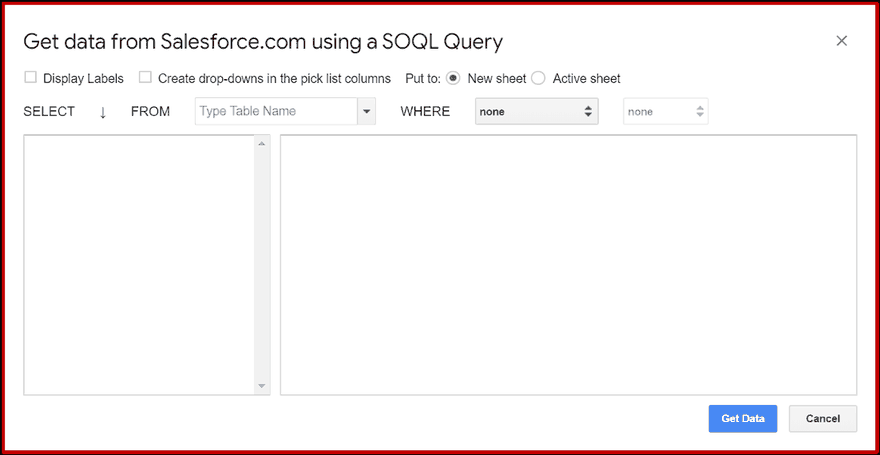
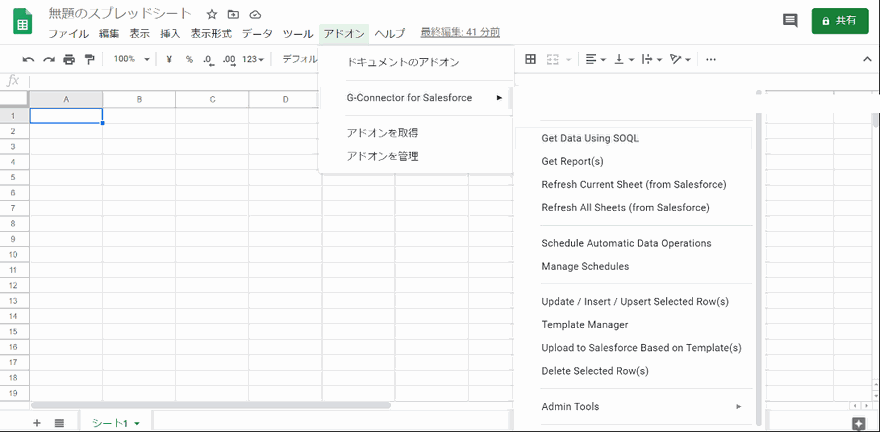
メニューから「Get Data Using SOQL」を選びます。
| 欄 | 入力する内容 |
|---|---|
| FROM | 取得したいオブジェクトのAPI参照名(例:取引先ならAccount) |
| SELECT | 取得したい項目のAPI参照名(例:Id、Name) |
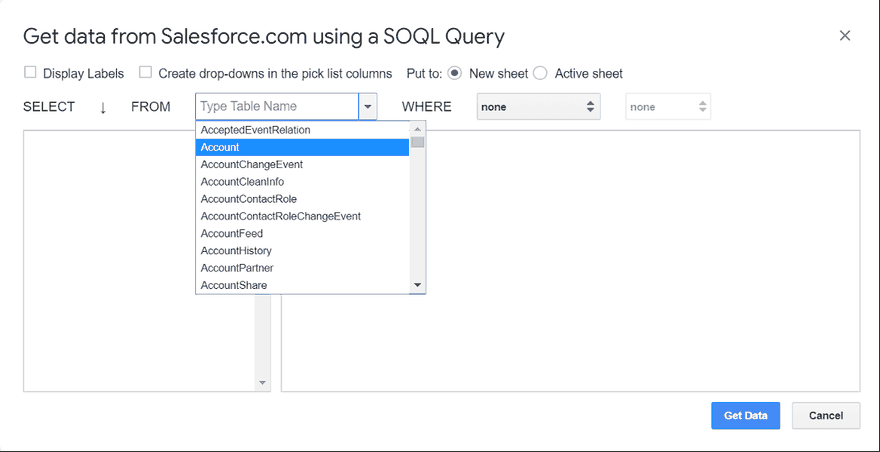
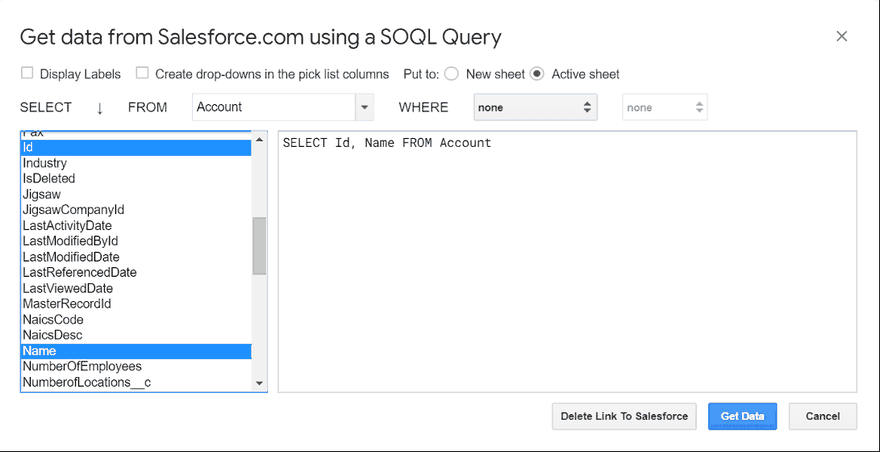
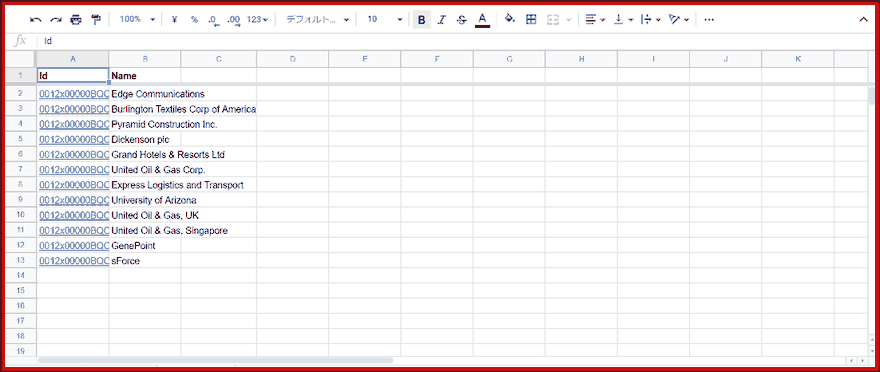
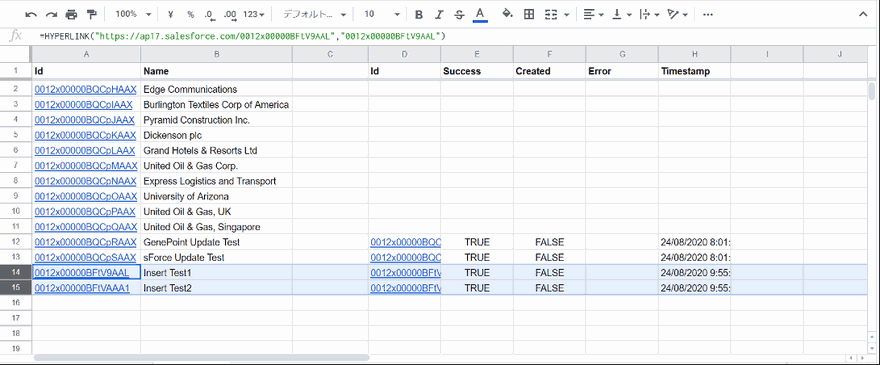
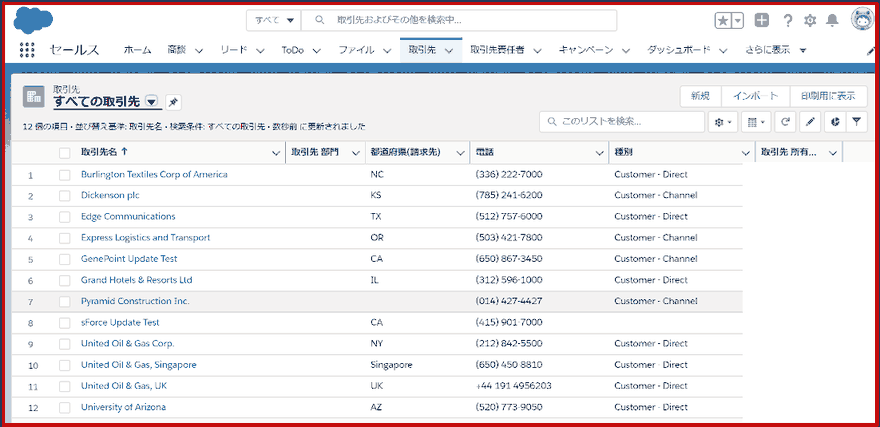
「Get Data」を押すと、取得結果がスプレッドシートの行として展開されます。
Salesforceのデータを更新・追加する
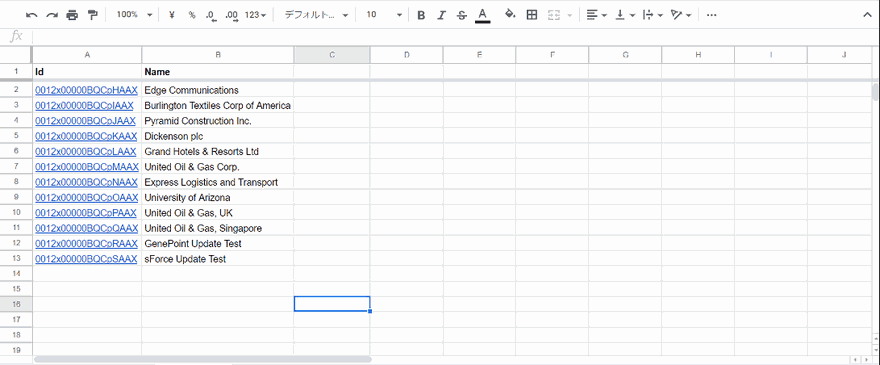
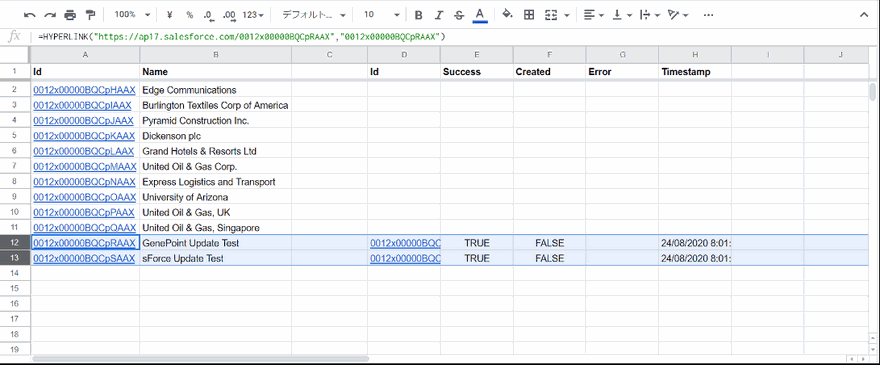
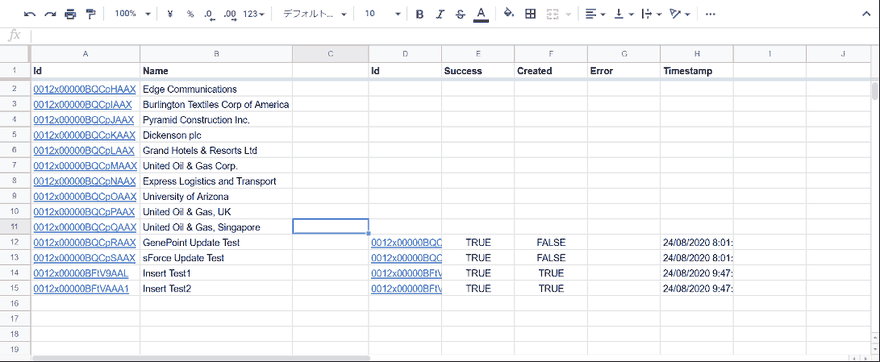
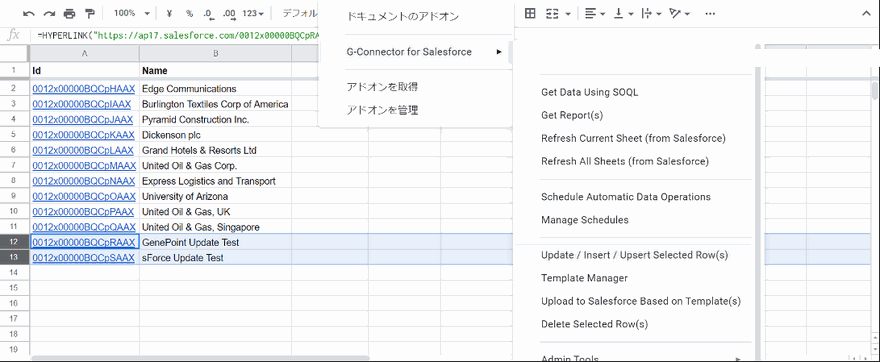
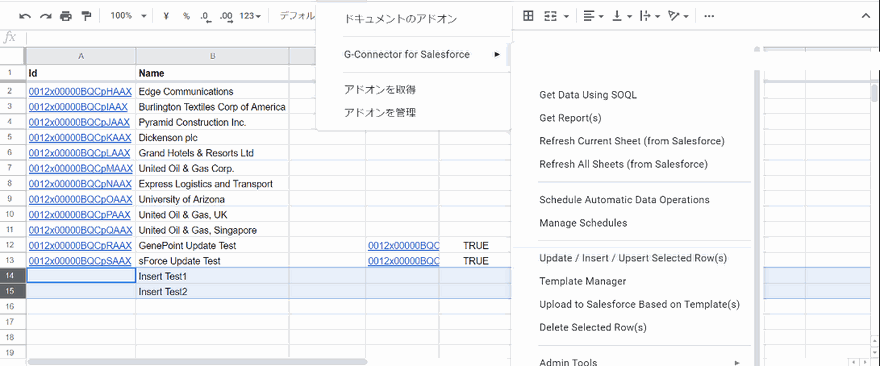
取得した行を編集してから、メニューの「Update / Insert / Upsert Selected Row(s)」を使います。
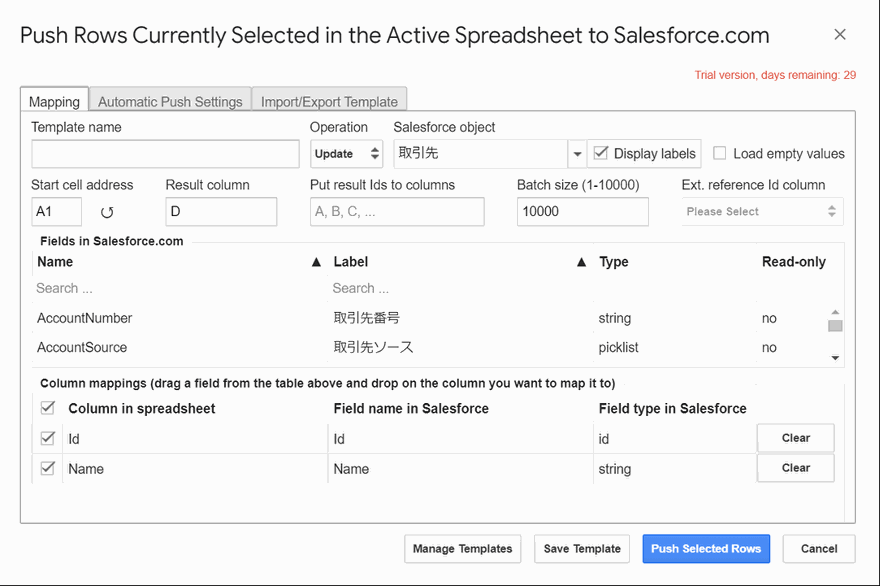
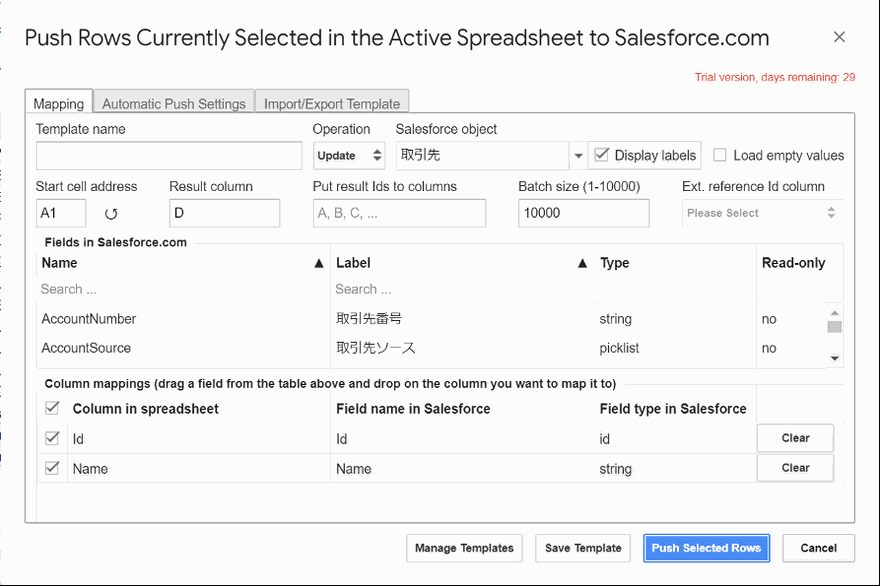
| 操作 | やり方 |
|---|---|
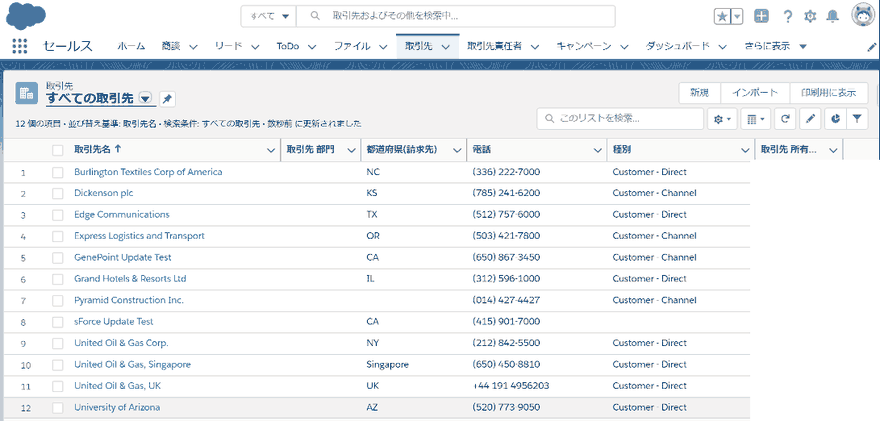
| 更新(Update) | 既存の行の値を書き換え、その行を選んでから実行します。Id列があるので、その行が上書きされます |
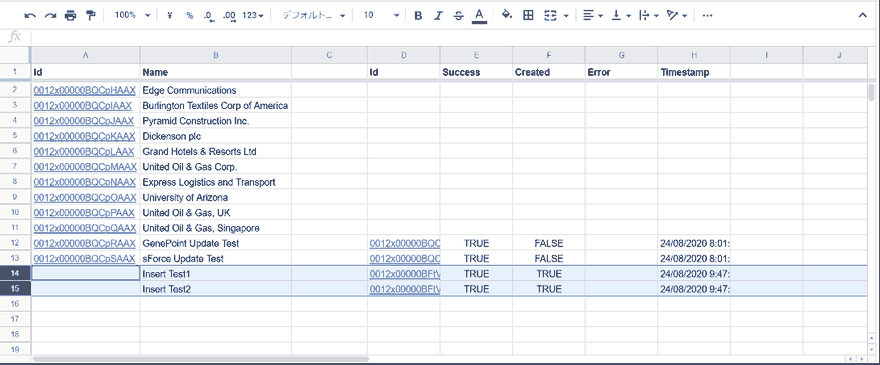
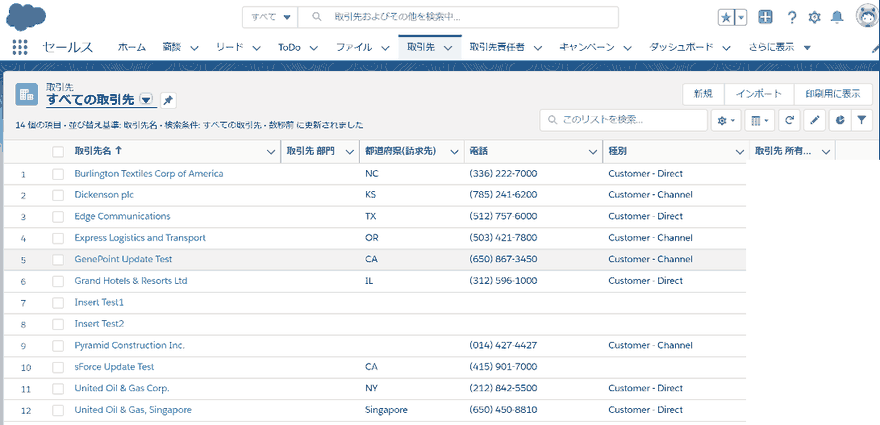
| 追加(Insert) | 新しい行に値を入力し、Id列のチェックを外してから実行します。新規レコードとして作成されます |
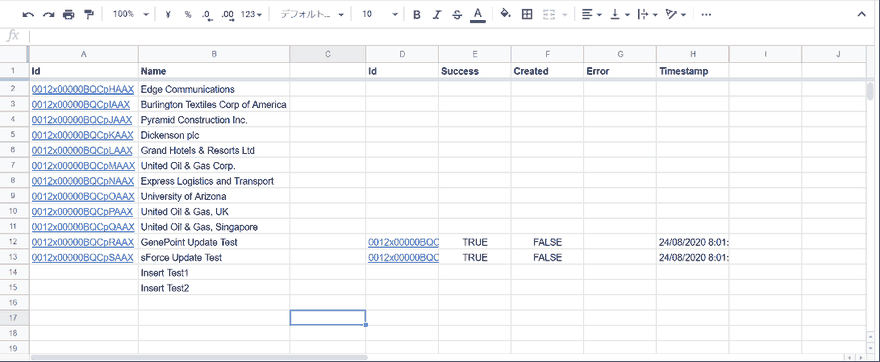
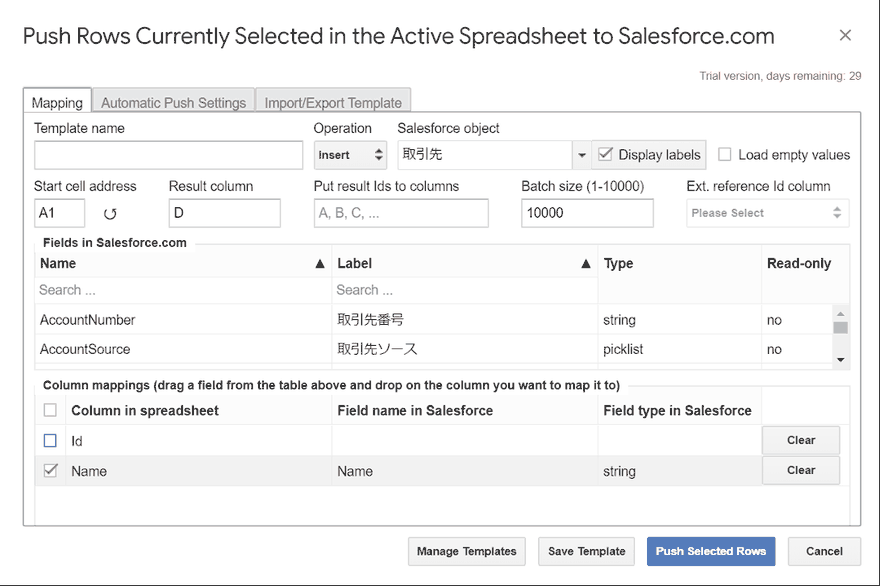
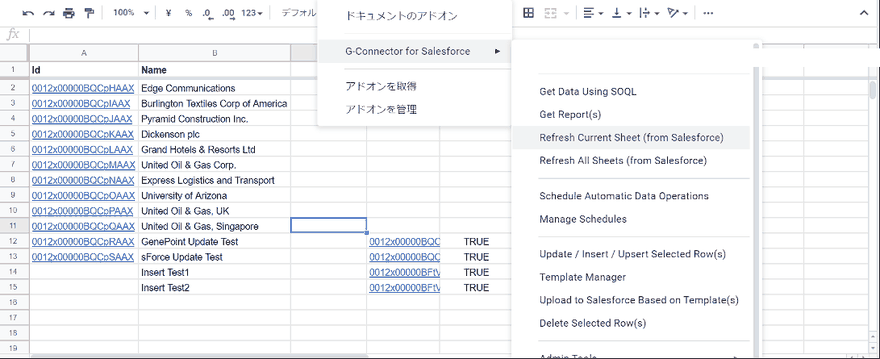
実行結果は、対象の行にステータスとして表示されます。値が正しく反映されたかは、Salesforce側の画面でも確認します。
Salesforceのデータを削除する
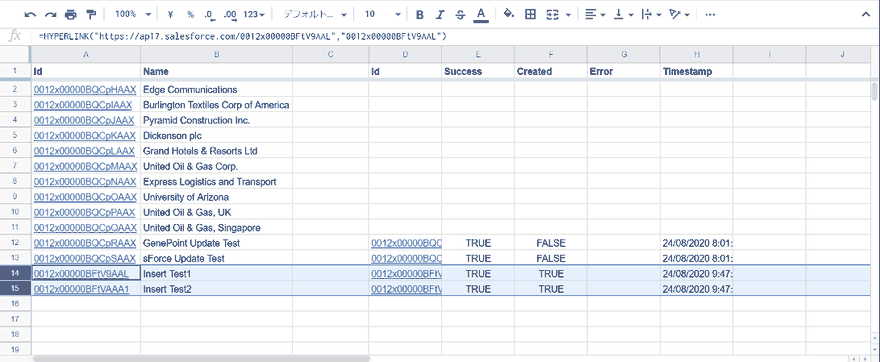
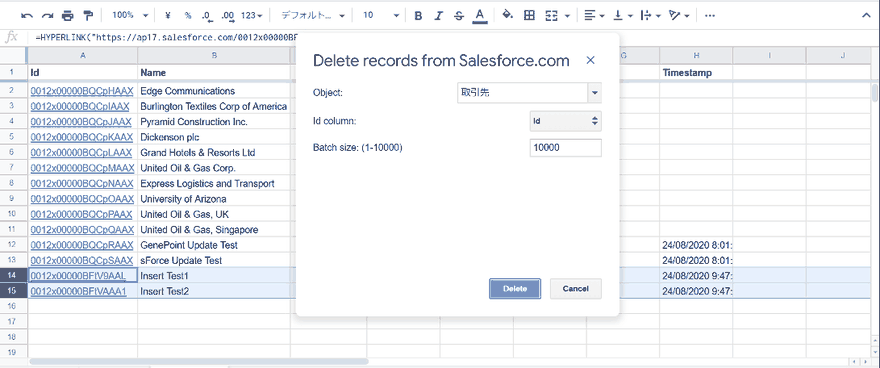
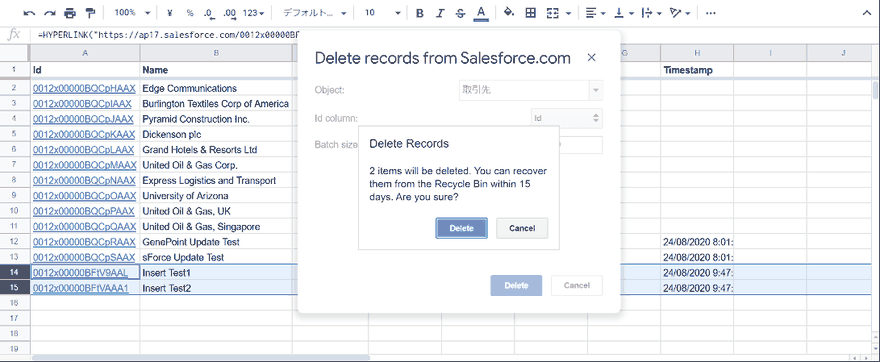
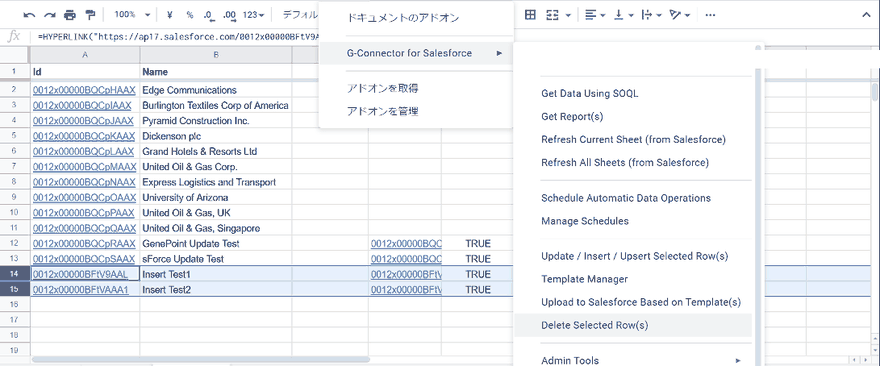
削除したい行を選び、メニューの「Delete Selected Row(s)」を実行します。確認のダイアログが出るので、内容を確かめてから削除を確定します。実行結果は画面に表示されます。
2026年9月時点の状況
配布元のGoogle Workspace Marketplace掲載ページを確認したところ、G-Connector for Salesforceは2026年9月時点でも配布が続いています。公開元はXappexで、掲載ページには評価166件が表示されていました。無料で使える範囲があり、一部の機能は有料です。
⛔ このアドオンはSalesforce公式の製品ではありません。help.salesforce.comにもdeveloper.salesforce.comにも、このアドオンについての記載はありません。動作や提供の継続、不具合が起きたときの対応は、いずれもSalesforceの保証の外にあります。
標準機能での代替
スプレッドシートでのデータ操作は、標準機能でも次のように置き換えられます。
| やりたいこと | 標準でのやり方 |
|---|---|
| SOQLで抽出した結果を表として見る | レポートを作成し、CSVやスプレッドシート形式でエクスポートします |
| まとめて更新・追加・削除する | データローダでCSVを読み込み、更新・追加・削除を実行します |
| 定期的に社内のシートへ反映する | 外部システムからSalesforceへの取り込みではなく、Salesforce側からのレポートのスケジュール配信を使います |
⚠️ いずれもSalesforce公式の機能なので、動作の継続や不具合対応がSalesforceのサポート範囲に入ります。外部アドオンより先に、まずこちらで足りるかを確かめてください。
入れる前に確かめること
外部のアドオンをSalesforceにつなぐ前に、次を確認してください。
| 確認すること | 内容 |
|---|---|
| 見られるデータの範囲 | アドオンはログインしたユーザーが見られる範囲のデータに、原則としてアクセスできます |
| データが外部へ出ないか | スプレッドシートの中だけで処理しているのか、開発元のサーバーへ送っているのかを、アドオンの説明とプライバシーポリシーで確かめます |
| 会社の方針 | 情報システム部門がアドオンの導入を管理している会社では、個人の判断では入れられません |
確認した環境
- 2026年9月時点の
help.salesforce.comのOAuth関連ドキュメントで、ユーザー名パスワードフローの扱いを確認しています - アドオンの提供状況は、2026年9月に配布元のGoogle Workspace Marketplace掲載ページの表示内容で確認しています
- 記事の前半の手順は2021年2月時点の記録です。画面や操作は変わっている可能性があります
まとめ
- G-Connectorは、スプレッドシート上でSOQLによる取得と、更新・追加・削除ができるGoogle Workspaceのアドオンです
- 2026年9月時点でも配布は続いていますが、Salesforce公式の製品ではありません
- 認証はSalesforce自身の認可画面(OAuth)を経由し、ユーザー名パスワードフローは既定でブロックされています
- 抽出だけならレポートのエクスポート、まとめた更新・追加・削除ならデータローダで足りる場合があります
- 外部アドオンを入れる前に、見られるデータの範囲と、データが外部へ送られないかを確認してください
参考:当時の画面
記事を最初に書いた当時の画面です。いまの手順と違うところは、各画像の説明に書いています。
Salesforceの導入・運用についてご相談ください
導入前の検討から、お使いの環境の改修・運用、AIとの連携まで承ります。状況を伺ったうえで、進め方をご提案します。