Engagement Studioのアクションとトリガーとルール
Engagement Studioでは、アクション・トリガー・ルールの3種類のステップを組み合わせて、見込み客ごとにメールや通知を出し分けます。2023年に書いた記事を、2026年9月時点のSalesforce公式ヘルプで確かめ直しました。
どういうときに使うのか
展示会やWebのフォームで集めた見込み客に、全員同じメールを一斉に送るだけでは、関心の高い人と低い人を見分けられません。開いた人・クリックした人・まだ反応がない人で、次に送る内容を変えたいときに使うのがEngagement Studioです。
Salesforceの公式ヘルプでは、Engagement StudioはAccount Engagementの見込み客育成(リードナーチャリング)の道具と説明されています。例えば、メールAを送り、開いた人にはメールA'を、開かなかった人にはメールBを送る、という流れを1つの画面で組めます。
3種類のステップ
公式ヘルプでは、ステップを次の3種類に分けています。プログラムの終わりには終了のステップを置きます。
| ステップ | 公式ヘルプでの説明 | 例 |
|---|---|---|
| アクション | 見込み客のレコードに何かをする | メールを送る、スコアを調整する、営業に知らせる |
| トリガー | 見込み客の行動を待つ | メールを開いた、メール内のリンクをクリックした、フォームを送信した |
| ルール | 見込み客の条件で道を分ける | 役職に「部長」を含む、特定のSalesforceキャンペーンに入っている |
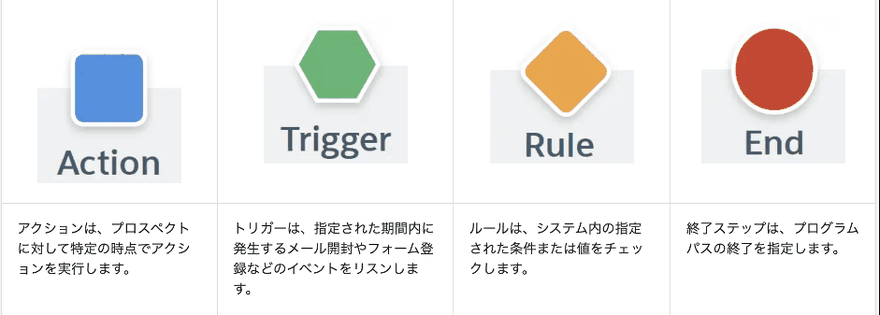
ステップを足すときは、次のステップへ進める前に見込み客を一定期間とどめる、待ち時間も決められます。
使えるアクション
2026年9月時点の公式ヘルプに載っているアクションは、次のとおりです。当時の記事の一覧に、外部アクションと業務メールの送信が増えています。
| アクション(公式ヘルプの表記) | 何をするか |
|---|---|
| Add to List / Remove from List | リストに入れる、リストから外す |
| Add to Salesforce Campaign | Salesforceのキャンペーンに入れる |
| Adjust Score | スコアを上げ下げする |
| Apply Tags / Remove Tags | タグを付ける、外す |
| Assign to User / Group / Salesforce queue | ユーザー、グループ、Salesforceのキューに割り当てる |
| Assign to Salesforce Active Assignment Rule | Salesforceの有効な割り当てルールで割り当てる |
| Change Prospect Field Value | 見込み客の項目の値を変える |
| Create Salesforce Task | SalesforceのToDoを作って割り当てる |
| Notify User | ユーザーに知らせる |
| Send Email / Send Operational Email | メールを送る、業務メールを送る |
| External Actions | Account Engagementの外で処理を動かす |
使えるトリガー
トリガーは、見込み客の行動を確かめて道を分けます。公式ヘルプに載っているのは、メールの開封、メール内のリンクのクリック、フォーム、ランディングページ、カスタムリダイレクトのクリック、ファイルのダウンロード、外部のアプリでの行動です。フォームやランディングページなどは、特定のものに絞るか、どれでもよいかを選べます。
例:リンクをクリックしたら営業に知らせる
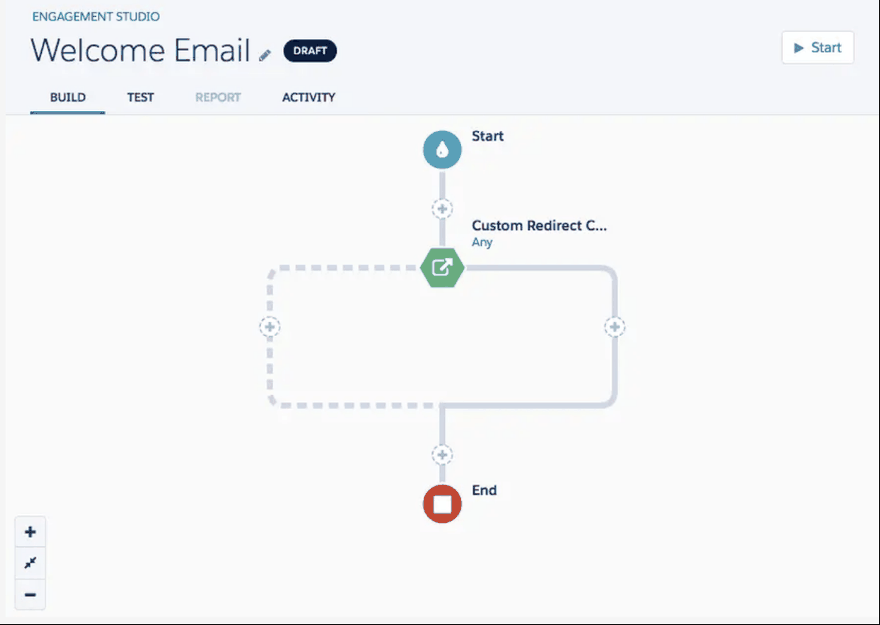
当時の記事では、見込み客がメール内のリンクをクリックしたら営業担当に知らせる、という最小のプログラムを載せていました。
対象のリストを決めて始める
プログラムを送る相手を、リストで決めます。
カスタムリダイレクトのクリックをトリガーにする
メールに入れたリンクをカスタムリダイレクトにしておき、そのクリックを待つトリガーを置きます。
クリックした道に通知のアクションを置く
クリックした見込み客の道に「Notify User」を置き、担当の営業に知らせます。クリックしなかった道は、そのまま終了に進めます。
一斉送信とは使い分ける
Engagement Studioは、見込み客ごとに、行動に合わせたタイミングで送るための道具です。全員に同じお知らせを一度だけ送るなら、通常のメール送信のほうが向いています。
| 目的 | 向いている方法 |
|---|---|
| 反応に合わせて段階的に送る | Engagement Studio |
| 全員に同じお知らせを一度送る | 通常のメール送信 |
| 関心の高い見込み客を営業に渡す | Engagement Studioのトリガーと通知・割り当てのアクション |
確認した環境
- 2026年9月時点のSalesforce公式ヘルプ(Engagement Studio Overview、Engagement Program Actions、Engagement Program Triggers)で確認しています
- 画像は当時の記事に載せていたものです。いまの画面とは見た目が違う可能性があります
まとめ
- Engagement Studioは、見込み客の行動に合わせてメールや通知を出し分ける道具です
- ステップはアクション・トリガー・ルールの3種類で、終わりに終了のステップを置きます
- アクションには、外部アクションと業務メールの送信が加わっています
- 動いているプログラムを直すときは、先に一時停止します
- 全員に同じお知らせを一度送るなら、通常のメール送信を使います
Salesforceの導入・運用についてご相談ください
導入前の検討から、お使いの環境の改修・運用、AIとの連携まで承ります。状況を伺ったうえで、進め方をご提案します。