Experience CloudとCMSで自社サイトを作った記録
この記事は、2021年にこのサイトをWordPressからExperience CloudとSalesforce CMSへ移したときの記録です。サイトの組み立て方と、つまずいた2つの点を残し、2026年9月時点の公式ドキュメントで確かめ直した状況を追記しました。
この記事の読み方
2021年当時、このサイトはWordPressで動いていました。それをSalesforceのExperience Cloud(旧 Community Cloud)とSalesforce CMSで作り直したときの記録です。当時の構成と画面は下に残してあります。なお、このサイトは2026年に別の仕組みへ移っています。
サイトの骨組みはExperience Builderで作る
全体の構成とデザインは、Experience Cloudの標準の機能だけで組みました。
テンプレートで大まかな見た目を決める
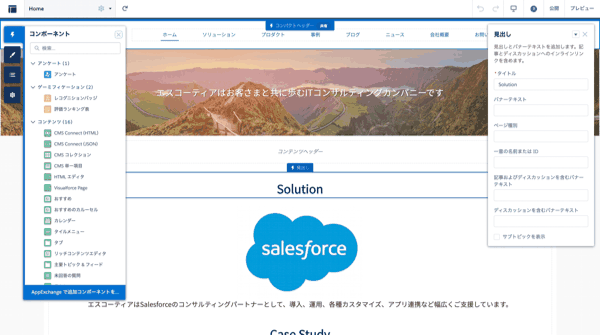
ビルダーでテンプレートを選び、色やフォントなど全体のデザインを整えます。
ページにコンポーネントを置く
各ページに画像やテキストのコンポーネントを置いていくと、普通の会社サイトの形になります。HTMLやCSSの知識はなくても組めます。当時のこのサイトは、一部だけHTMLとCSSを書き足していました。
記事の一覧にCMSのコンポーネントを置く
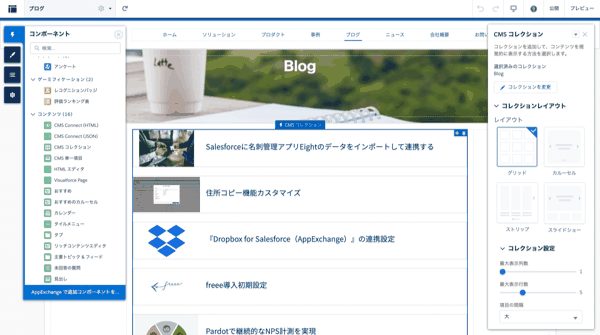
ブログやお知らせの一覧には、Salesforce CMSの「CMS コレクション」コンポーネントを置き、グリッドやカルーセルなどのレイアウトを選びます。
独自ドメインとCDNを設定する
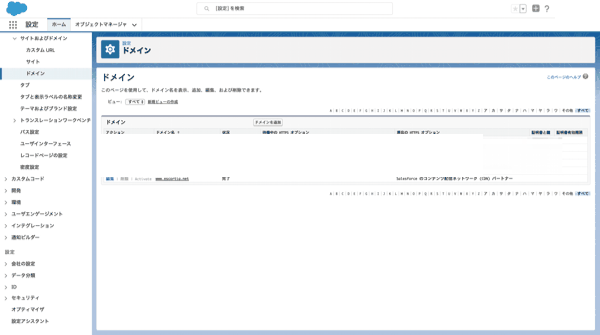
既定では、サイトにはSalesforceのドメインが割り当てられます。当時は独自ドメインを割り当て、それまでと同じ https://www.escortia.net/ で開けるようにしました。
さらに、SalesforceのCDN(コンテンツ配信ネットワーク)を通す設定にしたところ、ページの切り替えがかなり速く感じられました。
記事はSalesforce CMSで書く
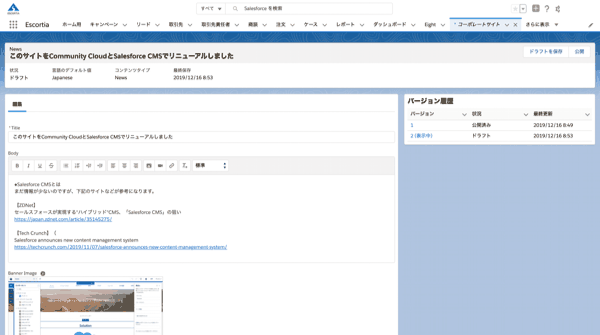
記事を書く画面は、Salesforceのタブの一つとして開きます。記事は、タイトル・本文・バナー画像・抜粋・URLに使う名前(コンテンツスラッグ)を決めれば完成です。本文では、太字や斜体、寄せ、画像、動画、リンクを付けられます。
普段からSalesforceを開いている人にとっては、別のサイトの管理画面へ行かずに記事を出せるのが便利でした。一方で、当時は本文に表を入れられず、そこが不満でした。
つまずいた2つの点
コンテンツタイプを画面から足せなかった
Salesforce CMSには、はじめから「News」のコンテンツタイプがあります。当時は、それ以外の型(バナー、よくある質問など)を足す画面がありませんでした。
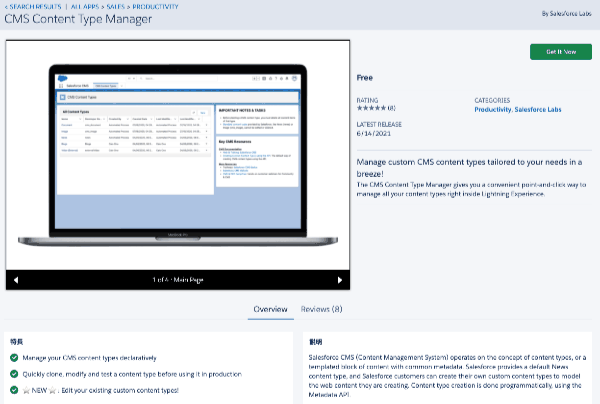
当時のSalesforceのヘルプでは、APIで足す方法が案内されていました。VS Codeから試しましたがうまくいかず、最終的にはSalesforce Labsが出しているAppExchangeアプリ「CMS Content Type Manager」で足しました。当時の版1.3で、作った型をあとから直せるようになったのが大きな助けでした。
独自ドメインの準備に時間がかかった
独自ドメインでサイトを用意したとき、最初は3日たっても終わらず、失敗しました。やり直すと半日ほどで終わりました。別のドメインで試しても、半日以上はかかりました。
これはSalesforce CMSの話ではなく、独自ドメインでExperience Cloudのサイトを出すときと、CDNを通すときの話です。
2026年9月時点の状況
| 項目 | いまの状況 |
|---|---|
| Salesforce CMSの置き場所 | Salesforceの公式ヘルプでは、Digital Experiences(デジタルエクスペリエンス)アプリの中でワークスペース・コンテンツ・チャネルをまとめて扱う、と説明されています |
| コンテンツタイプの追加 | CMSの開発者ガイドでは、Tooling APIならJSONから、Metadata APIならXMLから、カスタムのコンテンツタイプを作れると書かれています |
| CMS Content Type Manager | AppExchangeに掲載が続いています。提供元はSalesforce Labs、バージョンはv1.5.0、最終更新は2025年2月17日と表示されています |
新しく作るなら、まず開発者ガイドのAPIで足す方法を確かめてください。
確認した環境
- 2026年9月時点のSalesforce公式ヘルプ(Salesforce CMS and the Digital Experiences App)、CMS開発者ガイド、AppExchangeのCMS Content Type Managerの掲載ページで確認しています
- 画像は2019年から2021年当時の画面です。右上の利用者のアイコン、作成者、ドメインの一覧のうち当時ぼかしていた欄は、白で伏せています
まとめ
- 2021年当時、このサイトをExperience CloudとSalesforce CMSで作り直しました
- 骨組みはExperience Builderのテンプレートとコンポーネントで組め、HTMLやCSSの知識がなくても形になりました
- 記事はSalesforceの中で書けて便利でしたが、当時は本文に表を入れられませんでした
- コンテンツタイプは当時CMS Content Type Managerで足しました。いまはTooling APIとMetadata APIで作る方法が案内されています
- 独自ドメインの準備には、当時は半日から数日かかりました。公開日には余裕を持たせます
Salesforceの導入・運用についてご相談ください
導入前の検討から、お使いの環境の改修・運用、AIとの連携まで承ります。状況を伺ったうえで、進め方をご提案します。