Web-to-ケースの仕組みと有効にする手順・制限
Webサイトの問い合わせフォームから、Salesforceのケースを自動で作れるようになります。2021年に書いた記事を、2026年9月時点のSalesforce公式ヘルプで確かめ直しました。
どういうときに使うのか
Webサイトの「お問い合わせはこちら」から届いた内容を、メールで受けて人が転記している会社は少なくありません。転記のあいだに対応が遅れ、転記漏れも起きます。
Web-to-ケースは、Webフォームに入力された内容を、そのままSalesforceのケースとして登録する標準機能です。問い合わせがケースになった時点で担当の割り当てや対応の記録が始められるので、返答が早くなります。
Web-to-ケースでできること・できないこと
| できること | できないこと |
|---|---|
| Webフォームの入力をケースとして登録する | 添付ファイルを受け取る |
| フォームのHTMLを設定画面で生成する | 24時間で5,000件を超えてケースを作る |
| 受付の自動返信メールを送る | |
| reCAPTCHA で迷惑な送信を減らす |
生成されるのは、自社のWebページに貼って使うHTMLのフォームです。HTMLが分かる人なら、自社サイトのデザインに合わせて手直しできます。当時の記事では、入力内容の確認画面や入力チェックが要るなら、その部分は別に作る必要があると書いていました。
有効にする手順
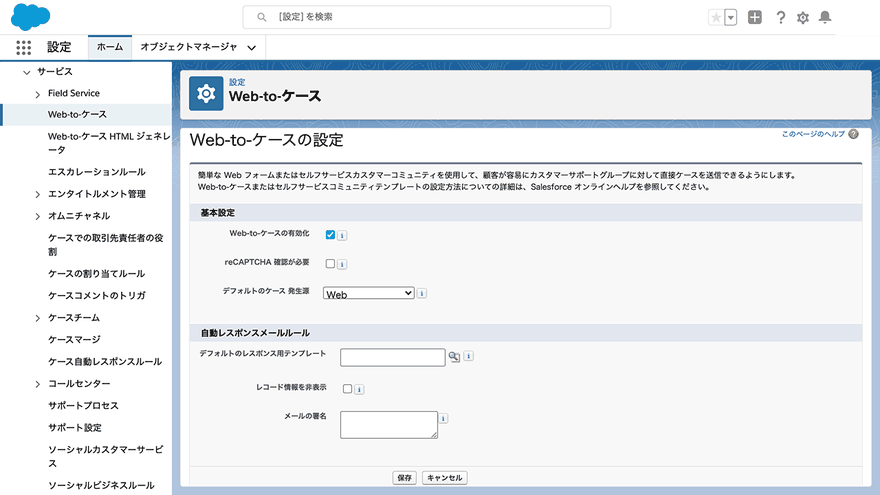
設定画面を開く
[設定] の [クイック検索] ボックスに「Web-to-ケース」と入力し、[Web-to-ケース] を選びます。
Web-to-ケースを有効にする
[Web-to-ケースの有効化] にチェックを入れます。
reCAPTCHA の確認を必須にする
[reCAPTCHA 確認が必要] を選びます。公式ヘルプではこの設定が推奨されています。有効にすると、reCAPTCHA v2 の確認を通っていない依頼からはケースが作られません。
ケースの発生源を決める
[デフォルトのケース 発生源] で、Webから作られたケースに入れる発生源を選びます。
自動返信を決める
[デフォルトのレスポンス用テンプレート] に、ケースを受け付けたことを知らせるメールのテンプレートを選びます。必要に応じて [レコード情報を非表示] と [メールの署名] も設定し、保存します。
フォームのHTMLを作る
[クイック検索] ボックスに「Web-to-ケース HTML ジェネレータ」と入力して開きます。項目と送信後に移るURLを指定してHTMLを生成し、Webサイトに貼ります。
知っておきたい制限
公式ヘルプの「Web-to-ケースのガイドラインと制限」から、運用に効くものを抜き出しました。
| 制限 | 中身 |
|---|---|
| 1日に作れるケースの数 | 24時間で最大5,000件です |
| 上限を超えた依頼 | 保留中の依頼キューに入り、上限が戻ると送られます。キューはWeb-to-リードとあわせて50,000件までです |
| 上限を超えたときの通知 | サポート設定にあるデフォルトのケース所有者へメールが届きます |
| 添付ファイル | 使えません |
確認した環境
- 2026年9月時点のSalesforce公式ヘルプ(Web-to-ケースの有効化とカスタマイズ、Web-to-ケースのフォームの作成とテスト、Web-to-ケースのガイドラインと制限)で確認しています
- 画像は2021年時点の画面です。右上の利用者のアイコンは伏せています
まとめ
- Web-to-ケースは、Webフォームの入力をSalesforceのケースとして自動で登録する標準機能です
- [設定] の「Web-to-ケース」で有効にし、発生源と自動返信のテンプレートを決めます
- reCAPTCHA の確認は推奨の設定で、フォームのHTMLにも reCAPTCHA を含めます
- フォームのHTMLはWeb-to-ケース HTML ジェネレータで作ります
- ケースは24時間で最大5,000件までで、添付ファイルは受け取れません
Salesforceの導入・運用についてご相談ください
導入前の検討から、お使いの環境の改修・運用、AIとの連携まで承ります。状況を伺ったうえで、進め方をご提案します。