Brilliant Web-to-Leadの導入といまの状況
この記事は2023年に書いたものです。取り上げたWordPressプラグインは、いまも配布されていますが最終更新から5年ほど経っています。当時の手順はそのまま残し、2026年9月時点の状況と、プラグインを使わない標準の設置方法を追記しました。
この記事の読み方
最初に書いた時点では、WordPressに「Brilliant Web-to-Lead for Salesforce」プラグインを入れて、Web-to-Leadのフォームを作り、問い合わせ内容をSalesforceのリードとして取り込む、という内容でした。その手順自体は下に残してあります。
ただし3年が経ち、プラグインの更新状況が変わりました。
Brilliant Web-to-Leadでできたこと
WordPressをCMSとして使っている場合、問い合わせページをSalesforceと連携する方法としては、Web-to-Leadの利用が想定されます。Web-to-Leadは本来、フォーム構築用のHTMLコードを自動生成してWebサイトに組み込む仕組みですが、WordPress上で管理するために「Brilliant Web-to-Lead for Salesforce」を使うと、次のような手順で連携できます。
プラグインをインストールして有効化する
プラグインのインストール画面から「Brilliant Web-to-Lead for Salesforce」をインストールし、有効化します。
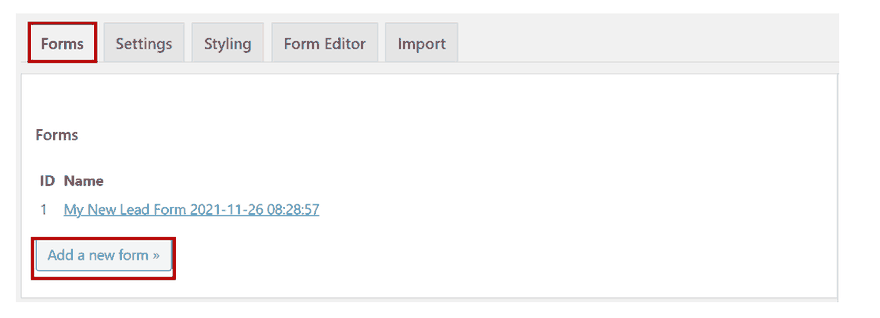
フォームを新規作成する
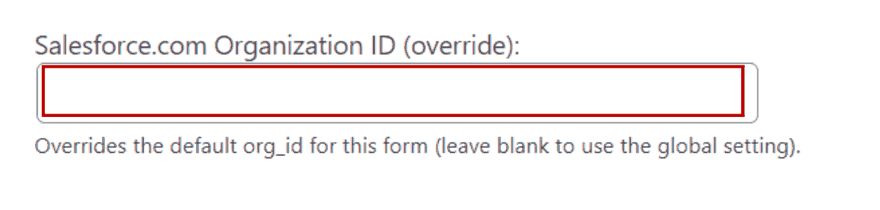
プラグインの設定画面から、フォームを新規作成します。最低限の設定項目は「Salesforce.com Organization ID」で、問い合わせ情報の取り込み先となるSalesforce組織を指定します。
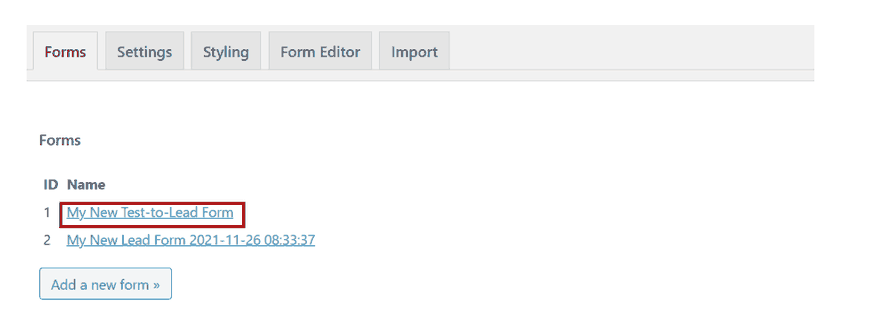
フォームを保存する
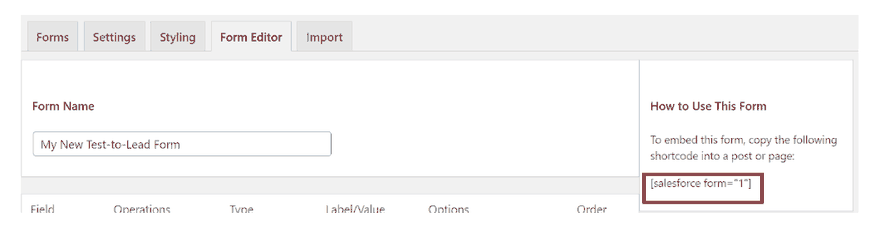
設定を保存すると、画面右側に「How to Use This Form」という欄が表示されます。
コードをWordPressの固定ページに設置する
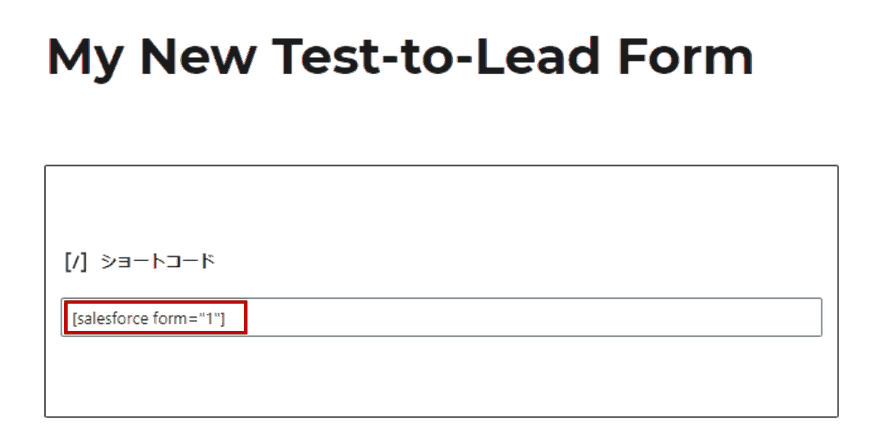
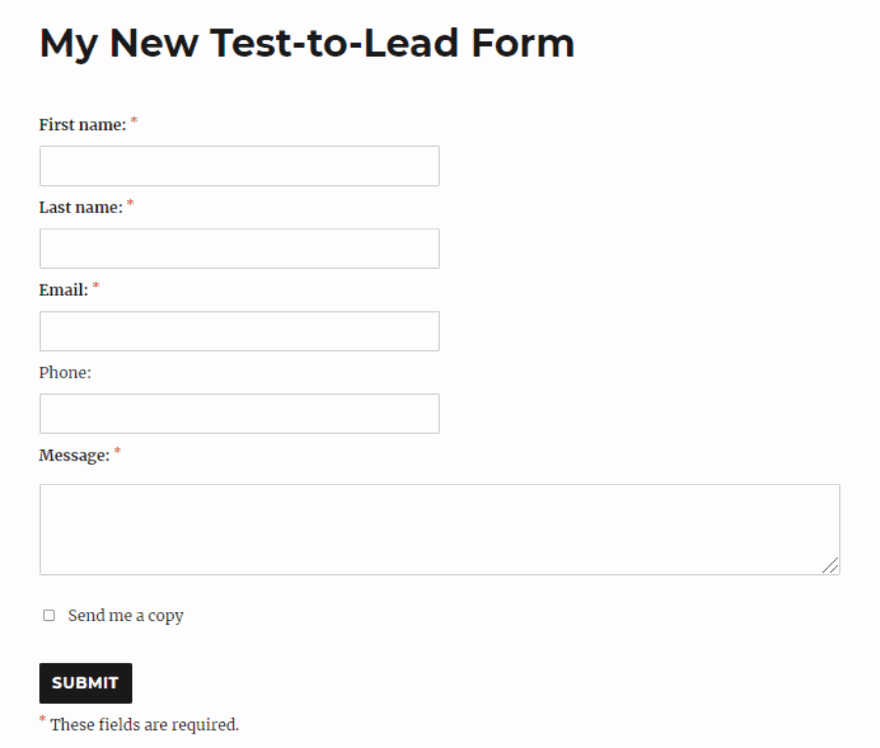
「How to Use This Form」に記載されているコードをコピーし、フォームを設置したいWordPressの固定ページに貼り付けてプレビューします。

動作確認
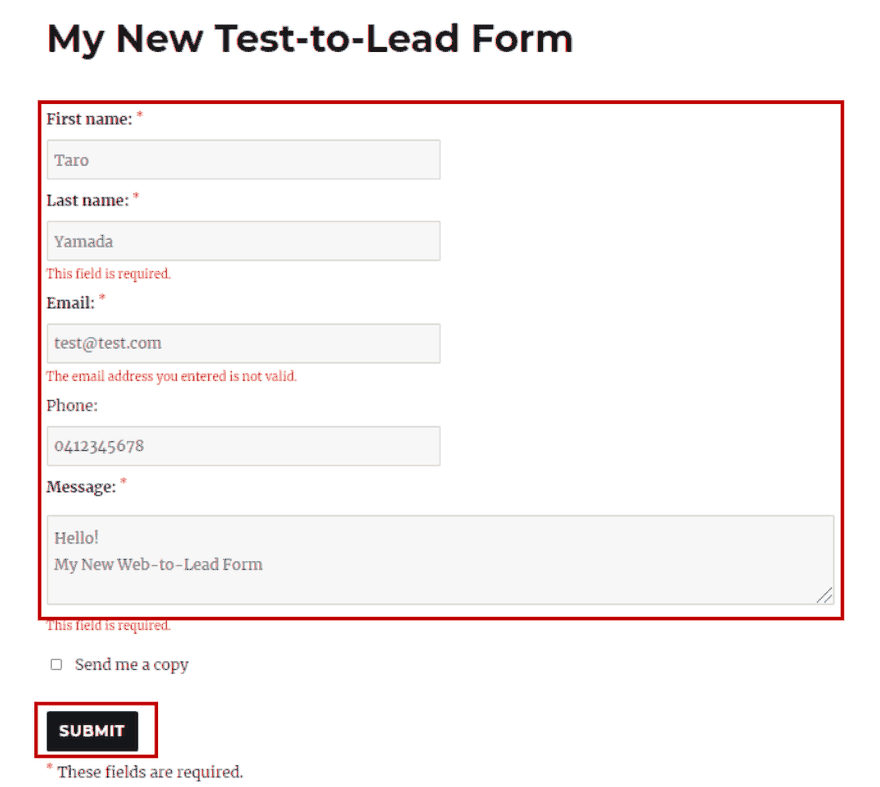
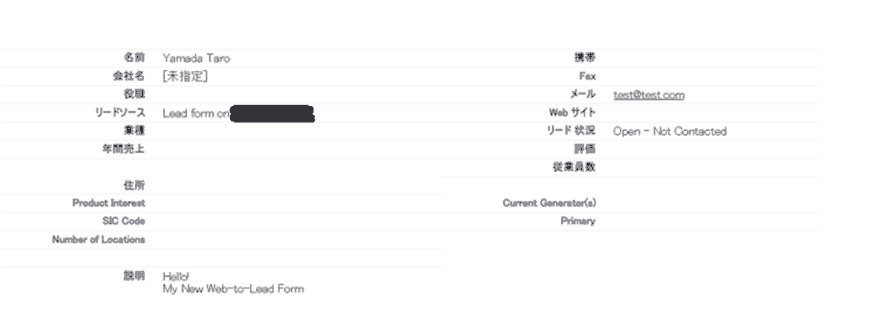
設置したフォームに入力し、「SUBMIT」ボタンを押します。結果画面が表示された後、Salesforceのリードタブを開くと、WordPressで登録した内容がリードとして登録されていることを確認できます。

2026年9月時点の状況
プラグインは、2026年9月時点でもWordPress.orgで配布されています。配布ページの表示は、有効インストール数2,000以上、Stable tag(安定版のバージョン)2.7.3.9、動作確認済み(Tested up to)はWordPress 5.9.16、Requires PHP(必要なPHPのバージョン)は7.4以上です。最終更新は、配布ページの表示で「5年前」でした。
⚠️ 配布は続いていますが、動作確認済みのWordPressバージョンは5.9.16までです。
Salesforce側のWeb-to-Lead自体は、現行でも標準機能として提供されています。公式ヘルプによると、Web-to-Leadは1日あたり最大500件の新規リードを自動生成でき、reCAPTCHA検証が既定で有効になっています。
標準のWeb-to-Leadで同じことをする
| プラグインでやっていたこと | 標準機能でのやり方 |
|---|---|
| フォームのHTMLコードを生成する | Salesforce Setupの「Web-to-Lead」から、含める項目を選んでHTMLコードを生成します。設定画面だけで完結し、プラグインは不要です |
| 取り込み先の組織を指定する | 生成されたHTMLコードに、取り込み先の組織を示す値が自動で埋め込まれます |
| WordPressの固定ページへ設置する | 生成されたHTMLコードを、固定ページや投稿の本文にそのまま貼り付けます |
| スパム対策 | reCAPTCHA検証が既定で有効になっており、Googleの認証を経てからリードが作成されます |
| 件数の上限 | 1日あたり500件までの新規リード生成が上限です |
確認した環境
- 2026年9月/WordPress.orgの配布ページ(
https://wordpress.org/plugins/salesforce-wordpress-to-lead/)で、プラグインの公開状況と最終更新を確認しています - 2026年9月/Salesforce公式ヘルプ「Web-to-Leadの設定」で、標準のWeb-to-Leadの上限(1日500件)とreCAPTCHA検証の既定有効化を確認しています
- 記事前半の手順は2023年2月時点の記録です
まとめ
- Brilliant Web-to-Leadは、WordPressにWeb-to-Leadのフォームを設置しやすくするプラグインでした
- 2026年9月時点でもWordPress.orgで配布されていますが、最終更新から5年ほど経ち、動作確認済みは古いWordPressのバージョンまでです
- Salesforce標準のWeb-to-Leadは、Setup画面だけでHTMLコードを生成でき、プラグインは不要です
- 標準のWeb-to-Leadは1日500件が上限で、reCAPTCHA検証が既定で有効です
Salesforceの導入・運用についてご相談ください
導入前の検討から、お使いの環境の改修・運用、AIとの連携まで承ります。状況を伺ったうえで、進め方をご提案します。