住所をボタン2回でコピーするクイックアクションの作り方
請求先と納入先が同じ住所なのに、5つの欄を2回ずつ入力するのは手間です。コードを書かずに、ボタンを2回押すだけで住所をコピーする仕組みを作れます。2019年に書いた記事を、2026年9月時点の公式ヘルプで確かめ直しました。
どういうときに使うのか
Salesforceには住所の項目がいくつもあります。取引先には「住所(請求先)」と「住所(納入先)」、取引先責任者には「住所(郵送先)」と「住所(その他)」があります。
住所は、国・郵便番号・都道府県・市区郡・町名番地の5つの欄に分かれています。請求先と納入先が同じでも、コピーと貼り付けで5往復することになります。取引先責任者の住所は、取引先の住所と同じことも多いはずです。
そこで私たちは、住所を相互にコピーするボタンを用意しました。片方に入れておけば、もう片方はボタンを2回押すだけです。コードは書いていません。
動いているところ
取引先の中でコピーする
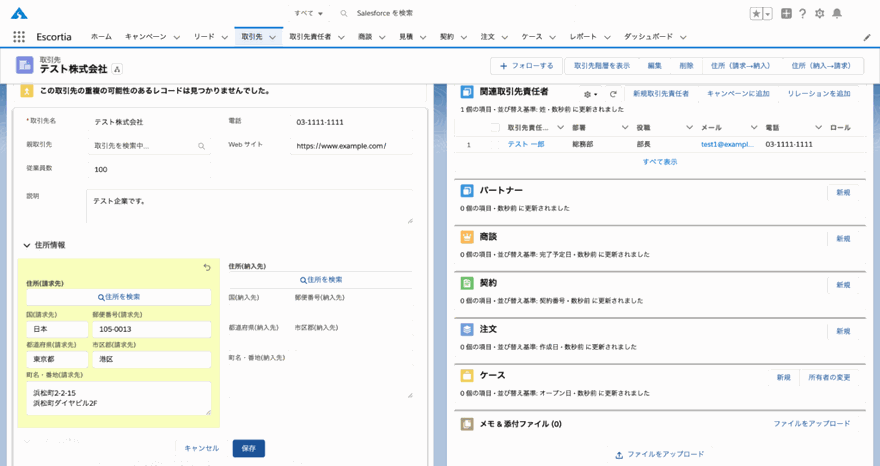
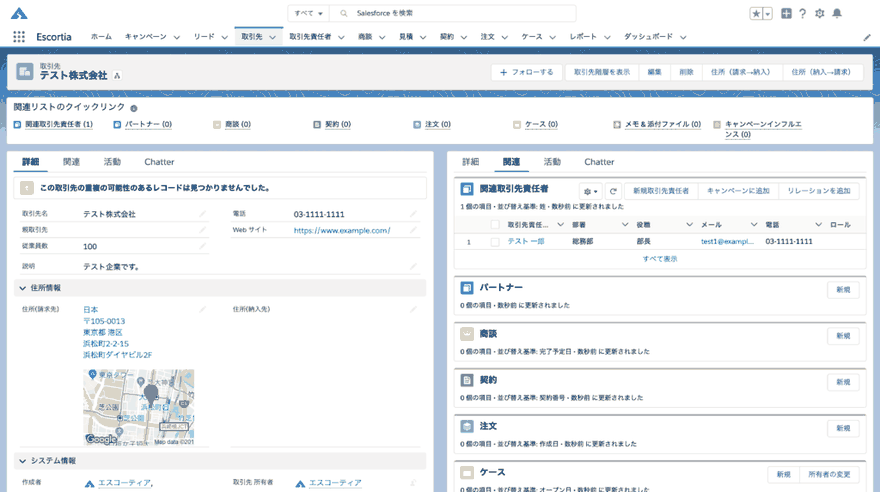
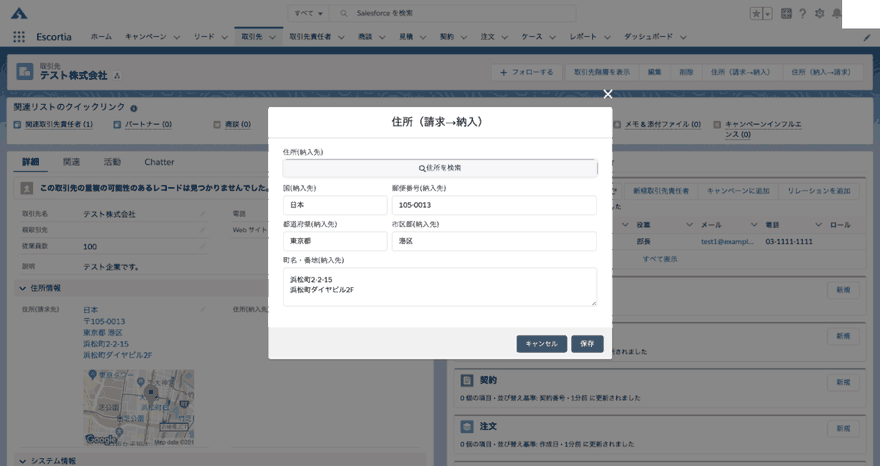
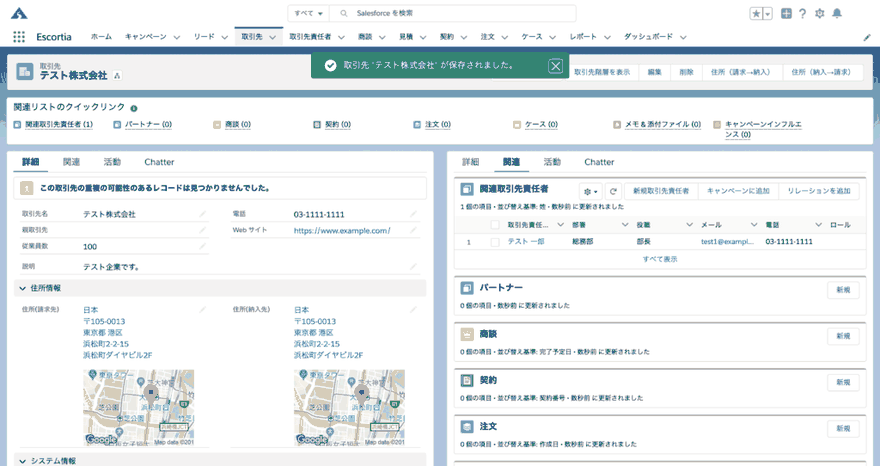
「住所(請求先)」に住所が入っている状態から始めます。右上のアクション「住所(請求→納入)」を押すと、納入先の欄に請求先の住所が入った画面が開きます。そのまま「保存」を押すと、納入先に住所が入ります。
取引先責任者の中でコピーする
取引先責任者でも同じように、「住所(郵送先)→住所(その他)」と「住所(その他)→住所(郵送先)」の2つを用意しました。
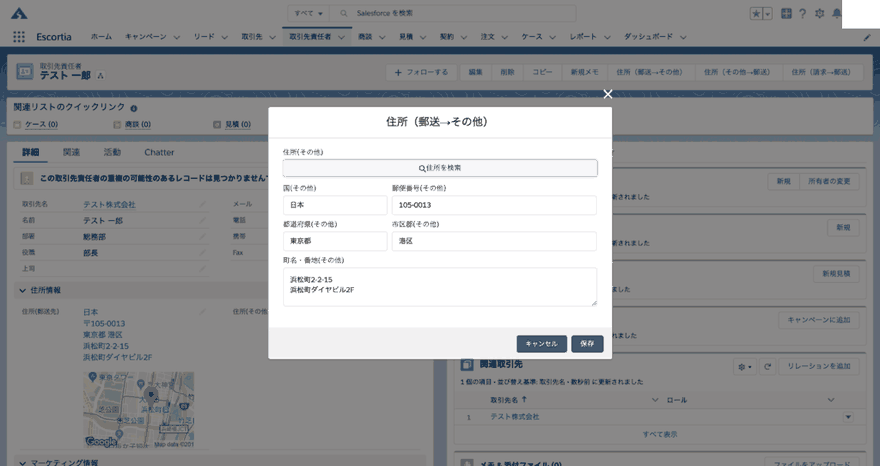
取引先の住所を取引先責任者へコピーする
取引先責任者の住所は、取引先の住所と同じことが多いので、取引先からもコピーできるようにしました。組み合わせは最大4通りと、2つの住所へまとめてコピーする2通りが作れます。
| コピー元(取引先) | コピー先(取引先責任者) |
|---|---|
| 住所(請求先) | 住所(郵送先) |
| 住所(納入先) | 住所(郵送先) |
| 住所(請求先) | 住所(その他) |
| 住所(納入先) | 住所(その他) |
| 住所(請求先) | 住所(郵送先)と住所(その他) |
| 住所(納入先) | 住所(郵送先)と住所(その他) |
全部作るとボタンだらけになります。よく使うものだけで十分です。多くの場合は、取引先の請求先を取引先責任者の郵送先へ、の1つで足ります。
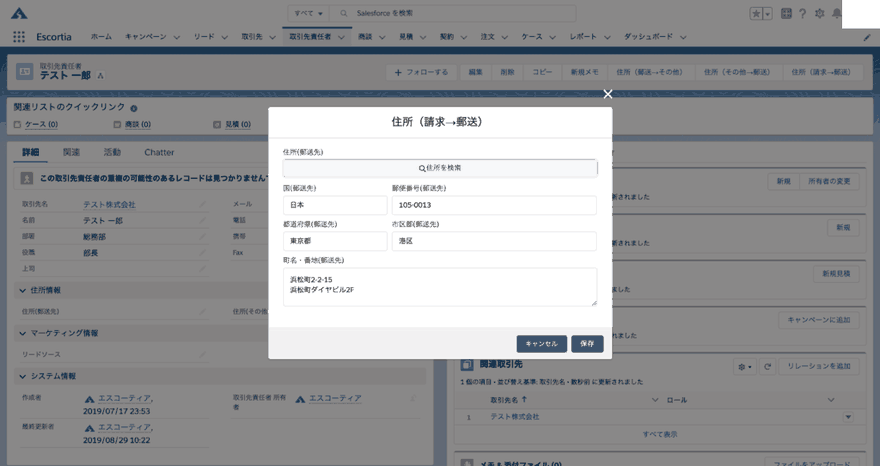
作り方
使うのは、レコードを更新するクイックアクションと、その「定義済み項目値」です。公式ヘルプでは、更新のアクションはレコードに変更を加えるアクションで、オブジェクト固有のアクションとして作ると書かれています。
更新のアクションを作る
オブジェクトマネージャーで取引先を開き、「ボタン、リンク、およびアクション」から新しいアクションを作ります。種類は「レコードを更新」にし、表示ラベルを「住所(請求→納入)」などにします。
アクションのレイアウトにコピー先の住所を置く
アクションのレイアウトには、コピー先の住所だけを置きます。保存の前に中身を確かめられるようにするためです。
定義済み項目値を入れる
アクションの詳細画面の「定義済み項目値」で「新規」を押し、コピー先の欄ごとに、コピー元の欄を参照する数式を入れます。国・郵便番号・都道府県・市区郡・町名番地の5つを作ります。
ページレイアウトにアクションを置く
取引先のページレイアウトの「Salesforce モバイルおよび Lightning Experience のアクション」に、作ったアクションを置きます。
取引先の住所を取引先責任者へコピーするときは、取引先責任者のオブジェクトに更新のアクションを作ります。公式ヘルプでは、オブジェクト固有のアクションの定義済み項目値は、元のオブジェクトと、その関連オブジェクトを参照できると書かれています。取引先責任者から、ひもづく取引先の住所を参照する数式にします。
確認した環境
- 2026年9月時点のSalesforce公式ヘルプ(クイックアクション、クイックアクションの項目の定義済み項目値、定義済み項目値についての注意)で確認しています
- 画像は2019年当時のLightning Experienceの画面です。住所は私たちの所在地、取引先と取引先責任者はテスト用のデータです。右上の利用者アイコンは白で伏せています
- 当時の記事にあったデモ動画は、この記事には載せていません
まとめ
- 住所は5つの欄に分かれていて、同じ住所を2回入れるのは手間です
- レコードを更新するクイックアクションと定義済み項目値で、住所をボタン2回でコピーできます
- 取引先責任者からは、ひもづく取引先の住所を参照してコピーできます
- 組み合わせは多く作れますが、よく使うものだけに絞るとボタンが増えすぎません
- 定義済み項目値は初期値として表示され、利用者は保存の前に書き換えられます
Salesforceの導入・運用についてご相談ください
導入前の検討から、お使いの環境の改修・運用、AIとの連携まで承ります。状況を伺ったうえで、進め方をご提案します。