フローの基本と取引先を作ってファイルを添える画面フロー
フローは、Salesforceの自動化の中心になる標準機能です。2021年に書いたフローの概要の記事を、2026年9月時点の公式ヘルプで確かめ直し、ワークフロールールとプロセスビルダーのサポート終了もあわせて書き直しました。
どういうときに使うのか
Salesforceの管理者を始めたばかりのころは、自動化の道具が何種類もあって、どれを使えばよいか迷います。2021年の記事を書いた時点では、ワークフロールール・プロセスビルダー・フローの3つがありました。
2026年9月時点では、迷わずフローを使ってください。Salesforceの公式ヘルプでは、ワークフロールールとプロセスビルダーは2025年12月31日でサポートを終えたとされています。既存の自動化は動き続けることがありますが、サポートや不具合の修正はもう提供されません。移行には「Migrate to Flow」ツールが用意されています。
フローの起動のしかた
フローは、何をきっかけに動くかで種類が分かれます。公式ヘルプで確かめた主なものを表にしました。
| 種類 | 動くきっかけ | 向いている使いどころ |
|---|---|---|
| 画面フロー | 利用者がボタンやページ、ホームなどから開く | 画面で入力してもらいながら処理を進める |
| レコードトリガーフロー | レコードの作成・更新・削除 | 保存の前に同じレコードの項目を直す、保存の後に関連レコードを作る |
| スケジュールトリガーフロー | 決めた日時と間隔 | まとめて処理したいレコードを、夜間などに処理する |
| 自動起動フロー | Apex、ほかのフロー、REST APIなどからの呼び出し | 部品として、ほかの仕組みから呼ぶ |
レコードトリガーフローには、トリガーのあとの決めた時間に一部の処理を動かす、スケジュール済みパスも作れます。
当時の記事では、プロセスビルダーではできないこととして、関連しないオブジェクトの更新、レコードの削除、画面を使った処理、複雑な分岐を挙げていました。いまはこうした処理も含めて、自動化はフローにまとめます。
取引先を作ってファイルを添える画面フロー
例として、次の流れの画面フローを作ります。
- 取引先名と電話番号を入れる画面を出す
- 入れた値で取引先を作る
- 作った取引先にファイルを添付する画面を出す
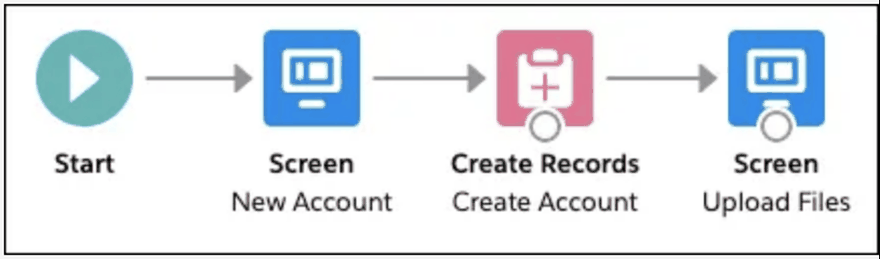
画面フローを新しく作る
設定の「クイック検索」に「フロー」と入れて開き、新規フローで「画面フロー」を選びます。当時の記事には「自動起動フロー」を選ぶと書いていましたが、画面を出すフローなので画面フローが正しい選び方です。
入力の画面を置く
画面の要素を足し、表示ラベルを「New Account」にします。テキストのコンポーネントを2つ置き、表示ラベルを「Account Name」と「Phone Number」にします。フッターの設定で、「前へ」と「一時停止」を出さないようにします。
取引先を作る
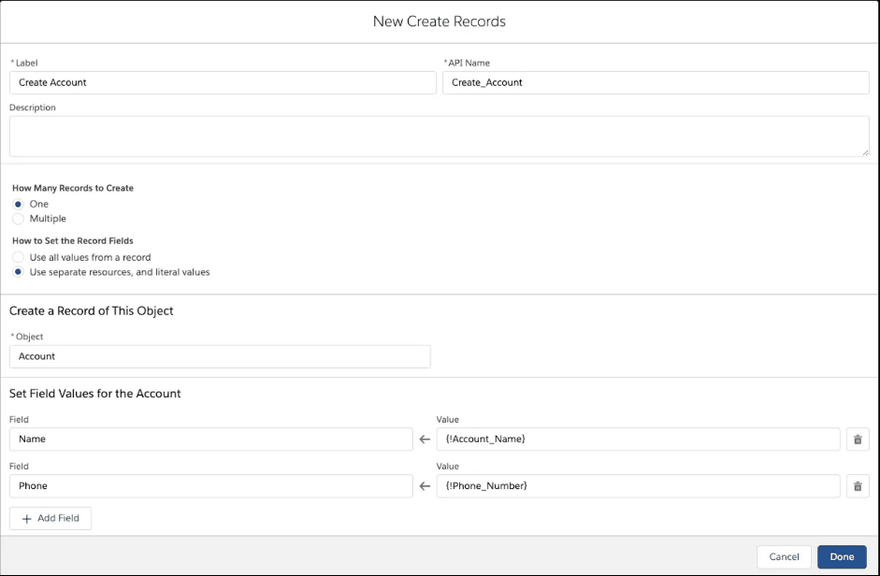
レコードの作成の要素を足し、表示ラベルを「Create Account」にします。作るレコードは1件、項目の設定方法は個別のリソースとリテラル値を使う方にし、オブジェクトに取引先を選びます。項目の「Name」に {!Account_Name}、「Phone」に {!Phone_Number} を入れます。
ファイルを添付する画面を置く
もう1つ画面の要素を足し、表示ラベルを「Upload Files」にします。ここでも「前へ」と「一時停止」を出さないようにします。
ファイルのアップロードのコンポーネントを置く
コンポーネントの「ファイルのアップロード」を置き、API参照名を「accountFiles」にします。関連レコードIDには、レコードの作成の要素で作った取引先のID({!Create_Account})を入れます。複数のファイルを許可する場合は {!$GlobalConstant.True} にします。
保存して有効化する
保存して有効化し、取引先タブやホームなど、使う場所に置きます。
ファイルのアップロードで気をつけること
公式ヘルプの「ファイルのアップロード」のコンポーネントの説明から、つまずきやすい点を抜き出しました。
| 気をつけること | 公式ヘルプの書かれ方 |
|---|---|
| 関連レコードIDは必ず渡す | 値が渡らないと、コンポーネントが使えない状態になる |
| 一度に上げられる数 | 既定では、同時に10ファイルまで。Salesforceが上限を変えている場合は除く |
| ファイルの大きさ | 上げられる大きさは最大2GB |
| ゲストユーザー | 既定では、ゲストユーザーからのアップロードはできない。管理者が設定で許可できる |
当時の記事から変わったこと
- ワークフロールールとプロセスビルダーのサポート終了を書き足し、フローを使う前提に書き直しました
- 新規フローで選ぶ種類を、「自動起動フロー」から「画面フロー」に直しました
- ファイルのアップロードのコンポーネントの注意点を、公式ヘルプから足しました
確認した環境
- 2026年9月時点のSalesforce公式ヘルプ(Workflow Rules & Process Builder End of Support、Triggered Flows、Flow Types、File Upload Screen Input Component)で確認しています
- 画像は当時の記事に載せていたもので、個人を特定できる情報は写っていません
まとめ
- ワークフロールールとプロセスビルダーは2025年12月31日でサポートを終えました。自動化はフローで作ります
- フローは、画面・レコードの変更・スケジュール・呼び出しのどれで動くかで種類が分かれます
- 画面フローなら、入力・レコードの作成・ファイルの添付を1つの流れにできます
- ファイルのアップロードには、作ったレコードのIDを関連レコードIDとして渡します
- レコードを作ったあとの画面では「前へ」を出さず、二重登録を防ぎます
Salesforceの導入・運用についてご相談ください
導入前の検討から、お使いの環境の改修・運用、AIとの連携まで承ります。状況を伺ったうえで、進め方をご提案します。