アプリケーション内ガイダンスで画面の上に案内を出す
アプリケーション内ガイダンスを使うと、Salesforceの画面の上に、使い方の案内や新しい機能の知らせを出せます。2020年にSummer '20の新機能として書いた記事を、2026年9月時点のSalesforce公式ヘルプで確かめ直しました。
どういうときに使うのか
Salesforceを運用していると、次のような悩みが出てきます。
- 同じ質問が何度も来る
- 新しく使えるようになった機能を使ってほしい
- 自社で作った画面や項目を使ってほしい
マニュアルを配っても、読まれないことが多いものです。アプリケーション内ガイダンスは、利用者がその画面を開いたときに、その場で案内を出す仕組みです。設定から作れて、コードは要りません。
プロンプトの種類
当時はフロート表示とドッキングの2種類でした。いまの公式ヘルプでは、次の3種類が挙げられています。
| 種類 | 出方 |
|---|---|
| フロート表示プロンプト | 短い文と画像、ボタンで、機能へさりげなく誘う案内です |
| ドッキングプロンプト | 利用者がアプリの中を移っても、その場に出たままの案内です。手順や短い動画を見ながら操作してもらうときに向きます |
| ターゲットプロンプト | ページの特定の部品にひもづけて、何のことかを指し示す案内です |
プロンプトをつないで、1つまたは複数のページで手順を一つずつ案内する「ウォークスルー」も作れます。
プロンプトを作る
アプリケーション内ガイダンスを開く
設定のクイック検索に「アプリケーション内ガイダンス」と入れ、開きます。
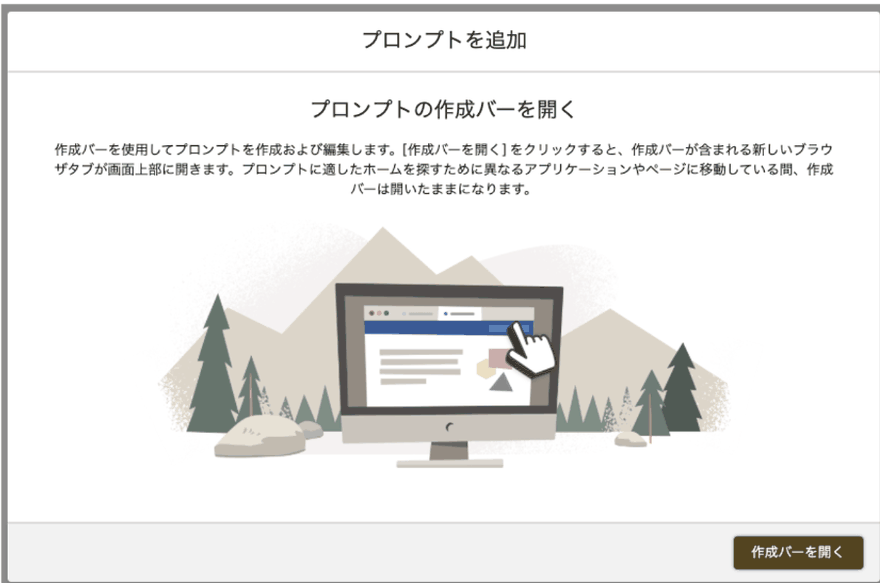
作成バーを開く
「追加」を押すと、作成バーを開く案内が出ます。「作成バーを開く」を押すと、作成バーの付いた新しいタブが開きます。作成バーは、別のアプリやページへ移っても開いたままです。
種類と場所を決める
プロンプトの種類を選び、出したいページへ移って表示する場所を決めます。
出す相手を決める
プロンプトを出すプロファイルと権限を選びます。
中身を書く
見出しと本文、必要ならボタンを入れます。
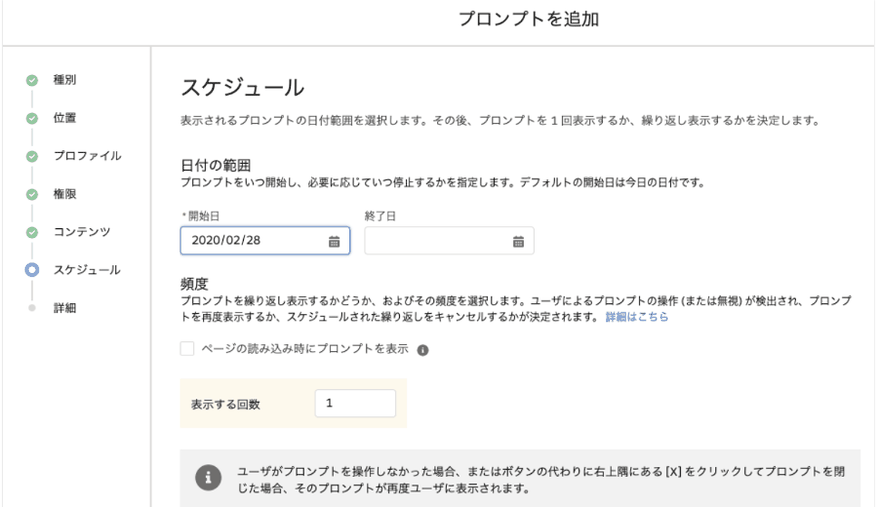
いつ・何回出すかを決める
開始日と終了日を決め、出す回数や間隔を決めます。
名前を付けて保存する
あとで見分けられる名前を付けて保存します。
表示する相手と回数の上限
公式ヘルプの考慮事項には、次の上限が書かれています。
| 項目 | 上限 |
|---|---|
| 1つのプロンプトやウォークスルーで選べるプロファイルと権限 | 合わせて10まで |
| 同じガイダンスを出す回数 | 30回まで。間隔は最大30日 |
ウォークスルーとライセンス
公式ヘルプでは、ウォークスルーは Essentials・Group・Professional・Enterprise・Performance・Unlimited・Developer の各エディションで、有効にできる数に限りがある形で使えると書かれています。Enablementを購入している場合などは、使える範囲が広がります。
いくつまで無料で有効にできるかは、公式ヘルプの「Limits for In-App Guidance」で確かめてください。ここでは数を書きません。
確認した環境
- 2026年9月時点のSalesforce公式ヘルプ(Considerations for Creating In-App Guidance)と、Trailheadのユーザーエンゲージメントの単元で確認しています
- 画像は2020年当時の画面です。いまの画面とは見た目が違う可能性があります
まとめ
- アプリケーション内ガイダンスは、画面を開いた利用者にその場で案内を出す標準機能です
- プロンプトは、フロート表示・ドッキング・ターゲットの3種類があります
- 設定の「アプリケーション内ガイダンス」から作成バーを開いて作ります
- 出す相手は、プロファイルと権限を合わせて10まで選べます
- 同じガイダンスは30回まで、最大30日の間隔で出せます
- ウォークスルーは、エディションによって有効にできる数に限りがあります
Salesforceの導入・運用についてご相談ください
導入前の検討から、お使いの環境の改修・運用、AIとの連携まで承ります。状況を伺ったうえで、進め方をご提案します。