Mass Editorでの一括編集といまの提供状況
この記事は2023年に書いたものです。取り上げているChrome拡張は、いまも配布されていますが後継製品への統合が案内されています。当時の手順はそのまま残し、2026年9月時点の状況と、同じことを標準機能で行う方法を追記しました。
この記事の読み方
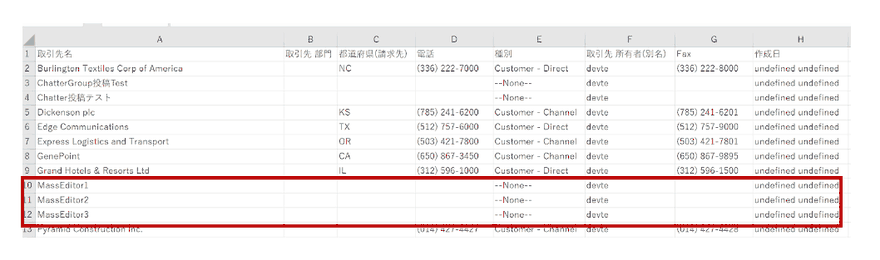
最初に書いた時点では、Salesforceの一覧画面に「Mass Editor」というボタンを足して、取引先などをまとめて登録・編集・削除できるようにする、という内容でした。その手順自体は下に残してあります。
ただし3年が経ち、前提が2つ変わりました。ひとつは拡張機能そのものの扱い、もうひとつはSalesforce標準の一括編集が増えたことです。
Mass Editorでできたこと
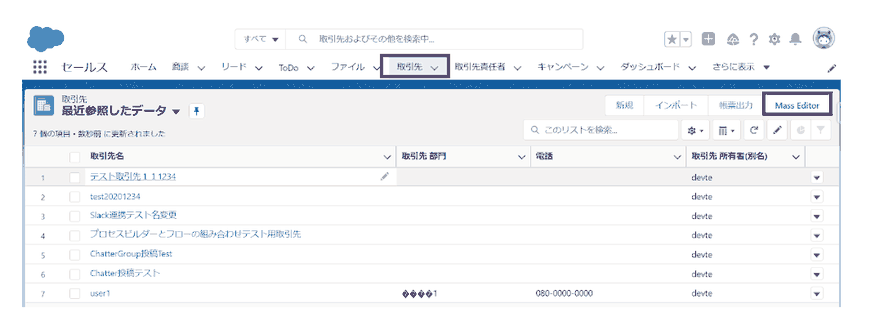
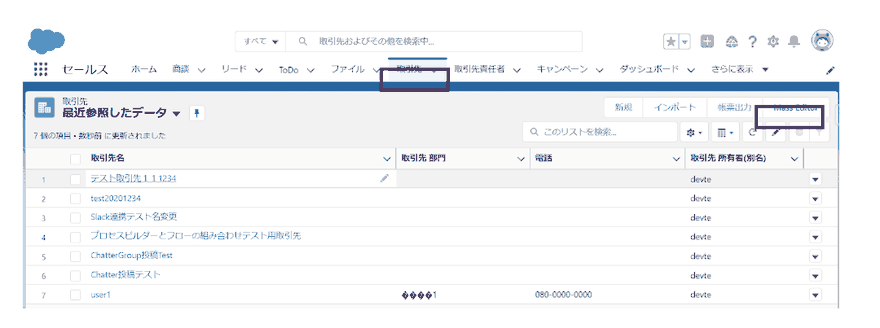
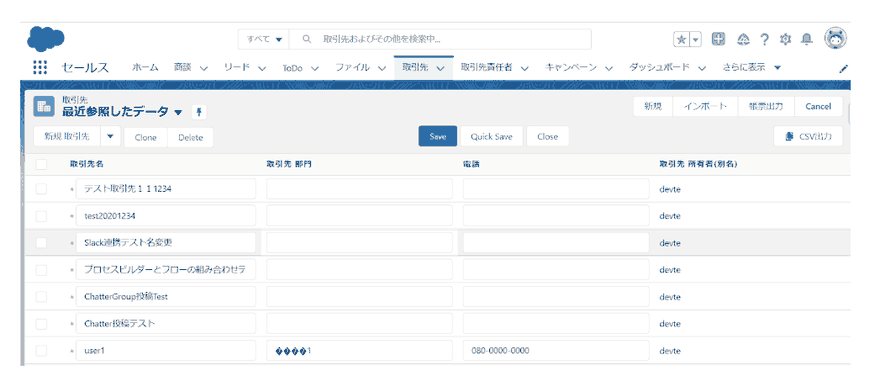
Chromeの拡張機能として入れると、Lightning Experienceのオブジェクトタブに「Mass Editor」ボタンが出ます。押すと標準の一覧画面が専用の編集画面に切り替わり、表計算ソフトのような見た目でまとめて操作できました。
| 機能 | 内容 |
|---|---|
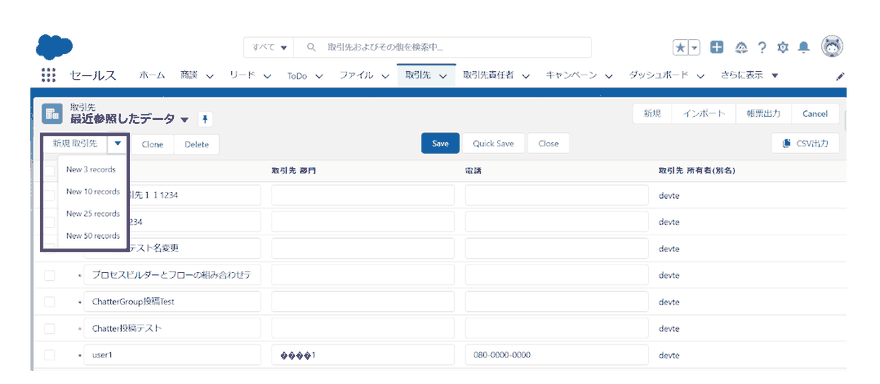
| 一括登録 | 「新規取引先」の横から3件・10件・25件・50件の入力行をまとめて出し、必須項目を埋めて保存する |
| コピー | 一覧で複数レコードを選び、Cloneボタンでコピー行を作る。名前だけ変えて保存する |
| 削除 | 一覧で複数レコードを選び、Deleteボタンでまとめて消す |
| CSV出力 | 表示している一覧をCSVで書き出す |
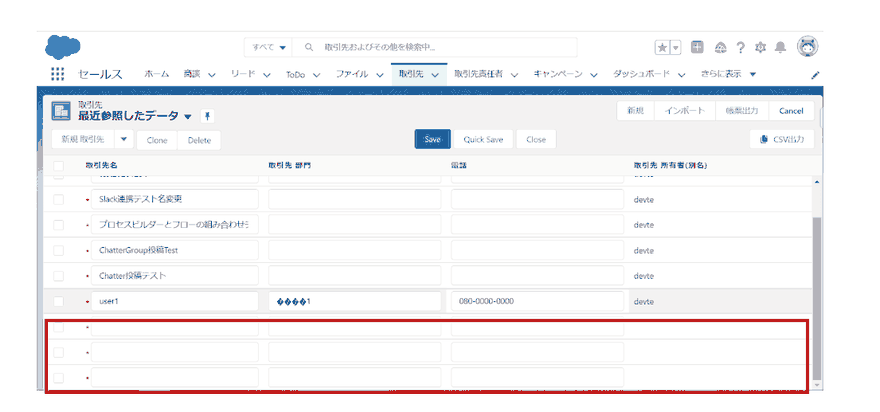
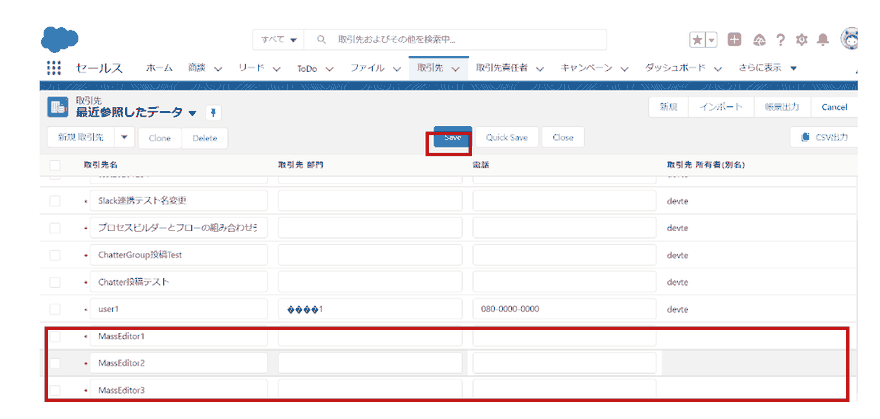
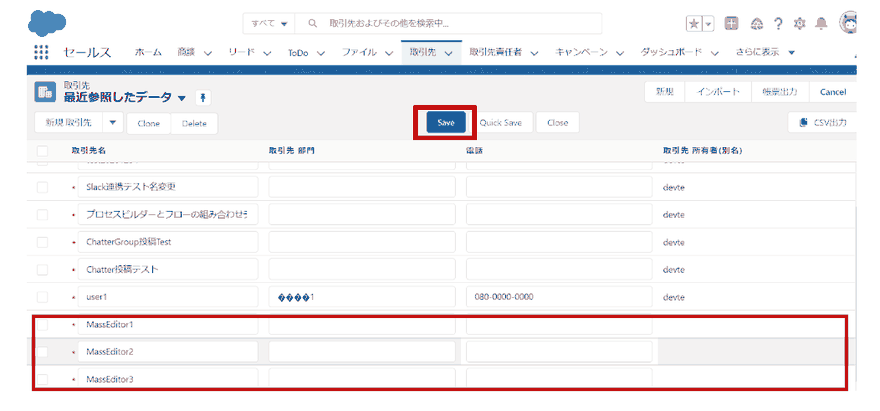
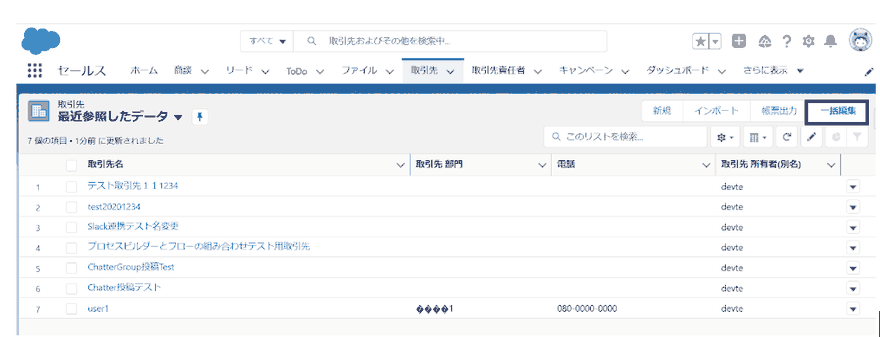
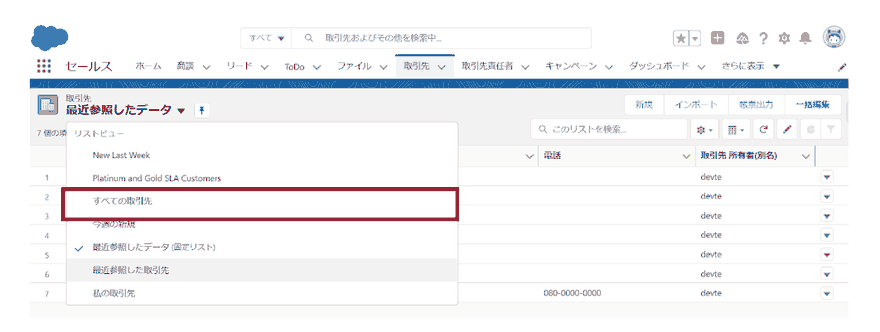
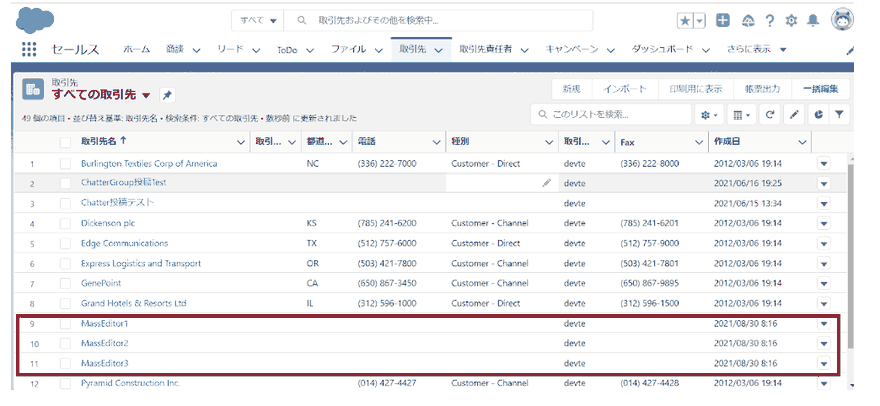
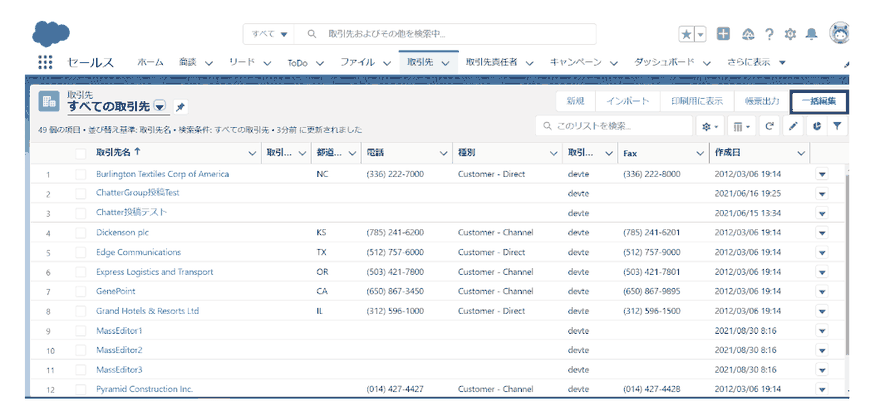
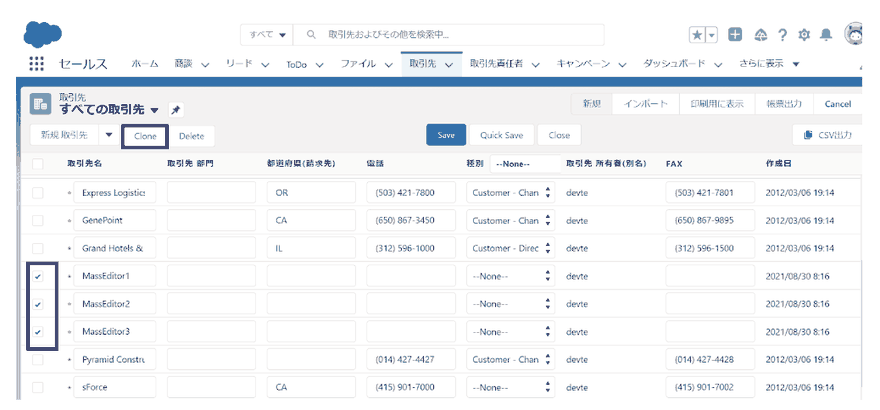
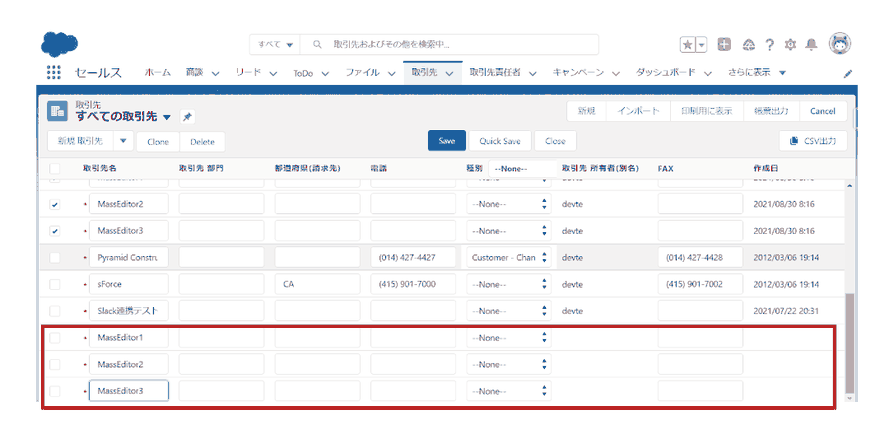
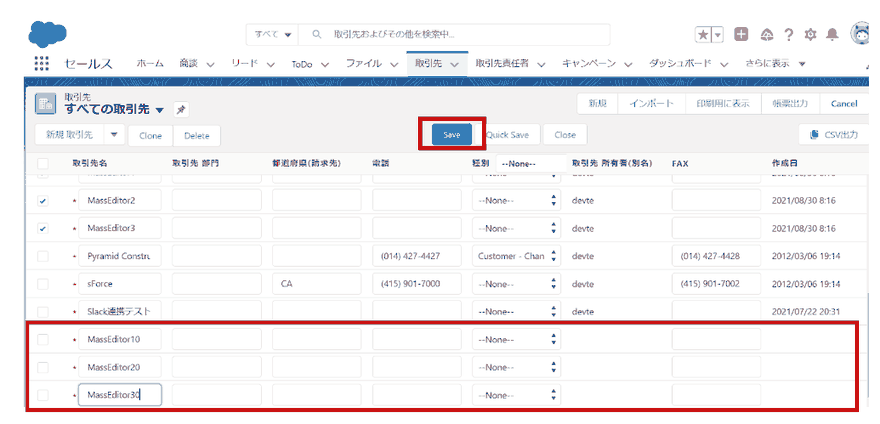
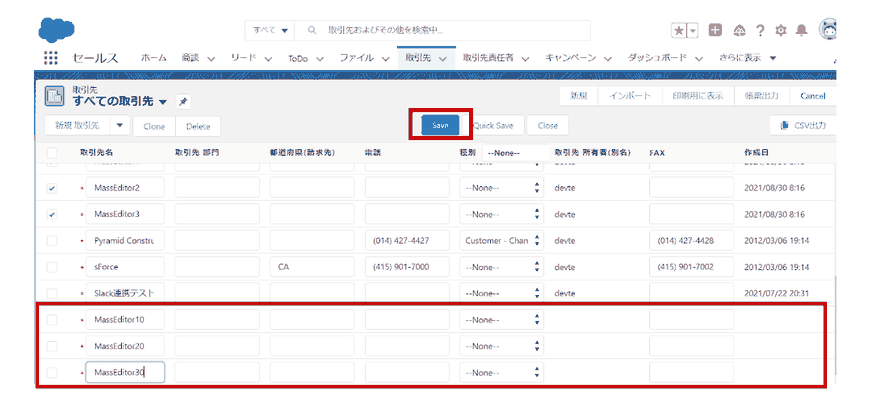
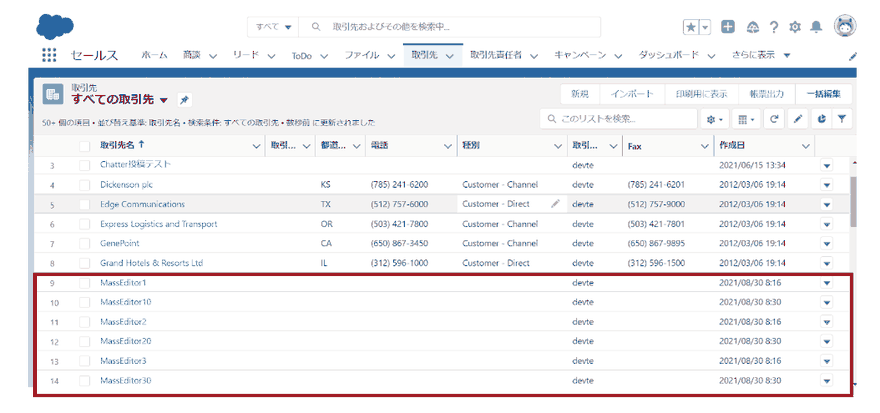
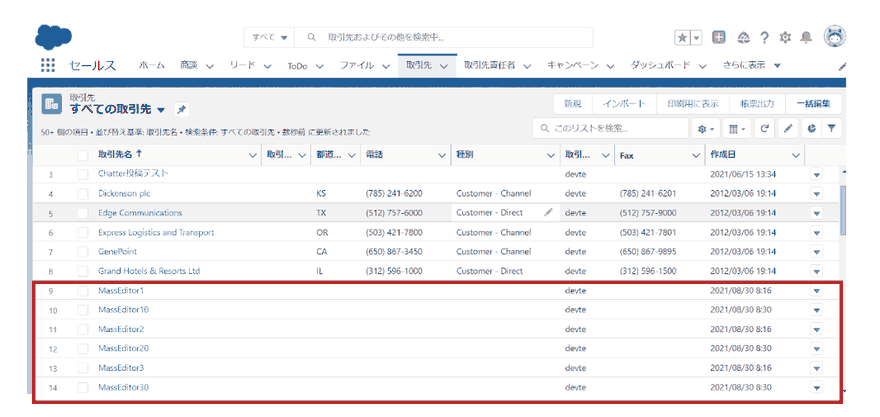
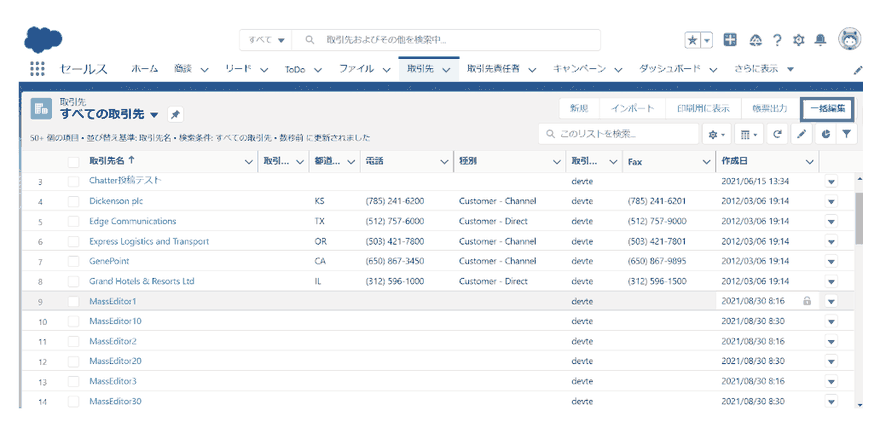
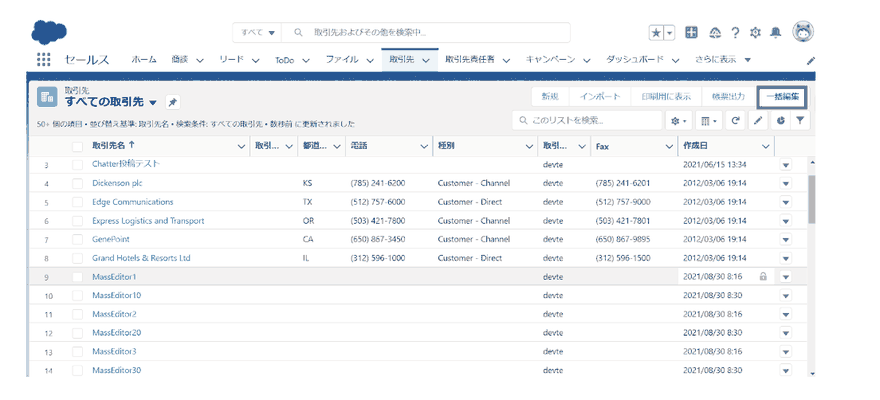
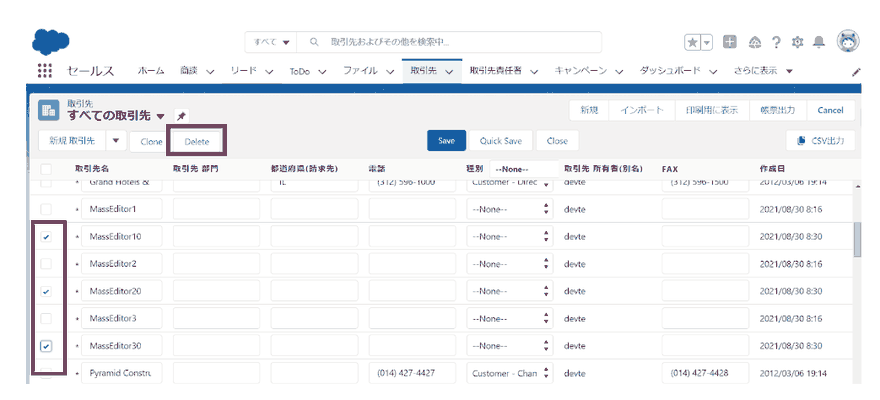
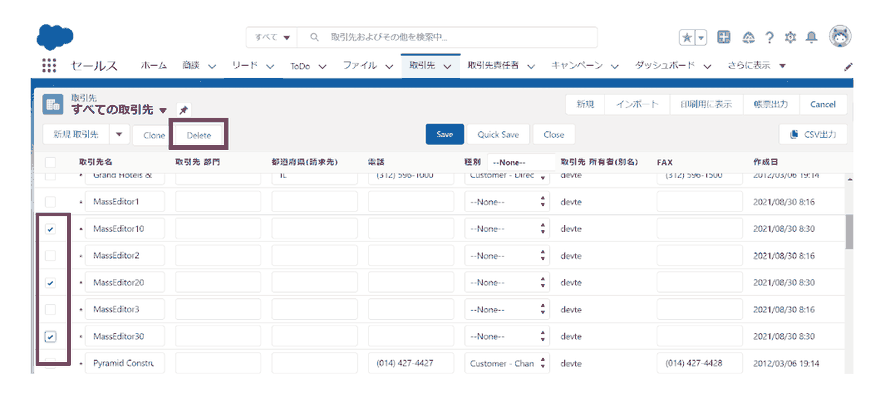
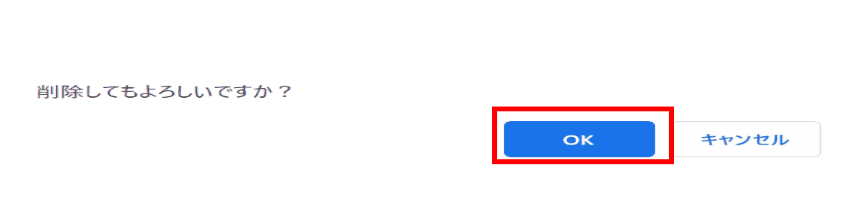
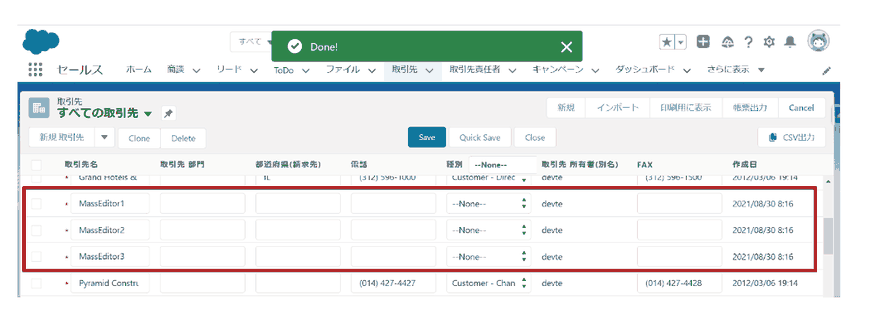
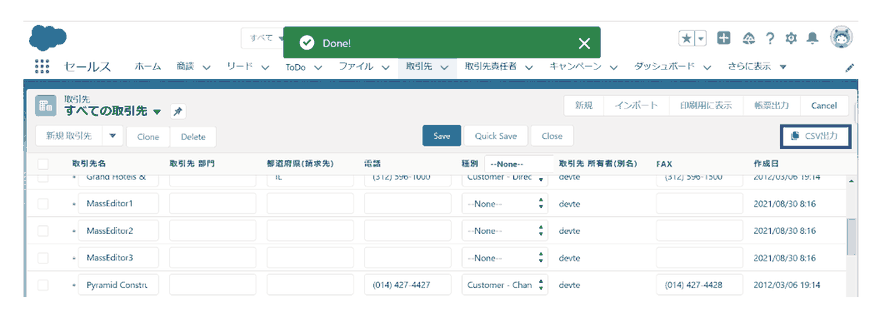

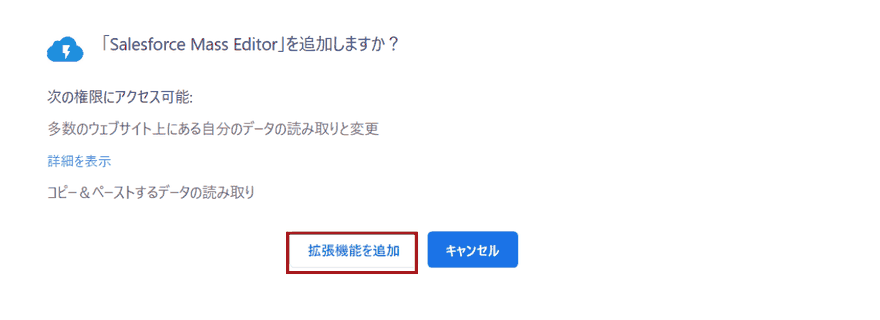
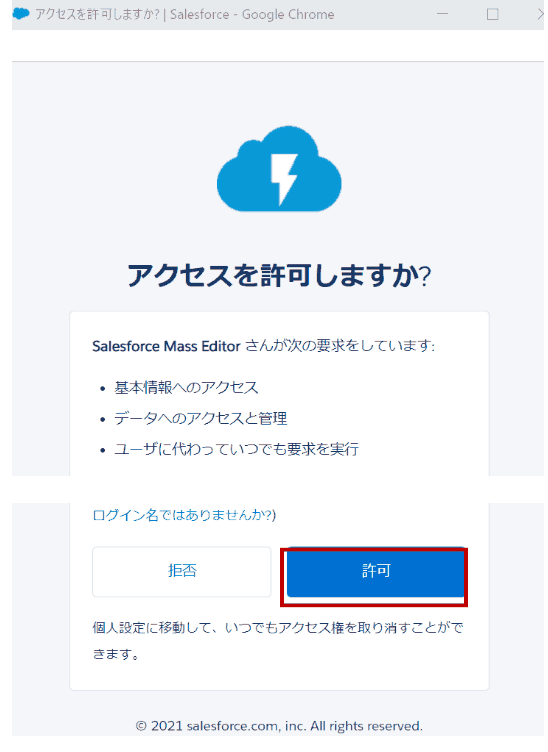
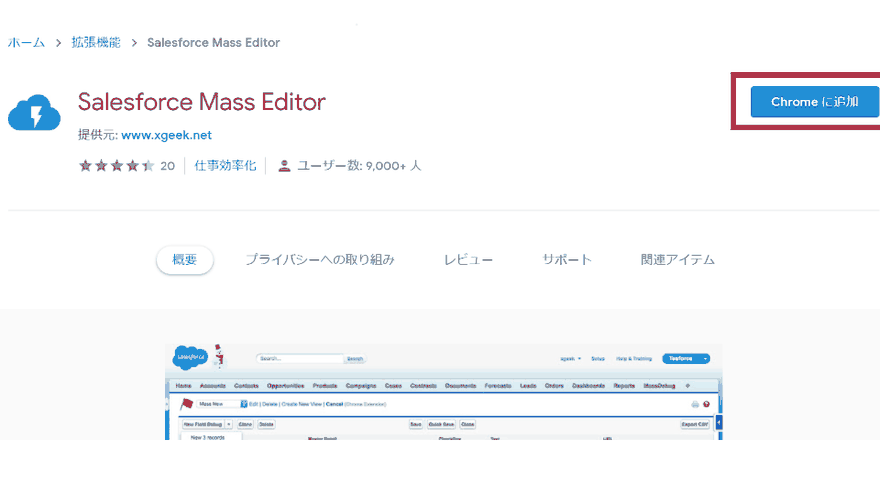
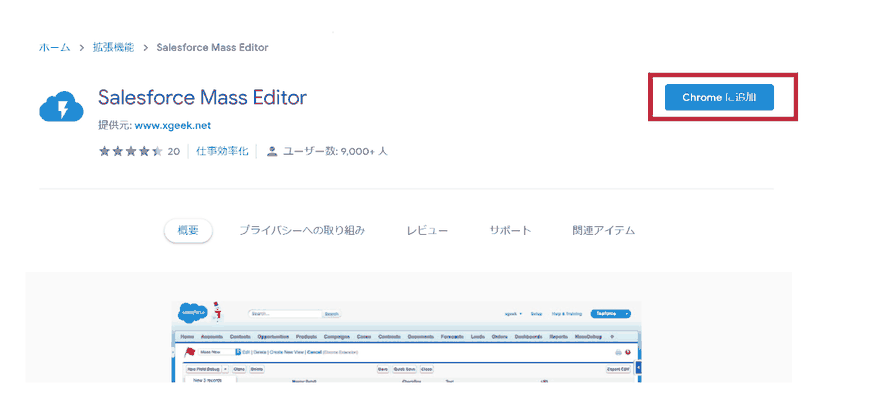
導入は、Chromeウェブストアで拡張機能を追加し、Salesforceへログインして最初の1回だけアクセスの許可を出す、という流れでした。Classicの場合はLightning Experienceへ切り替えてからでないとボタンが出ません。

2026年9月時点の状況
拡張機能はChromeウェブストアに残っています。バージョン3.3.0、最終更新は2026年7月14日、公開元は Xiaoan Lin、利用者は5,000人と表示されています。
⚠️ ただし、説明文の先頭に移行の案内が出ています。「Salesforce Mass Editor is Now Part of AI Work for Salesforce」として、一括編集の機能は後継の拡張機能へ統合された、と書かれています。見た目は引き継ぎつつ、AIの機能を足したものという説明です。
⛔ この拡張機能はSalesforce公式の製品ではありません。help.salesforce.com にも developer.salesforce.com にも、この拡張機能についての記載はありません。動作・提供の継続・不具合時の対応は、いずれもSalesforceの保証の外にあります。
入れる前に確かめること
外部のブラウザ拡張をSalesforceにつなぐときは、機能の便利さより先に次を見てください。
何を見られるのかを確認する
拡張機能はブラウザの中でSalesforceの画面と同じ権限を持ちます。ログインしている利用者が見られるデータは、原則としてすべて見えます。
データが社外へ出ないかを確認する
画面の中だけで処理しているのか、開発元のサーバへ送っているのかは、拡張機能の説明とプライバシーポリシーで確かめます。
会社の方針に合うかを確認する
ブラウザ拡張の導入を情報システム部門が管理している会社では、個人の判断で入れられません。
後継製品へ移るかを決める
いまの版を使い続けるのか、案内されている後継へ移るのかは、更新が止まる前に決めておくほうが安全です。
標準機能で同じことをする
Mass Editorでやっていたことは、いまはかなりの部分が標準機能で足ります。
| やりたいこと | 標準でのやり方 |
|---|---|
| 複数レコードの同じ項目を直す | リストビューのインライン編集。1行を直してから、選んだ行へまとめて反映できます |
| まとめて作る・まとめて更新する | 一括クイックアクション。リストビューや関連リストから最大100件まで扱えます |
| 大量に作る・直す | データインポートウィザードとデータローダ。件数が多いほどこちらが向きます |
| 一覧をCSVで書き出す | レポートを作ってエクスポートします |
| まとめて消す | リストビューで選んで削除するか、データローダの削除を使います |
一括クイックアクションの条件
公式ヘルプに条件が書かれています。扱えるのは「レコードを作成」と「レコードを更新」の2種類のアクションだけです。対象になるのは、ケース・リード・取引先・キャンペーン・取引先責任者・商談・作業指示と、Lightning Experienceでクイックアクションとリストビューのボタンレイアウトを持つカスタムオブジェクトです。
件数がまとまるときは、はじめからデータローダを使うほうが確実です。
確認した環境
- 2026年9月 / Salesforce Summer '26(APIバージョン 67.0)時点の公式ヘルプで、一括クイックアクションの条件と件数を確認しています
- 拡張機能の提供状況は、2026年9月に配布元のChromeウェブストアの掲載内容で確認しています
- 記事の前半の手順は2023年3月時点の記録です。画面や操作は変わっている可能性があります
まとめ
- Mass Editorは、一覧画面に一括の登録・コピー・削除・CSV出力を足すChrome拡張でした
- 2026年9月時点でも配布されていますが、開発元は後継製品への統合を案内しています
- Salesforce公式の製品ではないため、動作も継続もSalesforceの保証の外です
- 一括クイックアクションなら、標準機能のまま最大100件をまとめて作成・更新できます
- 件数がまとまるときは、拡張機能より先にデータローダを検討してください
参考:当時の画面
記事を最初に書いた当時の画面です。いまの手順と違うところは、各画像の説明に書いています。
Salesforceの導入・運用についてご相談ください
導入前の検討から、お使いの環境の改修・運用、AIとの連携まで承ります。状況を伺ったうえで、進め方をご提案します。