外部サービス連携

Salesforce for Slackでの連携といまの状況

この記事は2023年に書いたものです。当時使ったAppExchangeパッケージは、いまは検索や閲覧では見つからない扱いになっています。当時の手順はそのまま残し、2026年9月時点の状況と、標準の連携機能で同じことをする方法を追記しました。

2023.03.15

この記事の読み方

最初に書いた時点では、AppExchangeの「Salesforce for Slack」パッケージをSalesforce側にインストールし、Slack側のアプリと認証させて、取引先レコードの変更をSlackへ通知する、という内容でした。その手順自体は下に残してあります。

ただし3年が経ち、このパッケージのAppExchange上の扱いが変わりました。

先に結論です。いまSalesforceとSlackをつなぐなら、設定の「Slackアプリのセットアップ」から公式のネイティブアプリを有効化する方法が案内されています。本記事のパッケージは、2026年9月時点でAppExchangeを検索しても出てきません。

Salesforce for Slackでできたこと

  1. Slackでワークスペースを作る

    ワークスペース名を決めます。本記事ではexampleという名前で進めています。

  2. Slack側にSalesforceアプリを追加する

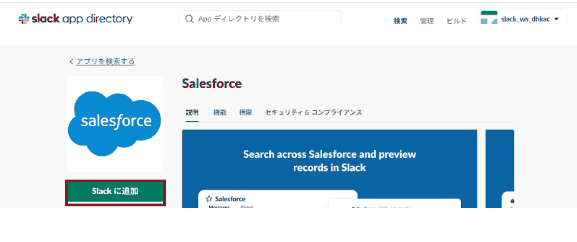
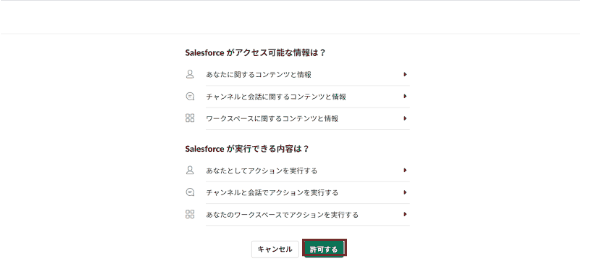
    「Slackに追加」ボタンを押し、続けて「Add to Slack」ボタンを押します。Slack側で「許可」、Salesforce側でも「許可」を押し、Slack側のAppに「Salesforce」が登録されたことを確認します。

  3. Salesforce側でパッケージをインストールする

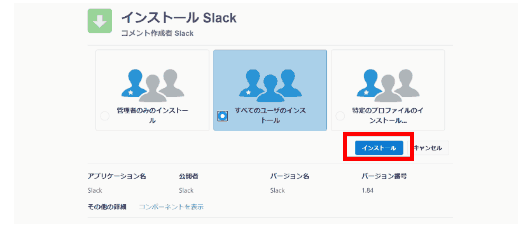
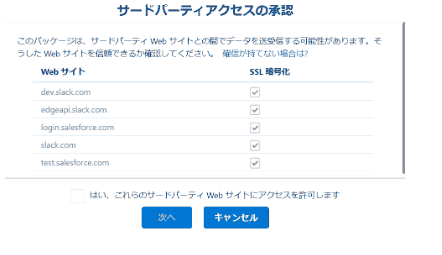
    AppExchangeの「Salesforce for Slack」から、インストールするSalesforce環境を選び、同意チェックのうえ「Confirm and Install」を押します。インストール範囲は「すべてのユーザのインストール」を選び、「サードパーティアクセスの承認」にチェックしてインストールを開始します。完了すると、システム管理者にパッケージがインストールされた旨のメールが届きます。「インストール済みパッケージ」で完了を確認します。

  4. Salesforce側でSlackをセットアップする

    「System Connections」設定で、SalesforceとSlackの認証を行います。Salesforce側で「許可」すると、認証済みの表示に変わります。「Enable Custom Objects」は、今回は標準の取引先だけで連携するのでスキップします。

  5. Custom Alertsを設定する

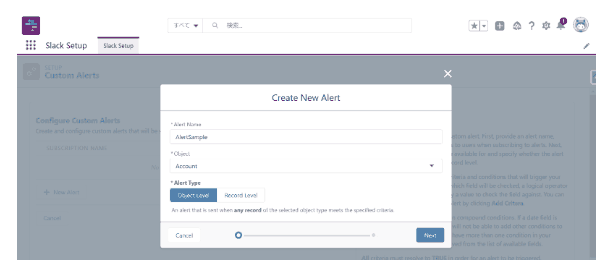
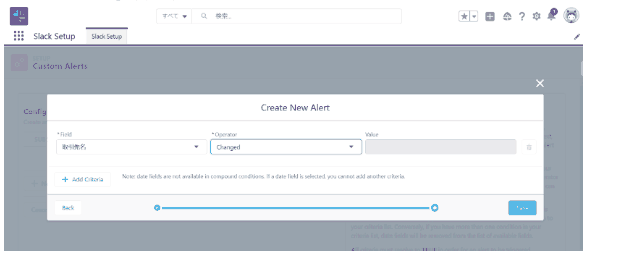
    Custom Alertsを使えるユーザーの範囲は、Salesforce側の権限セットで管理します。権限セットを作ってユーザーを割り当てたうえで、「Alert Name」「Object」「Alert Type」を設定し、「取引先名が変更された」という条件を設定します。

  6. Org Configurationを設定する

    Slackメッセージを表示する取引先ページレイアウトを選び、「Add Component to Pages」ボタンを押します。
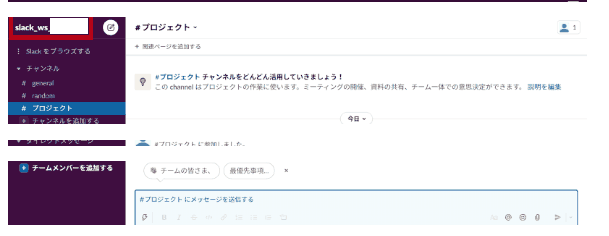
Slackのワークスペース画面。プロジェクトチャンネルを開いたところ
ワークスペース名は左上に出ます。赤枠の部分が、作ったワークスペースの名前です。
Slack App ディレクトリのSalesforceアプリ紹介ページ
Slackのアプリディレクトリです。赤枠の「Slackに追加」ボタンから追加を始めます。
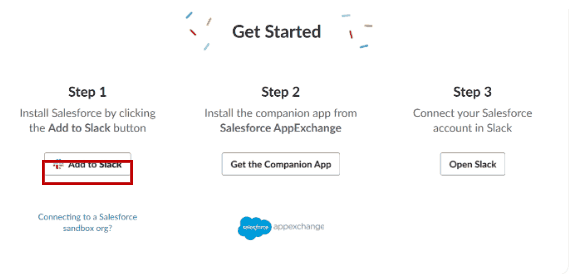
Get Started画面。Step1からStep3までが横に並んでいる
追加の流れは3段階です。まず赤枠のStep1「Add to Slack」ボタンを押します。
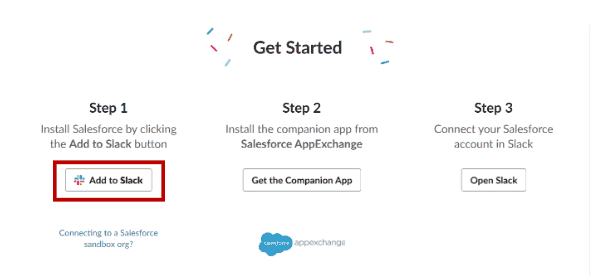
Get Started画面のStep1にあるAdd to Slackボタン
同じ画面を大きく写したものです。押すボタンの位置を確認してください。
SlackがSalesforceに許可する権限の一覧と許可するボタン
Slack側の確認画面です。許可する内容を読んで、赤枠の「許可する」を押します。
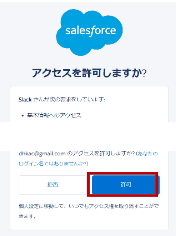
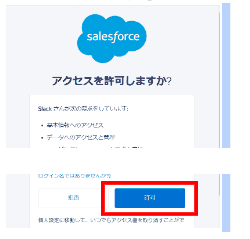
Salesforceのアクセス許可画面。許可ボタンが赤枠で囲まれている
続いてSalesforce側でも許可します。赤枠の「許可」を押すと認証が終わります。
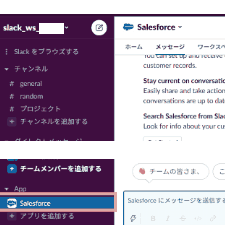
Slack左サイドバーのAppにSalesforceが追加された状態
サイドバーのAppに「Salesforce」が出れば、Slack側の追加は完了です。
SlackのSalesforceアプリ画面。連携の案内が表示されている
Salesforceアプリを開いた画面です。連携でできることの案内が表示されます。
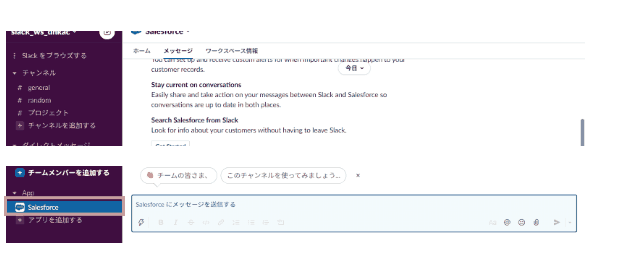
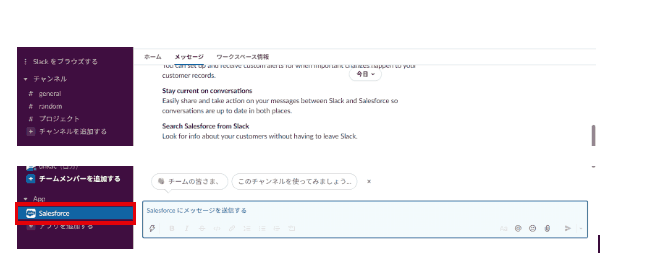
SlackのSalesforceアプリ画面。サイドバーで選択されている
同じ画面です。サイドバーのSalesforceが選ばれていることを確認します。
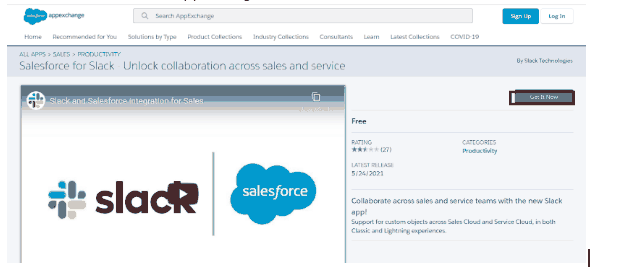
AppExchangeのSalesforce for Slack掲載ページ
ここからはSalesforce側です。赤枠の「Get It Now」でインストールに進みます。
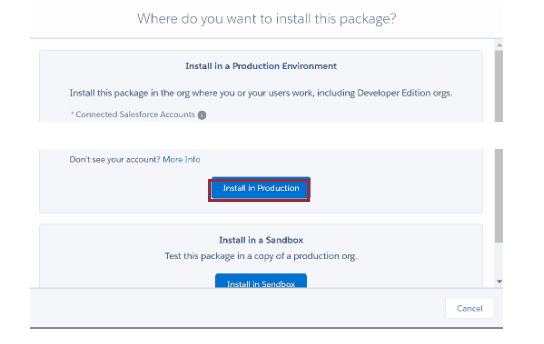
パッケージのインストール先を選ぶ画面。本番環境を選択している
インストール先の環境を選びます。ここでは「Install in Production」を選びました。
インストール内容の確認画面。利用規約の同意チェック欄
確認画面です。内容を読んだうえで、利用規約への同意にチェックを入れます。
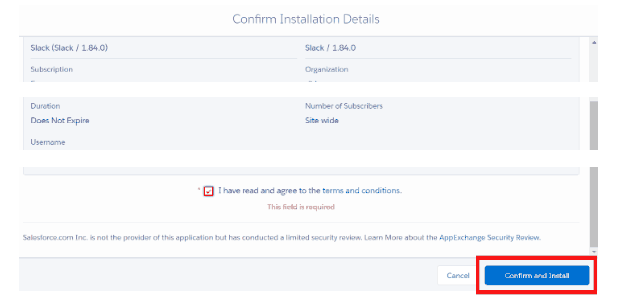
インストール内容の確認画面全体とConfirm and Installボタン
同意したら、赤枠の「Confirm and Install」を押してインストールを始めます。
インストール範囲の選択画面。すべてのユーザのインストールを選択
インストール範囲を選びます。ここでは「すべてのユーザのインストール」にしました。
サードパーティアクセスの承認画面。接続先サイトの一覧
接続先のWebサイト一覧が出ます。内容を確認してアクセスを許可します。
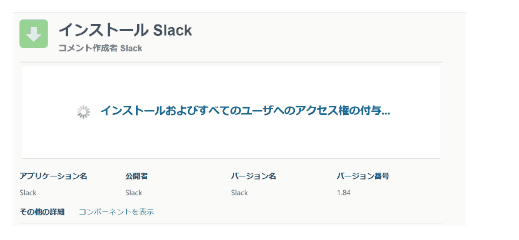
インストール処理が進行中であることを示す画面
インストールが始まりました。完了するまでそのまま待ちます。
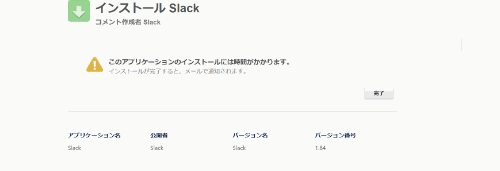
インストールに時間がかかる旨の注意メッセージ
時間がかかるときは、完了後にメールで知らせが届く仕組みです。
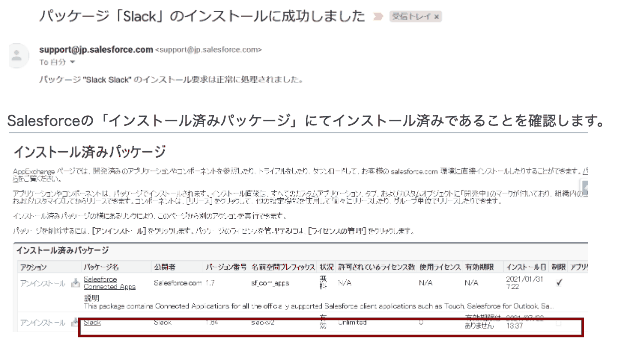
インストール成功を知らせるSalesforceからのメール
完了するとシステム管理者宛にメールが届きます。件名で成功を確認できます。
完了メールとインストール済みパッケージ一覧を並べた画面
メールが届いたら、Salesforceの「インストール済みパッケージ」でも確認します。
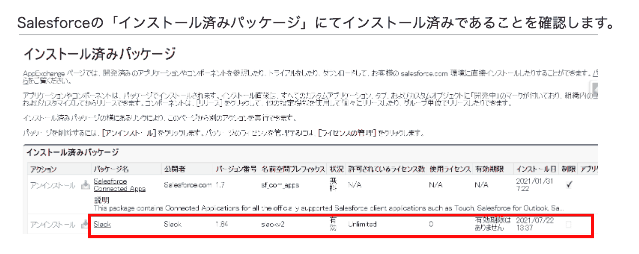
インストール済みパッケージ一覧にSlackの行が並んでいる
一覧に赤枠のSlackの行があれば、パッケージのインストールは完了です。
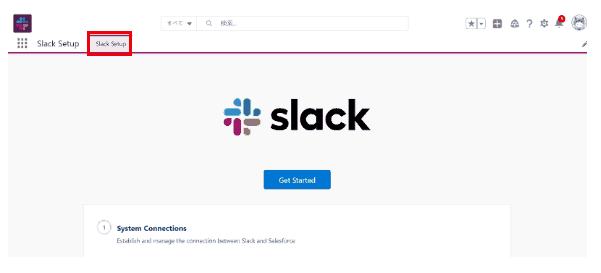
SalesforceのSlack Setupアプリを開いた初期画面
アプリランチャーからSlack Setupを開きます。赤枠のタブが目印です。
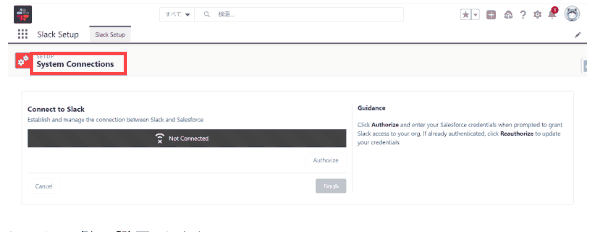
System Connections画面。Not Connectedと表示されている
System Connectionsです。まだ未接続なので、Authorizeから認証に進みます。
Salesforceのアクセス許可画面。許可ボタンが赤枠で囲まれている
Slackからの要求内容を確認し、赤枠の「許可」を押します。
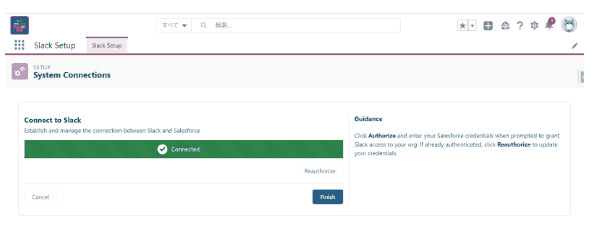
System Connectionsの表示がConnectedに変わった状態
表示がConnectedに変われば、SalesforceとSlackの認証は完了です。
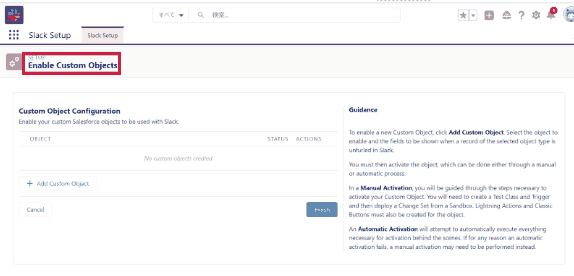
Enable Custom Objects画面。カスタムオブジェクトは未作成
この記事では標準の取引先だけを使うので、この設定はスキップします。
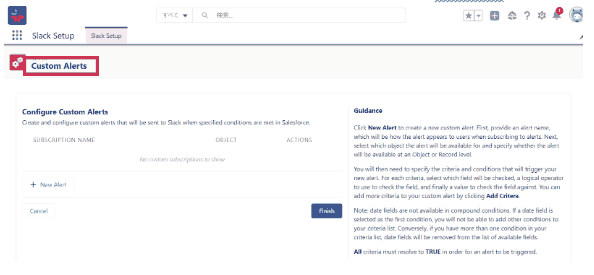
Custom Alerts画面。まだアラートが登録されていない状態
Custom Alertsの設定画面です。ここから通知の条件を作っていきます。
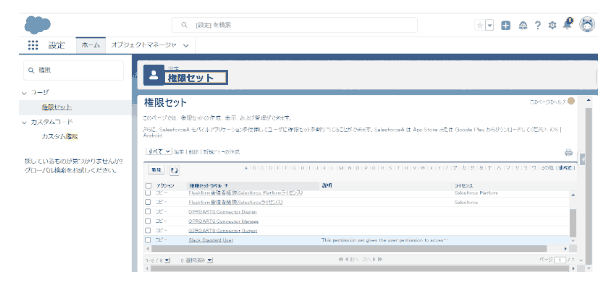
Salesforceの権限セット一覧画面
使えるユーザーを絞るため、先に赤枠の権限セットを用意します。
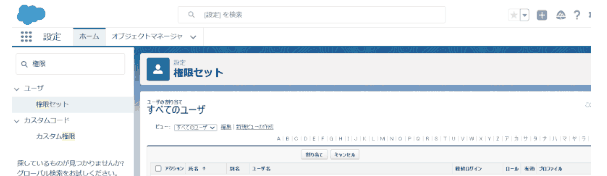
権限セットのユーザ割り当て画面。対象ユーザを選ぶ一覧
権限セットに割り当てるユーザーを、この一覧から選んでチェックを入れます。
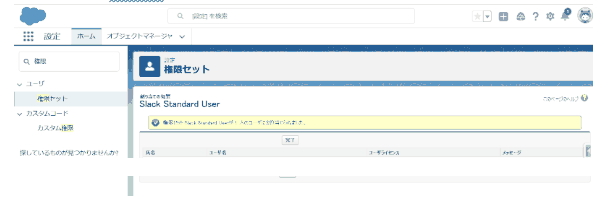
権限セットSlack Standard Userへの割り当てが完了した画面
割り当てが成功すると、緑の帯でメッセージが表示されます。
Create New Alert画面。アラート名と対象オブジェクトを入力
アラート名と対象オブジェクトを決めます。ここではAccountを選びました。
アラートの条件設定画面。取引先名がChangedのときと指定
条件は「取引先名がChanged(変更された)」です。保存すると通知が動きます。
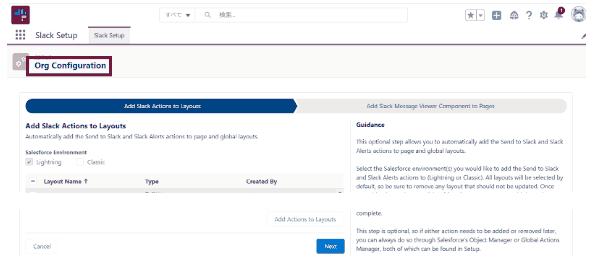
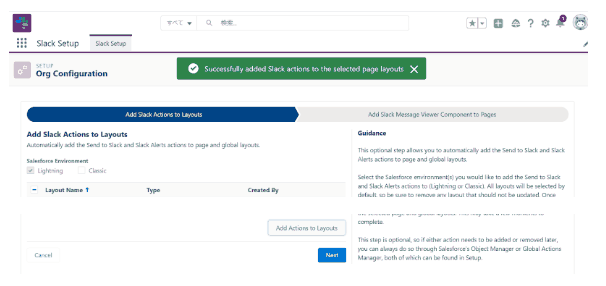
Org ConfigurationのAdd Slack Actions to Layouts画面
赤枠のOrg Configurationです。アクションを追加するページレイアウトを選びます。
Slackアクションの追加が成功したことを示す緑の通知
追加が成功すると緑の帯が出ます。続けて次の設定に進みます。
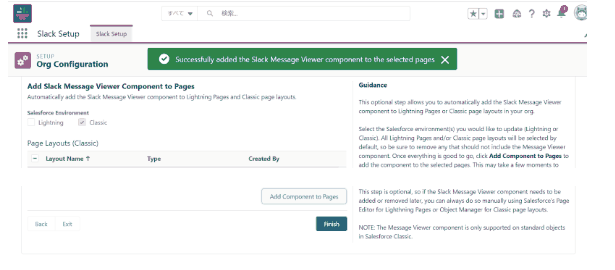
Slack Message Viewerコンポーネントの追加が完了した画面
取引先ページにメッセージの表示欄を追加しました。ここまでで設定は終わりです。

動作確認

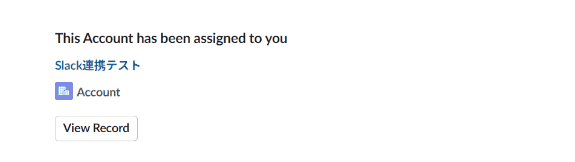
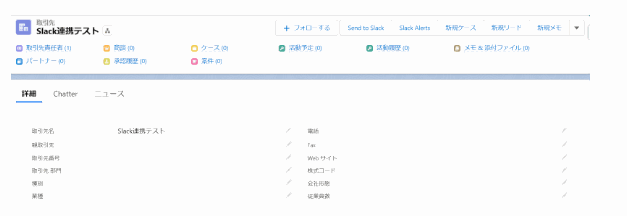
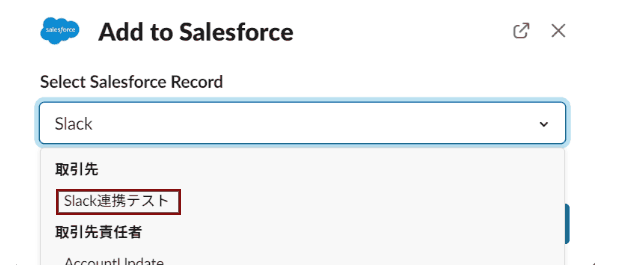
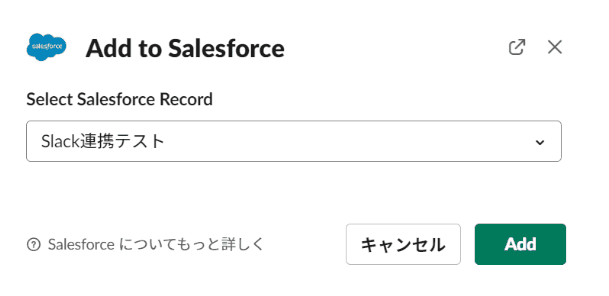
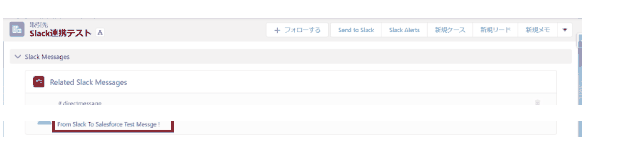
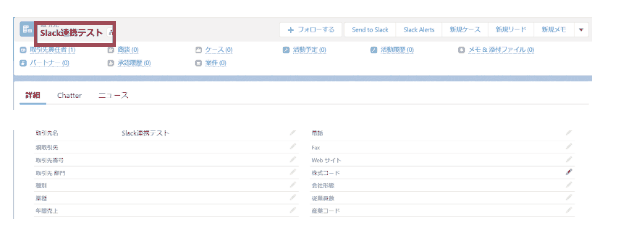
Salesforce側で、取引先名を「Slack連携テスト」として取引先レコードを作成します。Slack側で、この取引先レコードが連携されて表示されることを確認します。「View Record」ボタンから「Slack連携テスト」レコードのリンクを開き、Salesforceのレコードを確認します。続けてSlack側でメッセージを登録し、連携先のSalesforceレコードを検索・指定して「Add」ボタンを押すと、Salesforce側にSlackメッセージが連携されたことが表示されます。Salesforce側でも、そのメッセージが連携されていることを確認します。

Slackに届いた取引先の割り当て通知とView Recordボタン
Slack側に通知が届きます。「View Record」からSalesforceのレコードを開けます。
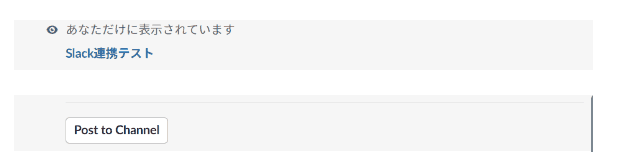
Slackの通知に表示された取引先名と所有者、Post to Channelボタン
通知には取引先名と所有者が並びます。チャンネルへ投稿することもできます。
Salesforce側で開いた取引先Slack連携テストの詳細画面
リンクをたどるとSalesforceの該当レコードが開きます。内容を確認します。
Slackに投稿したテスト用のメッセージ
ここからはSlack側の操作です。連携したいメッセージを赤枠のように1件投稿します。
メッセージのメニューに並ぶAdd to Salesforce
メッセージのメニューを開き、赤枠の「Add to Salesforce」を選びます。
Add to Salesforceの画面。連携先レコードの候補一覧
連携先を検索します。候補から赤枠の「Slack連携テスト」を選びます。
連携先レコードを選び終えたAdd to Salesforceの画面
選び終えたら「Add」ボタンを押します。
Message sent to Salesforceという確認メッセージ
送信できるとSlack側にこの確認が出ます。赤枠の文言が目印です。
Message sent to Salesforceの確認表示
同じ確認の表示です。ここまでくればSlack側の操作は終わりです。
取引先詳細のRelated Slack Messages欄に届いたメッセージ
Salesforce側の取引先に、投稿したメッセージが並べば連携は成功です。

2026年9月時点の状況

本記事で使っている「Salesforce for Slack」パッケージは、Custom Alerts・System Connectionsという設定名が特徴です。このパッケージと同じ内容と見られるリスティングは、2026年9月時点で「Slack (Legacy)」という名前でAppExchangeに存在します。ただし、そのページには「この掲載は非公開で、検索や閲覧では見つかりません」と明記されており、直接のURLでなければ開けません。評価は5点満点中2.2、レビュー10件という表示でした。

Salesforce公式のヘルプには、現行の「SalesforceとSlackの連携」として、Sales Cloud for Slack・Service Cloud for Slackなど、クラウドごとに分かれた複数のネイティブなアプリが案内されています。設定はSalesforceの設定画面にある「Slackアプリのセットアップ」から行い、Slackアプリを追加するユーザー(ワークスペースのオーナーを含む)には、システム権限「Connect Salesforce with Slack」を含む権限セットの割り当てが必要です。この連携は、Government Cloud環境ではサポートされていません。

標準の連携でいまならどうするか

2023年版でやっていたこといまの標準的なやり方
Slack側にSalesforceアプリを追加して認証する設定の「Slackアプリのセットアップ」で、Sales Cloud for SlackなどSalesforce公式アプリを有効化し、Slackのアプリディレクトリからワークスペースへ追加する
利用できるユーザーを絞る権限セットにシステム権限「Connect Salesforce with Slack」を含めて割り当てる
Government Cloud環境での利用公式ヘルプの記載どおり、この連携はサポート対象外です

⚠️ 「同じ名前の設定」があるとは限りません。Custom AlertsやSystem Connectionsという設定名は、本記事が使った旧パッケージ固有のものです。現行のネイティブアプリでは、通知やアラートの設定名・設定場所が変わっている可能性があります。導入前に公式ヘルプで実際の画面を確認してください。

確認した環境

  • 2026年9月/AppExchangeの「Slack (Legacy)」リスティングを、配布元(AppExchange)のページ内容で確認しています
  • 2026年9月/Salesforce公式ヘルプ「Enable Salesforce for Slack Integrations」で、現行の連携の設定方法と権限要件を確認しています
  • 記事前半の手順は2023年3月時点の記録です

まとめ

  • Salesforce for Slackパッケージによる連携手順は上に残しています。ワークスペース作成からアプリ追加、パッケージインストール、System Connections認証、Custom Alerts設定、Org Configurationという流れでした
  • このパッケージのAppExchangeリスティングは、2026年9月時点で「Slack (Legacy)」として存在しますが、検索・閲覧では見つからない非公開の扱いです
  • いまSalesforceとSlackをつなぐなら、設定の「Slackアプリのセットアップ」からSales Cloud for Slackなど公式アプリを有効化する方法が案内されています
  • 利用にはシステム権限「Connect Salesforce with Slack」を含む権限セットの割り当てが必要です
  • Government Cloud環境では、この連携はサポートされていません

参考:当時の画面

記事を最初に書いた当時の画面です。いまの手順と違うところは、各画像の説明に書いています。
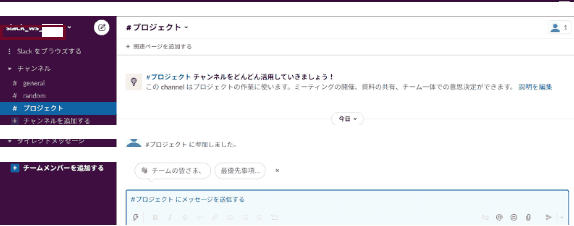
Slackのワークスペース画面。左側にチャンネル一覧が並んでいる
まずSlackでワークスペースを作ります。左側にチャンネルとダイレクトメッセージが並びます。
取引先レコードSlack連携テストの詳細画面
確認用に、取引先名を「Slack連携テスト」としたレコードを作りました。

Salesforceの導入・運用についてご相談ください

導入前の検討から、お使いの環境の改修・運用、AIとの連携まで承ります。状況を伺ったうえで、進め方をご提案します。