Zoomの会議URLと録画のURLを商談にひもづける
商談の行動を作るときにZoom会議のURLを発行し、会議のあとに録画のURLを同じ行動へ残すと、商談ごとに打ち合わせの記録がそろいます。2023年に書いた記事を、2026年9月時点のZoom公式ドキュメントで確かめ直しました。
どういうときに使うのか
Web会議で商談をしていると、どの打ち合わせのURLだったか、録画はどこにあるかが分からなくなります。会議のURLと録画を商談にひもづけておけば、あとから商談を開くだけで振り返れます。新人の教育や、営業のやり方を見直す材料にもなります。
当時の記事で紹介したのは、SalesforceとZoomを連携したうえで、少しカスタマイズを加えて次の2つを実現する形でした。
- 商談の画面から行動を作るとき、その行動に合わせたZoom会議のURLを自動で発行する
- 会議が終わったら、録画のURLを同じ行動に保存する
会議のURLを行動に残す
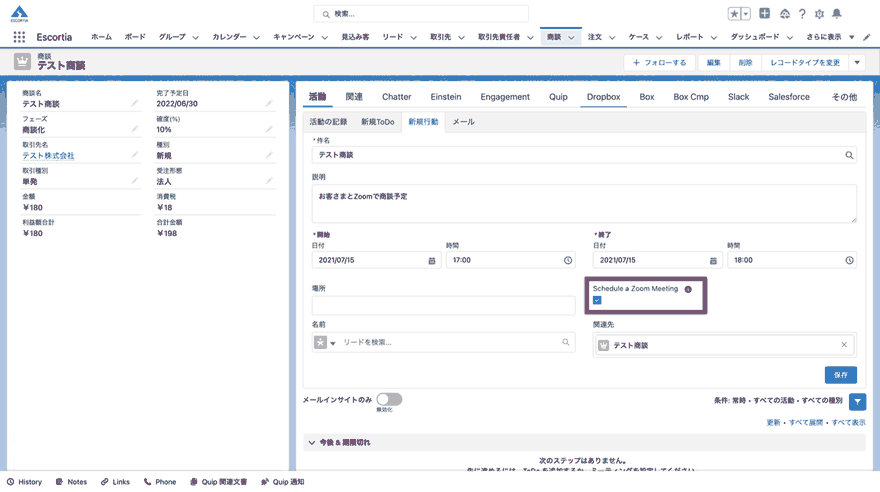
商談の「新規行動」で件名・日時などを入れ、「Schedule a Zoom Meeting」にチェックを入れて保存すると、Zoom会議が作られます。
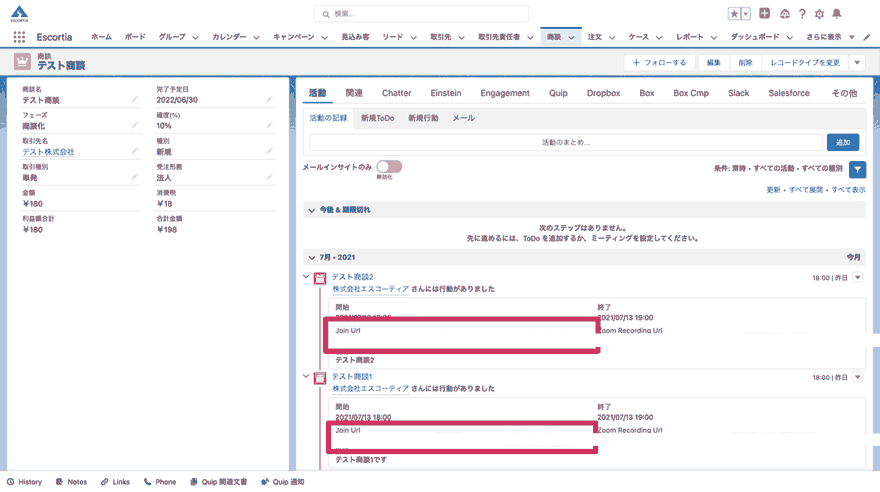
保存すると、行動の「Join Url」に会議のURLが入ります。行動は商談にひもづいているので、会議のURLも商談の活動として一緒に残ります。
参加者へURLを伝える方法は、運用に合わせて選びます。
| 伝え方 | 向いている場面 |
|---|---|
| 普段のメールソフトで送る | 参加者とのやりとりを、いつものメールの流れで続けたいとき |
| Salesforceから招待メールを手で送る | 送った記録もSalesforceに残したいとき |
| 行動を作ったら自動で招待メールを送る | 毎回の手間をなくしたいとき。フローなどのカスタマイズが要ります |
録画のURLを行動に残す
会議が終わると、同じ行動の「Zoom Recording Url」に録画のURLが入ります。商談を開けば、どの打ち合わせの録画かがすぐに分かります。
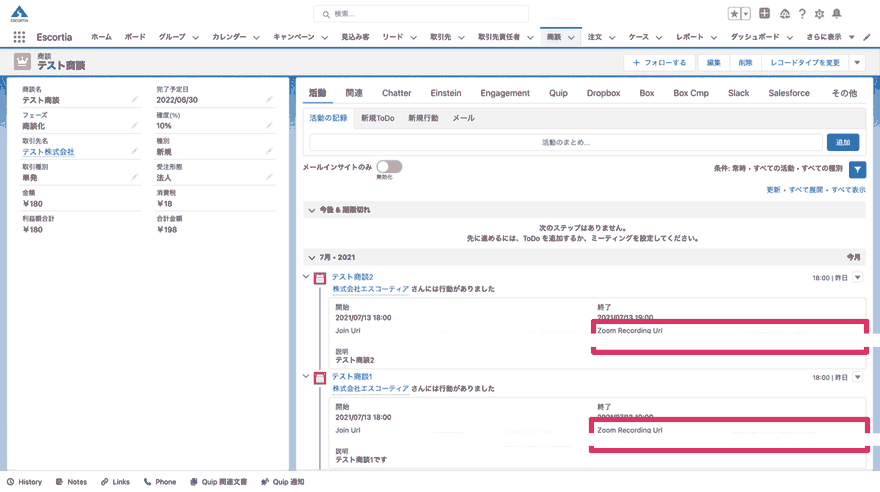
「Join Url」と「Zoom Recording Url」は、行動に足したカスタム項目です。録画のURLを入れる部分は、Zoom側から録画のできあがりを受け取って書き込む仕組みを作ります。Zoomの開発者向けブログでは、録画ができたときに届く通知の中に、共有用のURL(share_url)などが含まれると説明されています。
いま使える標準の仕組み
2026年9月時点では、Zoomが提供するSalesforce向けアプリ「Zoom for Lightning」で、次のことができます(AppExchangeの掲載ページとZoomの公式ヘルプ)。
- Salesforceの中でZoom会議の予定を作り、開始し、参加できます
- 予定を入れた会議は行動(Event)として作られ、会議のあとに詳細が同期されます
- Zoomの公式ヘルプに、Salesforceへクラウド録画のリンクを表示するための手順(「Adding cloud recording links to Salesforce」)があります。ページレイアウトに「Zoom Meeting Details」という区切りを作り、Visualforceページの部品「ZoomEventsDetails」を置く手順です
確認した環境
- 2026年9月時点のZoom公式ヘルプ(クラウド録画の有効化、Zoom for Lightningでの会議の利用、Salesforceへのクラウド録画リンクの追加)、Zoom開発者向けブログ、AppExchangeの掲載ページで確認しています
- 記事の画像は、記事を最初に書いた当時の画面です。会議と録画のURLは伏せています
まとめ
- 商談の行動にZoom会議のURLと録画のURLを残すと、打ち合わせの記録が商談ごとにそろいます
- 会議のURLは、行動を作るときに「Schedule a Zoom Meeting」で発行して残しました
- 録画のURLは、行動に足したカスタム項目へ書き込む作りでした。いまならZoomの通知に含まれる共有用のURLを使えます
- クラウド録画はZoomの有料のアカウント(Pro以上)が前提です
- いまはZoom for Lightningで会議の予定作成と活動への記録ができるので、足りない部分だけをカスタマイズで補います
Salesforceの導入・運用についてご相談ください
導入前の検討から、お使いの環境の改修・運用、AIとの連携まで承ります。状況を伺ったうえで、進め方をご提案します。