外部サービス連携

Fleekformの帳票出力手順といまの提供状況まとめ

この記事は2023年に書いたものです。取り上げているFleekformはAppExchangeでいまも提供されています。当時の手順はそのまま残し、2026年9月時点の提供状況と、帳票をPDFで出力する標準機能の代替を追記しました。

2023.05.16

この記事の読み方

最初に書いた時点では、AppExchangeの帳票サービス「Fleekform」を導入し、既存のExcel・Wordのフォーマットをそのまま使ってSalesforceのレコードから帳票を出力する、という内容でした。その手順自体は下に残してあります。

3年が経ち、確かめ直す必要が出てきたのは提供状況です。

先に結論です。Fleekformはいまも掲載され、購入・トライアルができます。ただしAppExchangeの掲載ページに出ている最新リリースは2022年です。導入前に、いまの組織で問題なく動くかを別途確かめてください。

Fleekformでできたこと

Fleekformは、使い慣れたExcelやWordのフォーマットをそのままSalesforceの帳票出力に使えるようにする、AppExchange経由のクラウド帳票サービスです。導入から出力までは、次の流れで進みます。
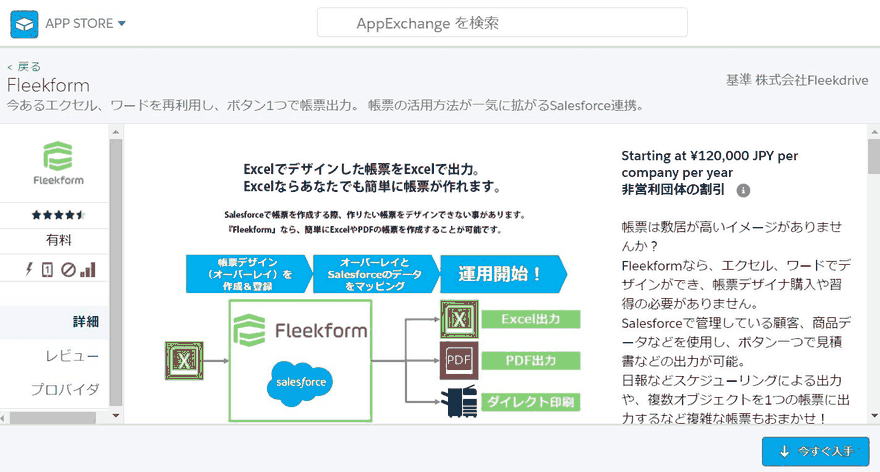
AppExchangeのFleekform製品ページ。Excel出力・PDF出力・ダイレクト印刷の構成図
当時の製品ページです。Excelで作った帳票をExcel・PDF・直接印刷に出せる、という位置づけが分かります。評価件数や価格の表示は2021年当時のものです。
  1. AppExchangeからインストールする

    AppExchangeで「Fleekform」を検索してインストールし、インストール先の組織とインストールするユーザの範囲(すべてのユーザ、特定のユーザなど)を選びます。

  2. 無料トライアルを申し込む

    インストール後、「Fleekformフォーム管理」タブから新規申込を行い、トライアルを開始します。

  3. 出力対象オブジェクトと採番を設定する

    「Fleekform設定」タブで帳票を出力するオブジェクト(取引先・取引先責任者など)を選びます。帳票番号を自動採番したい場合は、採番名・フォーマット・開始番号もここで設定します。

  4. 帳票のもとになるExcelファイルをフォーム登録する

    スペースを作成し、あらかじめ作っておいた帳票出力用のExcelファイルを「フォーム登録」でアップロードします。同じファイルを選び直すたびにバージョンが1つずつ上がるので、修正のたびに再アップロードした履歴が残ります。

  5. Excelの項目とSalesforceの項目をマッピングする

    「Fleekform帳票定義」で出力対象オブジェクトを選び、シートに差込モードを設定してから、Salesforce側の項目をExcel側の項目へドラッグ操作で対応付けます。

  6. 詳細画面に帳票出力ボタンを配置して出力する

    ページレイアウトに自動生成された「帳票出力」ボタンを配置します。レコードの詳細画面でボタンを押すと帳票が生成され、保存先(Salesforceの「ドキュメント」など)を選ぶとファイルとして残ります。
AppExchangeのホーム画面。上部の検索欄にFleekformと入力した状態
AppExchangeのホーム画面です。上部の検索欄に「Fleekform」と入力して検索します。
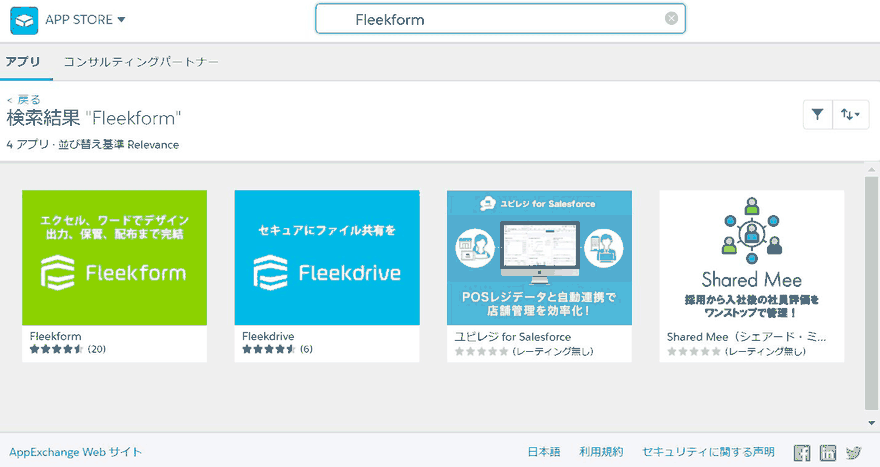
AppExchangeの検索結果。FleekformとFleekdriveなど4件が並ぶ
検索結果です。左端のFleekformを選びます。名前の似たFleekdriveと取り違えないようにします。
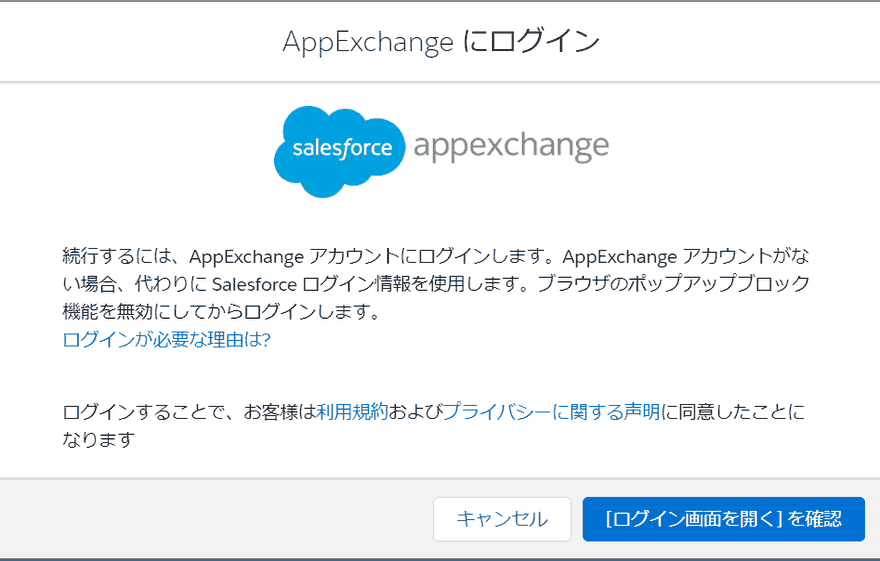
AppExchangeにログインを促すダイアログ。ログイン画面を開くボタンがある
インストールにはAppExchangeへのログインが要ります。ポップアップブロックを外してから進みます。
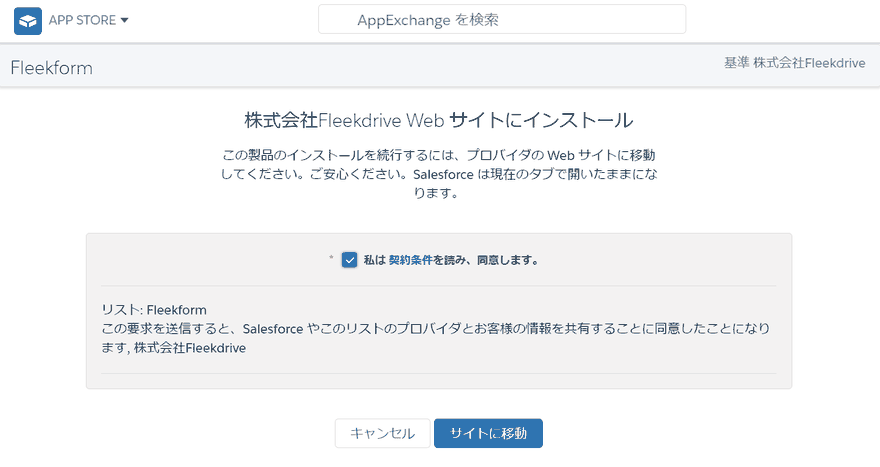
株式会社Fleekdrive Webサイトにインストールする確認画面。契約条件の同意チェック
提供元サイトへ移動する確認です。契約条件に同意してから「サイトに移動」を押します。
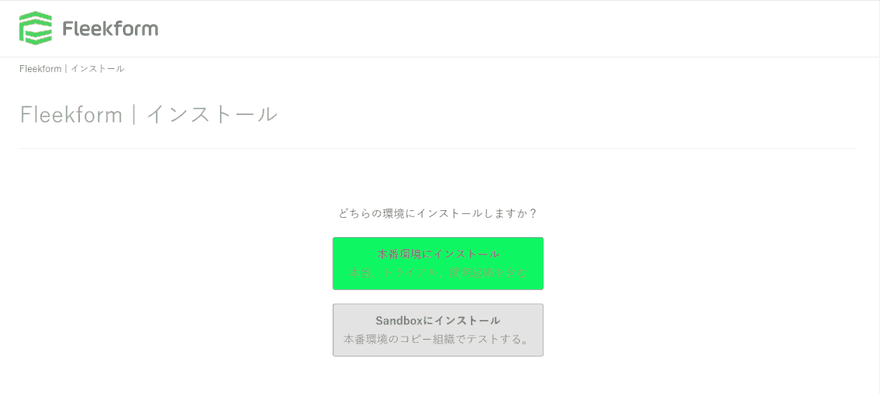
Fleekformのインストール先選択画面。本番環境とSandboxの2つのボタン
インストール先を選びます。Developer Editionは「本番環境にインストール」側です。
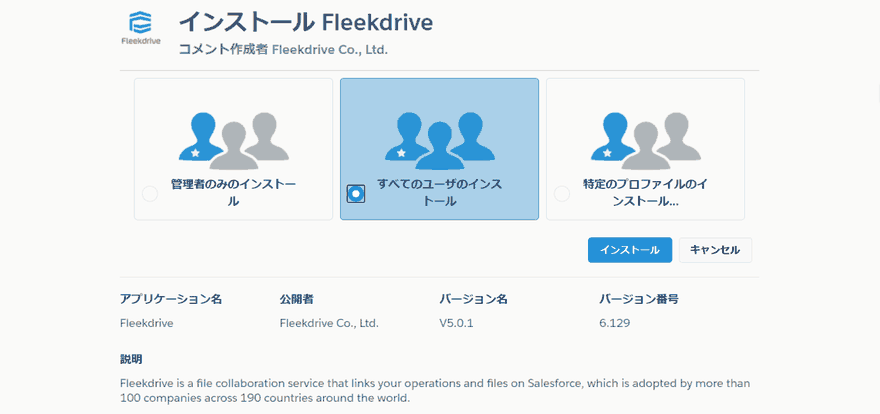
インストールユーザの範囲選択画面。すべてのユーザのインストールが選択されている
利用者の範囲を選びます。ここでは「すべてのユーザのインストール」を選んでいます。
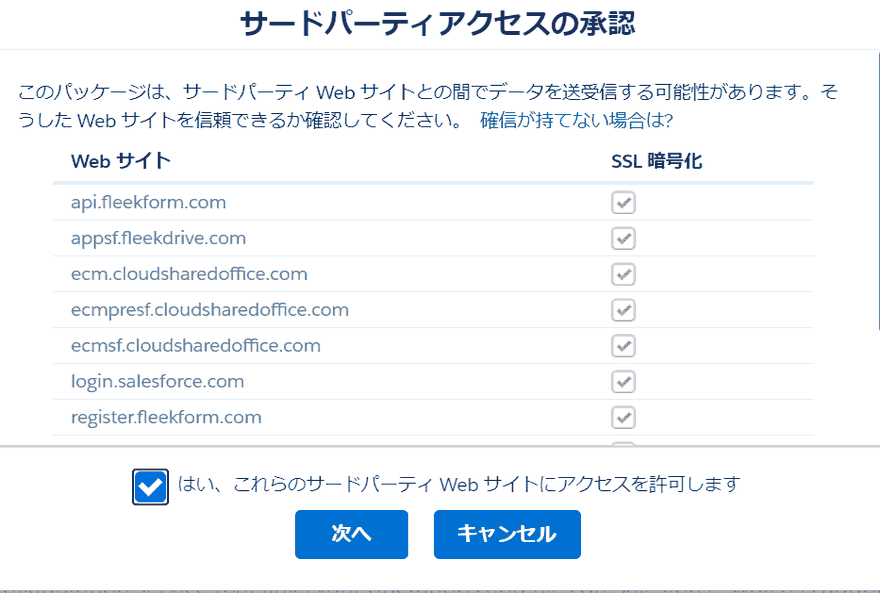
サードパーティアクセスの承認画面。接続先ホストの一覧とSSL暗号化の確認欄
外部サイトへの通信を許可する画面です。接続先のドメイン一覧を確認してから次へ進みます。
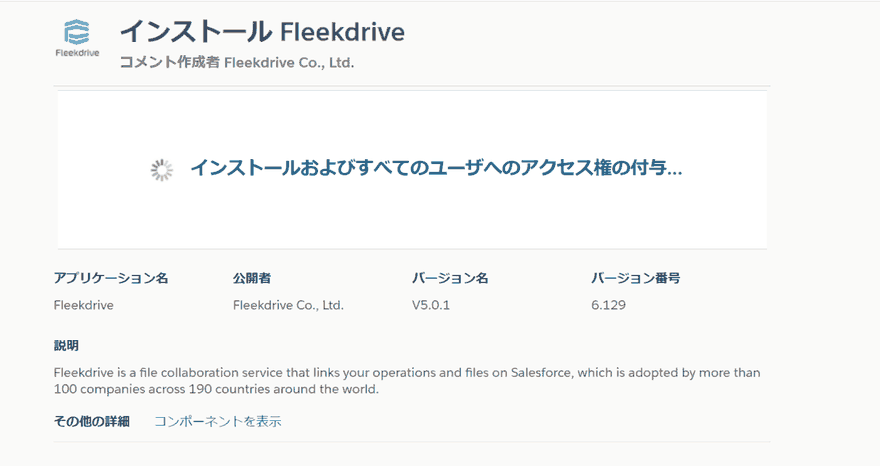
インストール処理中の画面。アクセス権の付与中というメッセージ
インストール中の様子です。完了までしばらくかかり、終わるとメールで通知されます。
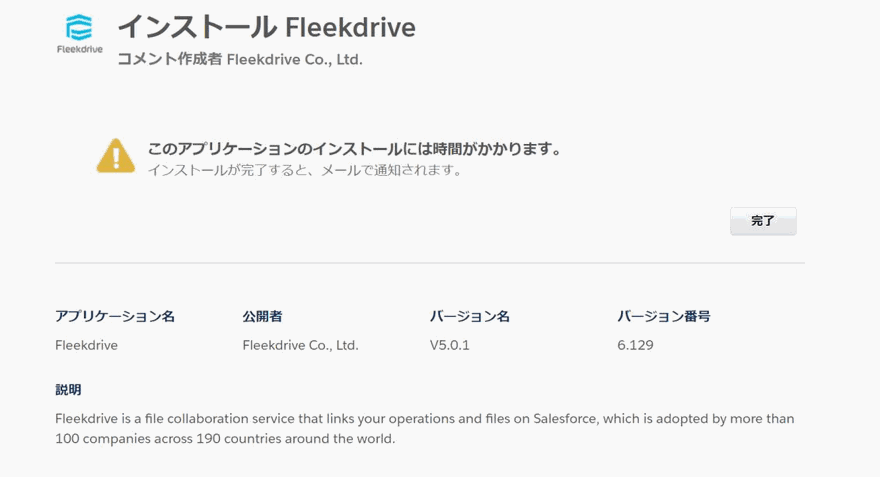
インストール完了画面。時間がかかる旨の警告と完了ボタン
インストールを受け付けた直後の画面です。「完了」を押していったん抜けます。
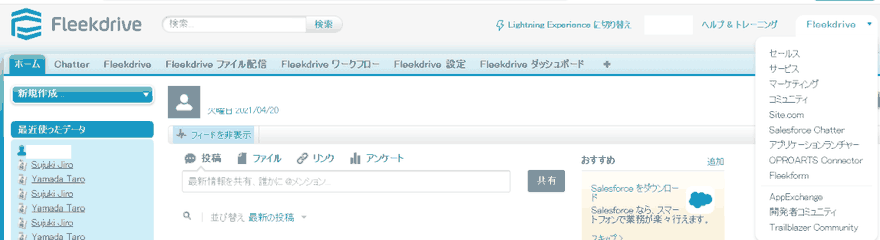
Salesforce Classicのホーム画面。右上のアプリ選択メニューが開いている
アプリ選択メニューからFleekformに切り替えます。以降の操作はこのアプリの中で行います。
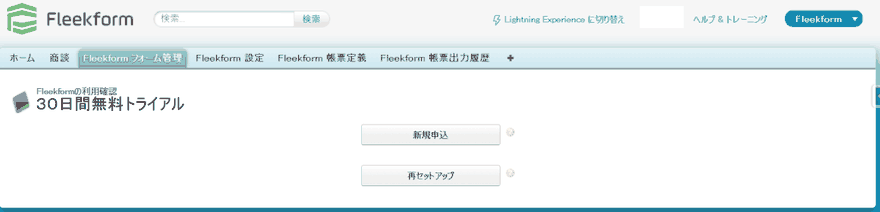
Fleekformフォーム管理タブの30日間無料トライアル画面。新規申込ボタン
「Fleekformフォーム管理」タブです。トライアルはここの「新規申込」から始めます。
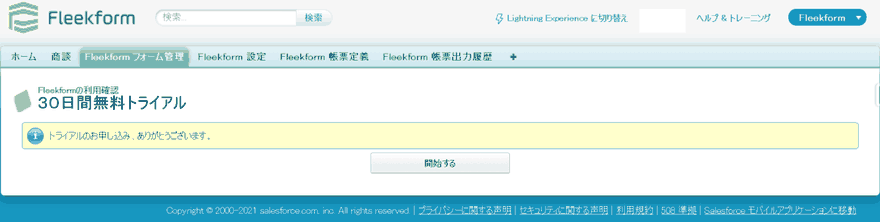
トライアル申込後の画面。申し込みのお礼メッセージと開始するボタン
申し込みが受け付けられた状態です。「開始する」を押すと利用できるようになります。
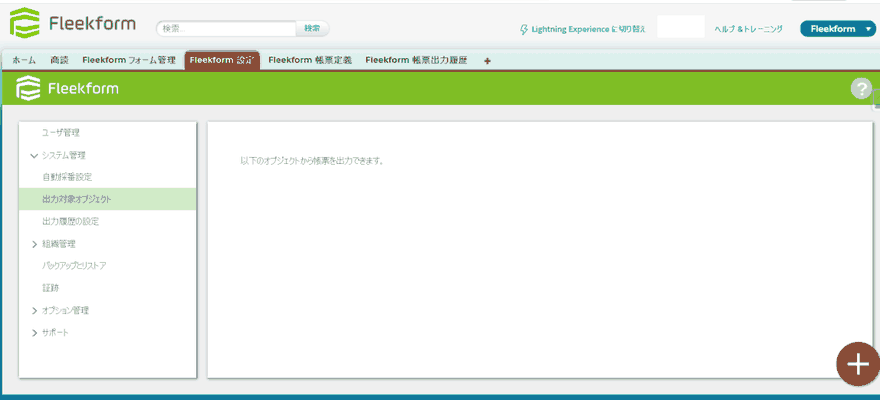
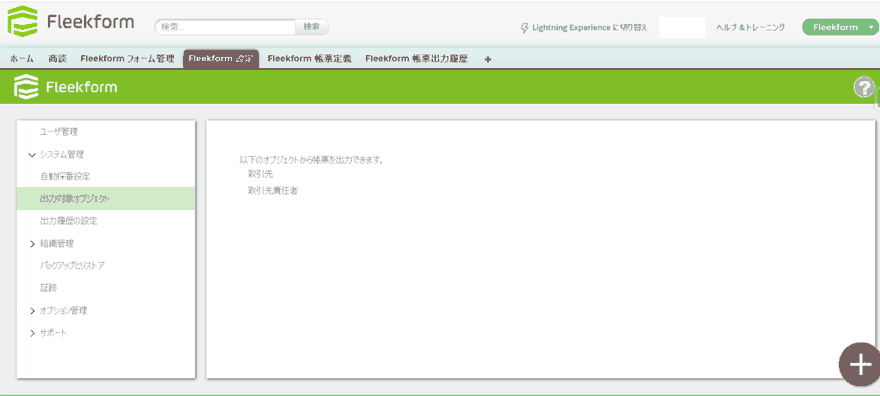
Fleekform設定タブのシステム管理メニュー。出力対象オブジェクトが選択されている
「Fleekform設定」タブです。左のメニューから「出力対象オブジェクト」を開きます。
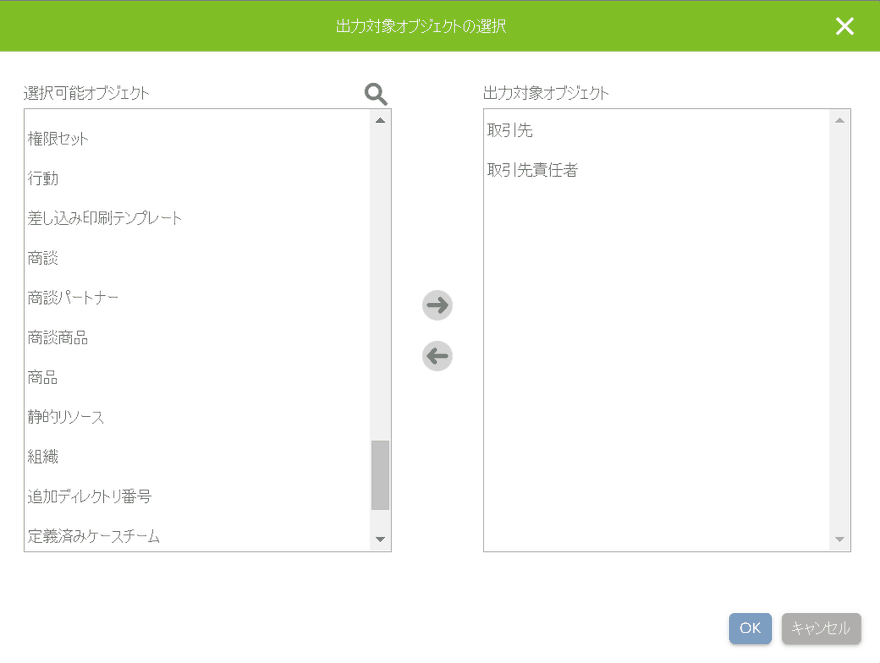
出力対象オブジェクトの選択ダイアログ。右側に取引先と取引先責任者が入っている
帳票を出せるオブジェクトを選ぶ画面です。左から右へ移したものが対象になります。
出力対象オブジェクト設定後の画面。取引先と取引先責任者が一覧に出ている
設定が反映された状態です。ここに並んだオブジェクトから帳票を出せます。
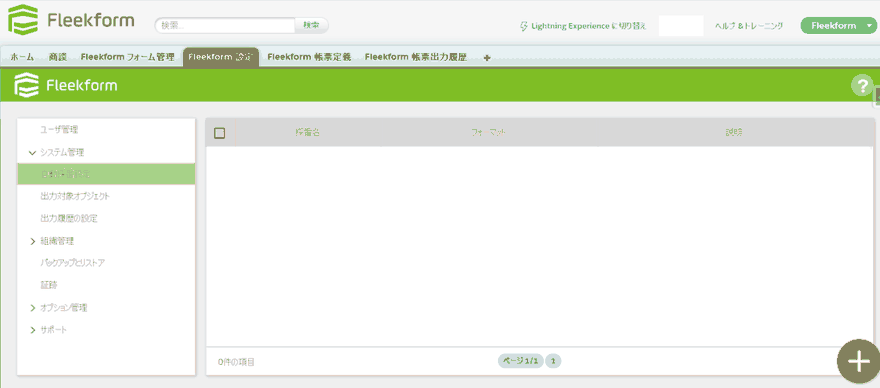
自動採番設定の一覧画面。まだ1件も登録されていない状態
帳票番号を自動で振りたいときは「自動採番設定」を使います。最初は空です。
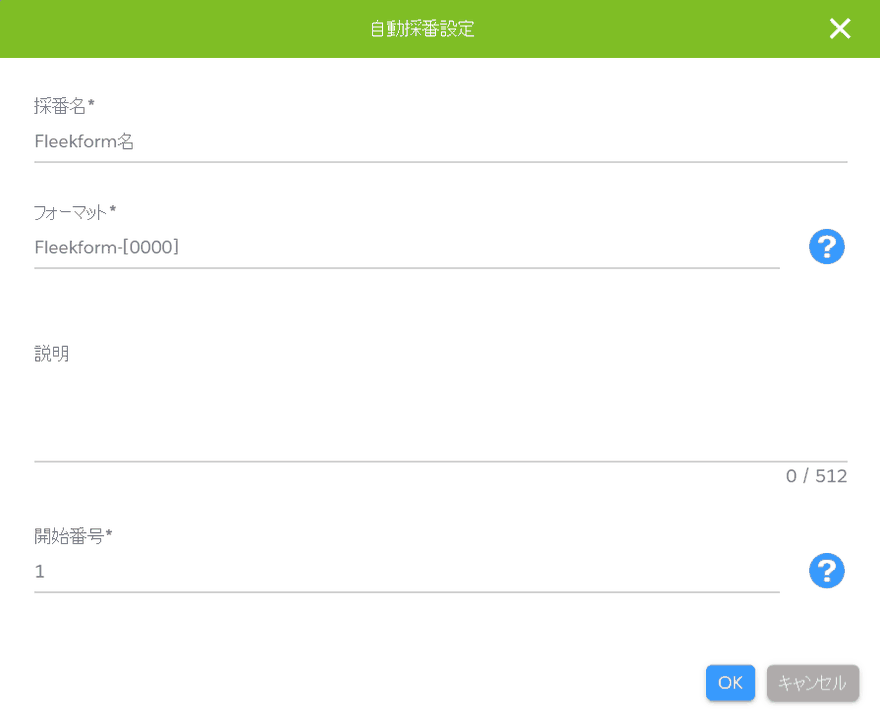
自動採番設定のダイアログ。採番名・フォーマット・開始番号の入力欄
採番のルールを決める画面です。フォーマットの角括弧の桁数がそのまま連番の桁になります。
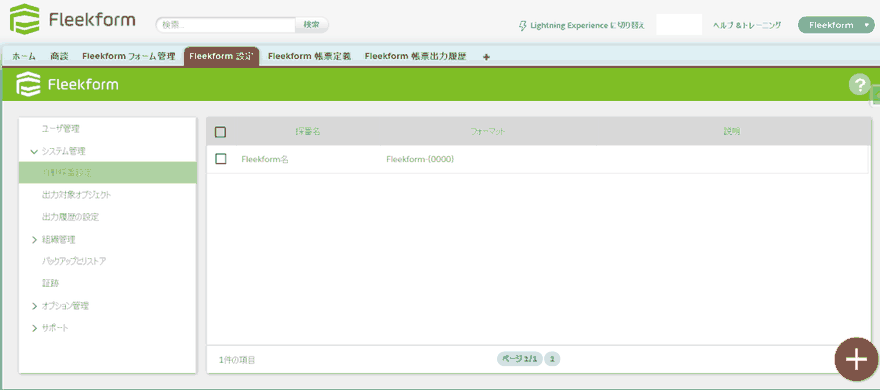
自動採番設定の登録後の一覧。採番名とフォーマットが1件表示されている
登録すると一覧に出ます。採番は帳票定義から呼び出して使います。
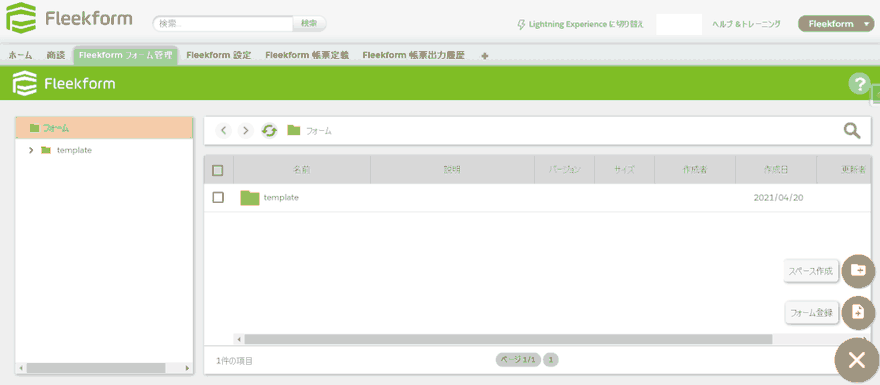
Fleekformフォーム管理のフォルダ一覧。templateフォルダが1件ある
フォームを入れる場所の一覧です。最初はtemplateフォルダだけがあります。
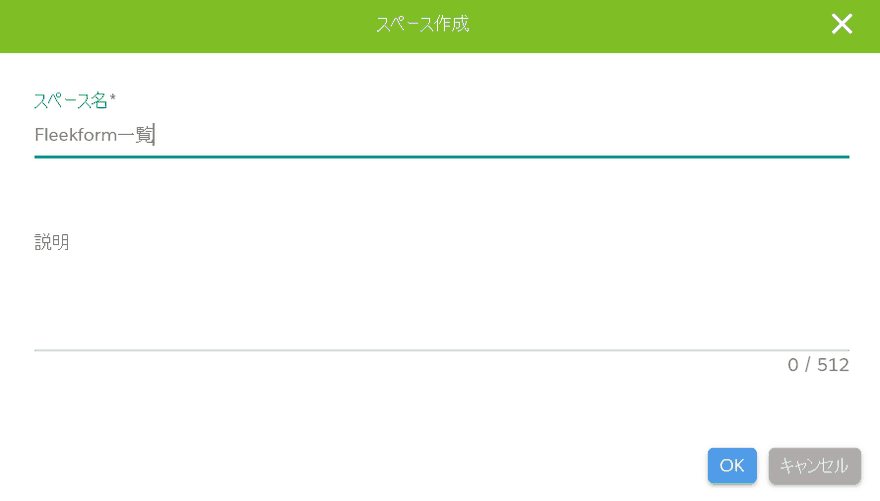
スペース作成ダイアログ。スペース名にFleekform一覧と入力されている
帳票をまとめる「スペース」を作ります。名前だけ決めれば作成できます。
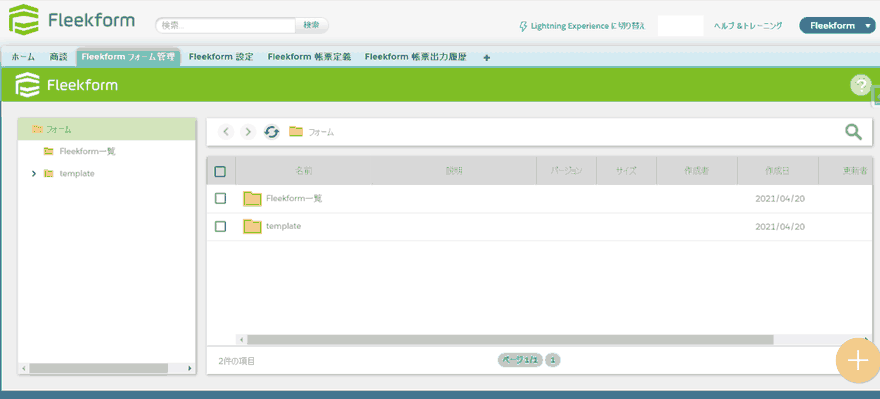
スペース作成後のフォルダ一覧。Fleekform一覧とtemplateが並ぶ
作ったスペースが一覧と左のツリーの両方に増えていることを確認します。
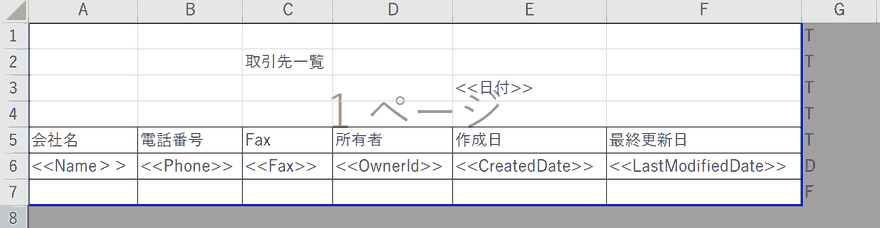
帳票のもとになるExcelファイル。会社名や電話番号の下に差込タグが並ぶ
帳票のもとになるExcelです。項目名の下に差込先のタグを書いておくのがポイントです。
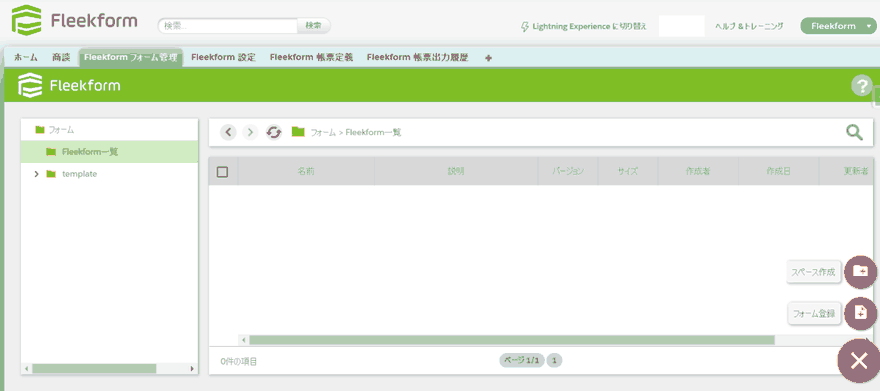
作成したスペースの直下。右下にスペース作成とフォーム登録のボタン
作ったスペースを開いた状態です。右下の「フォーム登録」からExcelを入れます。
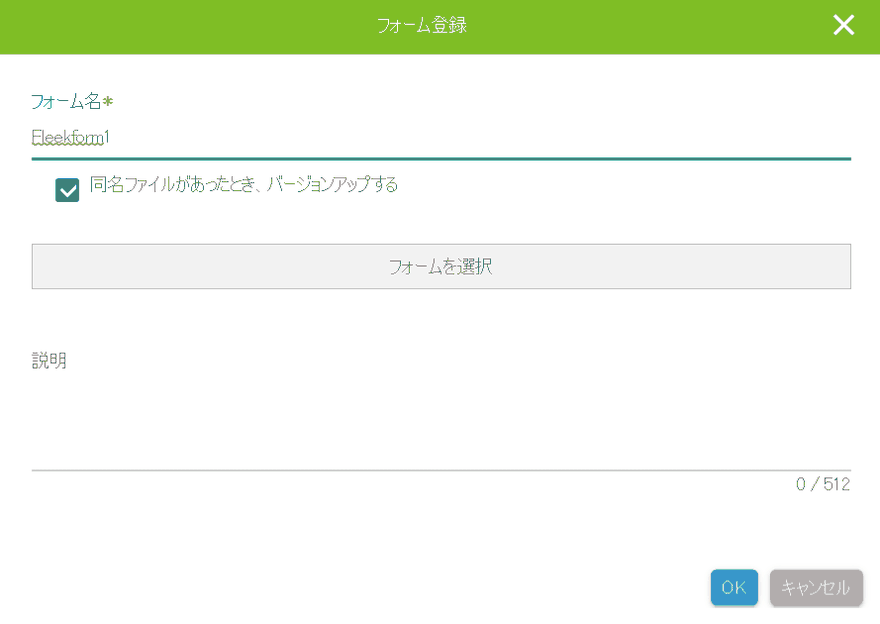
フォーム登録ダイアログ。フォーム名の入力欄とフォームを選択ボタン
フォーム名を付けます。同名ファイルのバージョンを上げる設定もここで選べます。
エクスプローラのファイル選択。Fleekform1.xlsxが選ばれている
用意しておいたExcelファイルを選びます。拡張子はxlsxです。
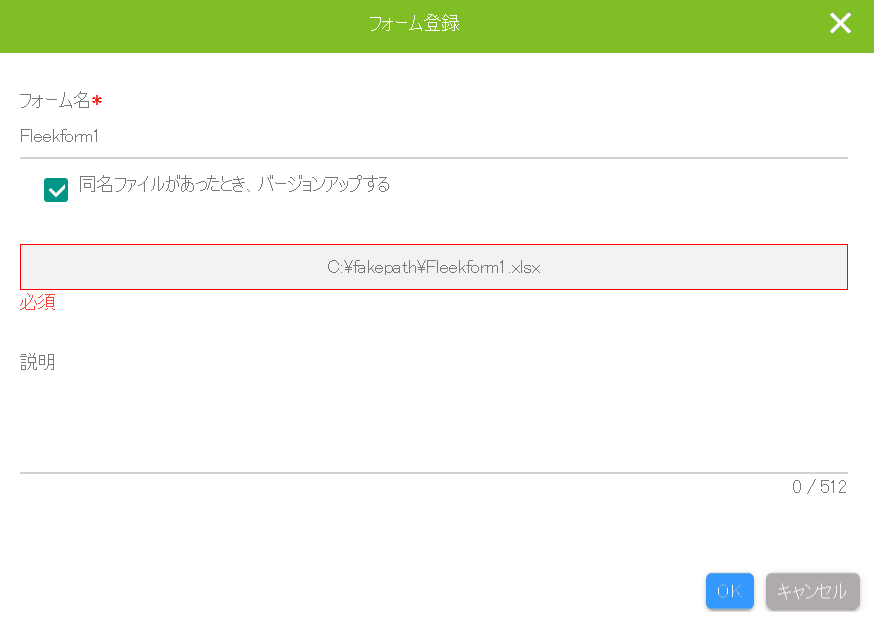
ファイル選択後のフォーム登録ダイアログ。選んだファイル名が表示されている
選んだファイル名が入った状態です。この状態で「OK」を押して登録します。
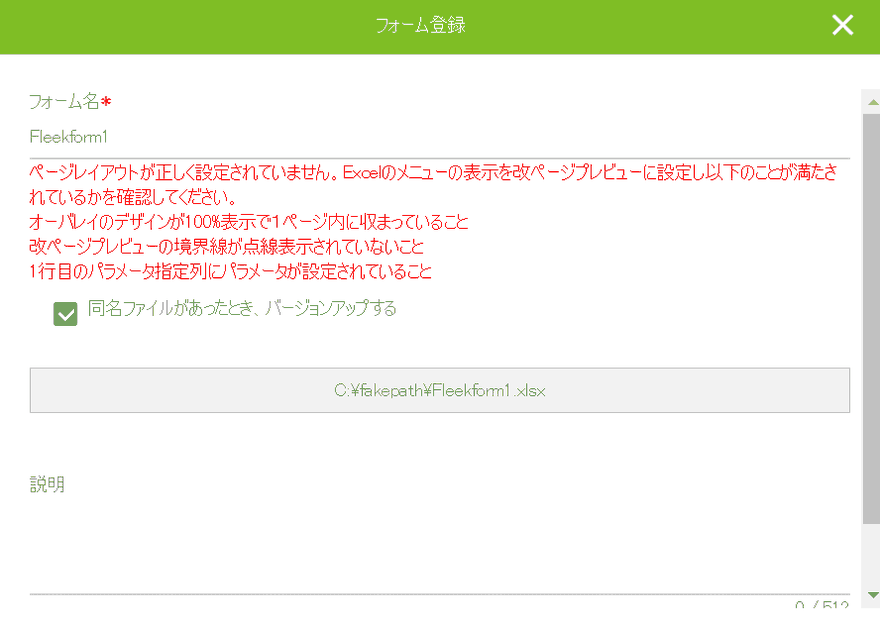
フォーム登録時のエラーメッセージ。ページレイアウトの条件が赤字で並ぶ
Excelの作りが条件を満たさないとこのエラーが出ます。改ページプレビューで直してから入れ直します。
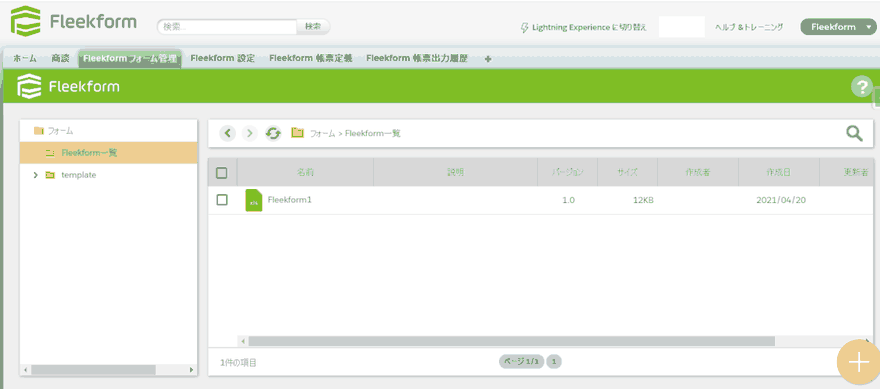
フォーム登録後の一覧。バージョン1.0のFleekform1が1件ある
登録できた状態です。バージョンは1.0から始まります。
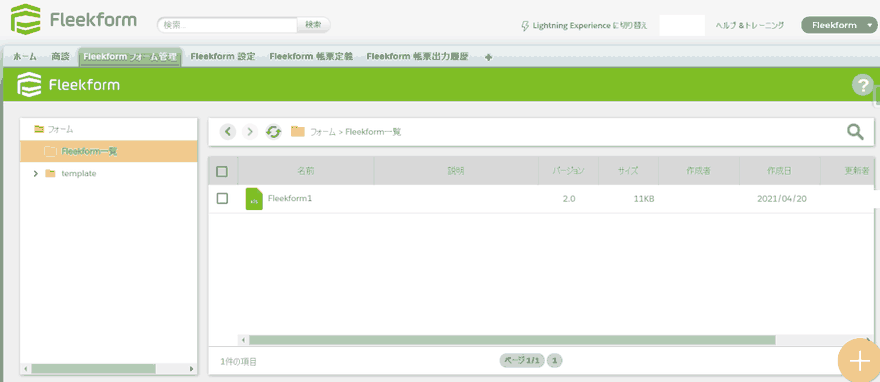
同じファイルを再登録した後の一覧。バージョンが2.0になっている
同じファイルを入れ直すとバージョンが1つ上がります。直した履歴がここに残ります。
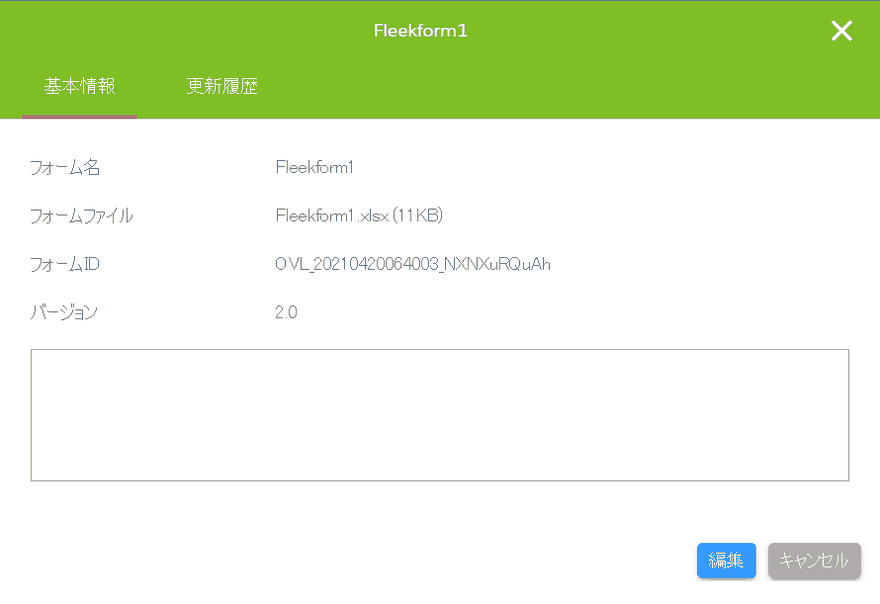
フォームの基本情報ダイアログ。フォーム名・ファイル名・フォームID・バージョン
登録したフォームの中身です。フォームIDはシステムが自動で付けます。
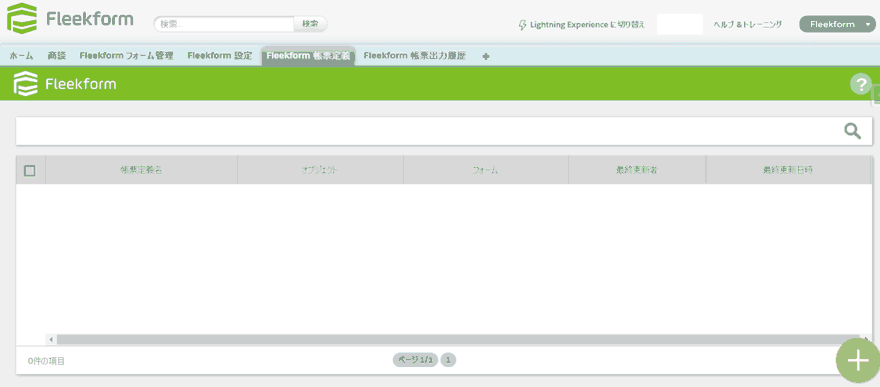
Fleekform帳票定義タブの一覧画面。まだ1件も登録されていない
「Fleekform帳票定義」タブです。ExcelとSalesforceの項目はここで結び付けます。
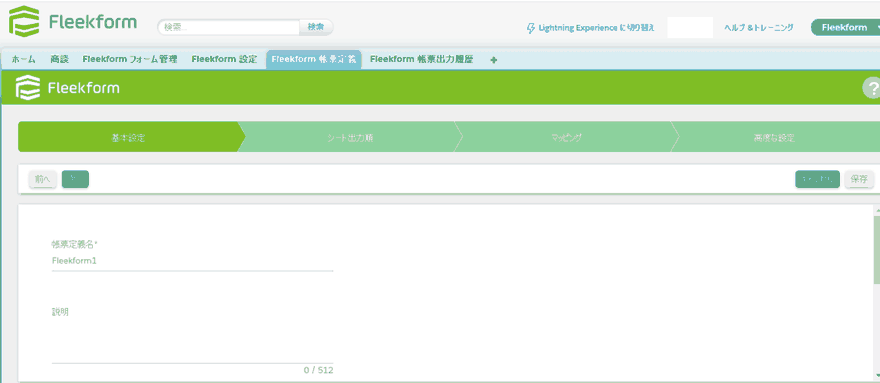
帳票定義の基本設定画面。帳票定義名の入力欄と上部の4ステップ表示
帳票定義づくりの1画面目です。上の帯が基本設定からの4段階を示しています。
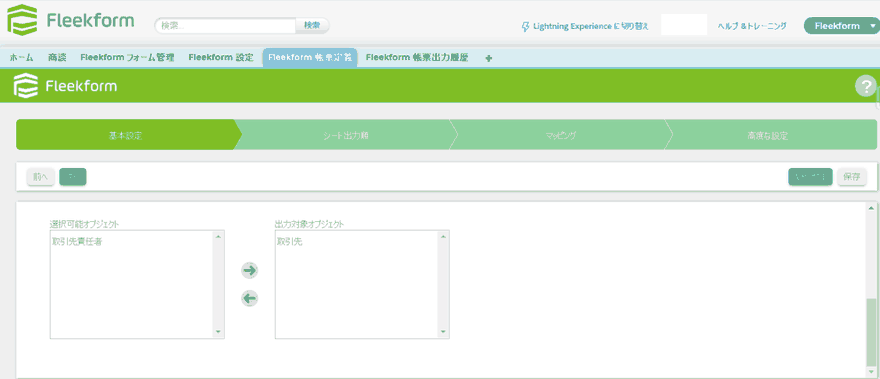
帳票定義の出力対象オブジェクト選択。右側に取引先が入っている
どのオブジェクトの帳票かを決めます。ここでは取引先を選んでいます。
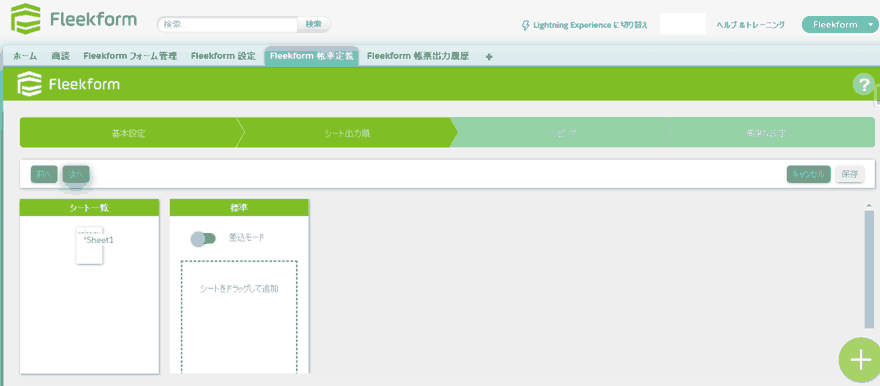
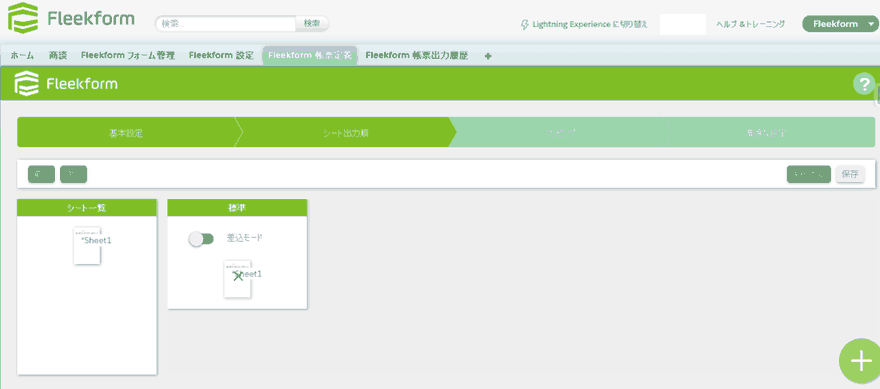
シート出力順の画面。左のシート一覧にSheet1があり右の標準枠は空
シートを割り当てる前の状態です。左のシートを右の「標準」へドラッグします。
シート追加後の画面。標準枠にSheet1が入っている
ドラッグでシートが入りました。差込モードのスイッチはこの左隣にあります。
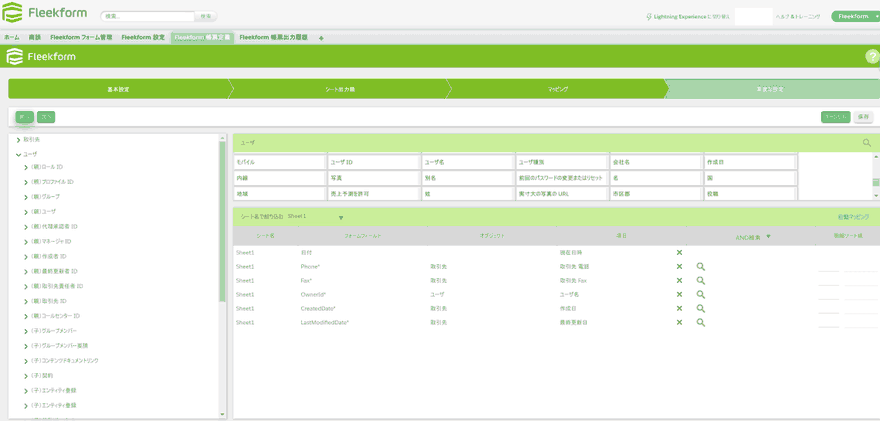
マッピング画面。上にSalesforceの項目、下にExcelの項目の対応表
項目を結び付ける画面です。上のSalesforce項目を下のExcel項目へドラッグして対応させます。
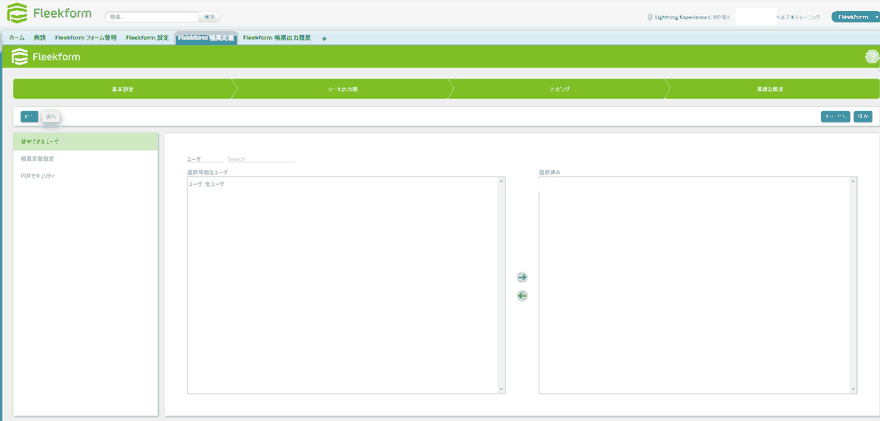
高度な設定の使用できるユーザ画面。選択可能なユーザと選択済みの2列
帳票を使える人を絞る画面です。必要がなければ全ユーザのままで構いません。
帳票定義の保存後の一覧。帳票定義名・オブジェクト・フォームが1件並ぶ
保存すると一覧に出ます。どのフォームとどのオブジェクトの組み合わせかがここで分かります。
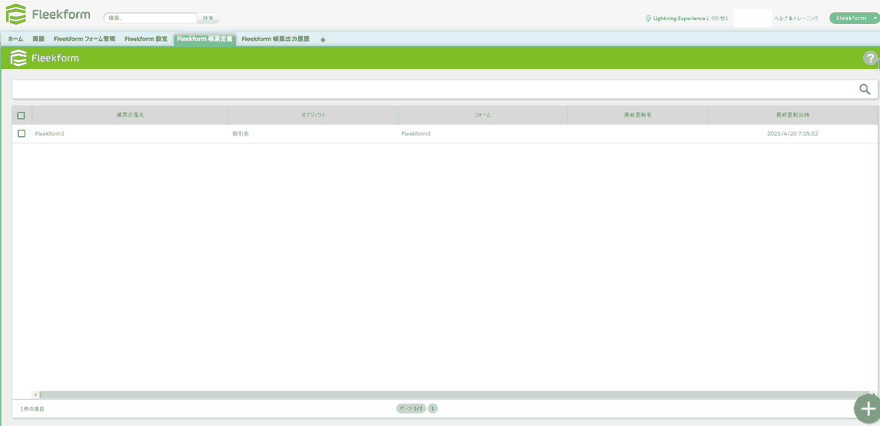
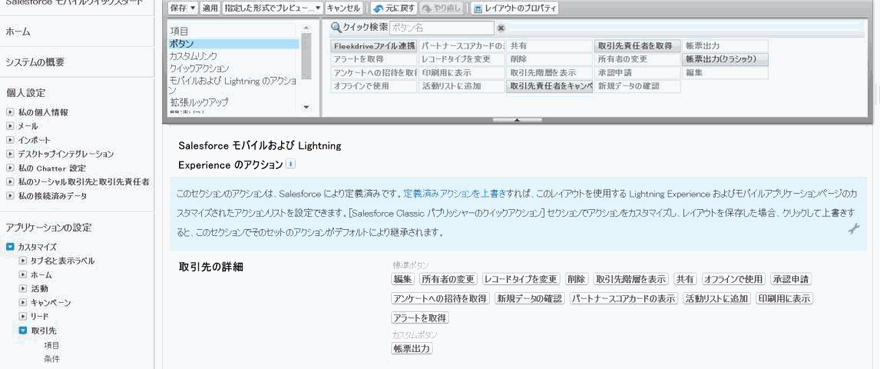
Salesforce Classicの取引先ページレイアウト編集画面。ボタン一覧が開いている
取引先のページレイアウトを開きます。パレットの「ボタン」に帳票出力が入っています。
ページレイアウトのカスタムボタン欄に帳票出力ボタンが置かれた状態
カスタムボタン欄に「帳票出力」を入れた状態です。このボタンは自動で作られています。
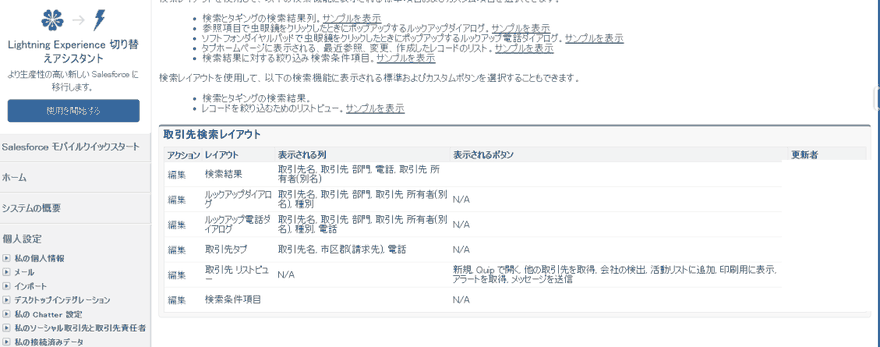
取引先検索レイアウトの一覧。検索結果やリストビューなどの行が並ぶ
一覧側にもボタンを出したいときは検索レイアウトを編集します。
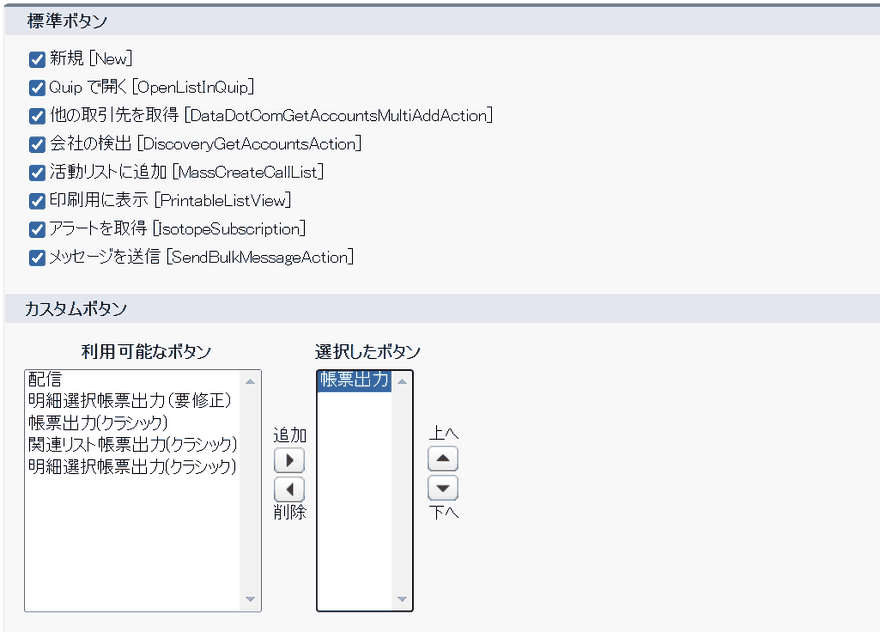
検索レイアウトの編集画面。カスタムボタンの帳票出力が選択済みに入っている
「選択したボタン」へ帳票出力を移します。これで一覧画面からも出力できます。
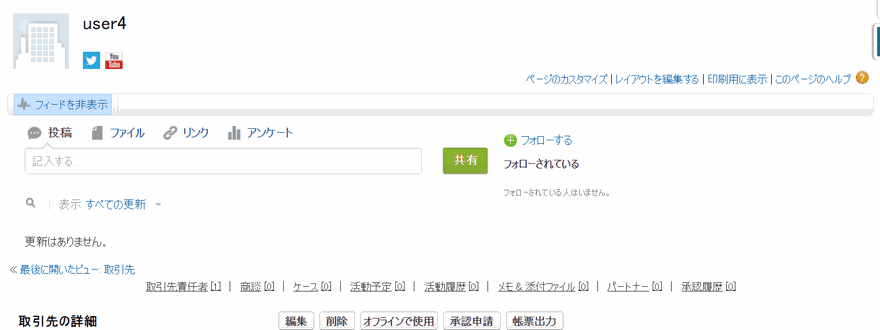
取引先user4の詳細画面。ボタン行の右端に帳票出力ボタンがある
レコードの詳細画面です。右端の「帳票出力」を押すと生成が始まります。

⚠️ 帳票の保存先や採番ルールは組織ごとに設計する項目なので、上の流れは代表的な設定例です。実際の運用に合わせて調整してください。
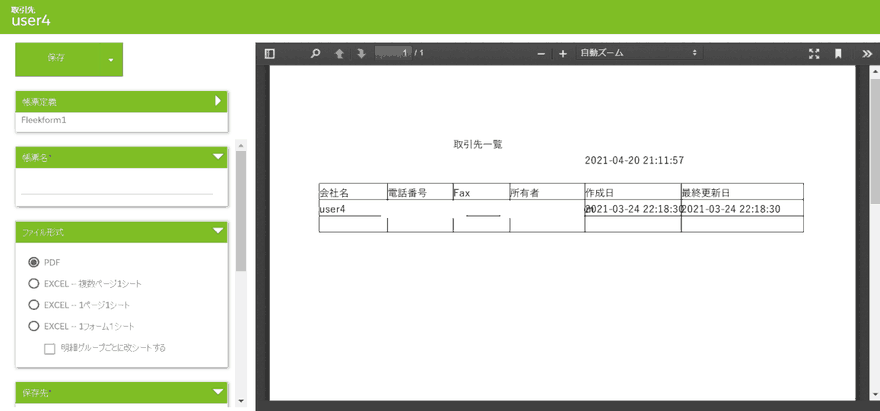
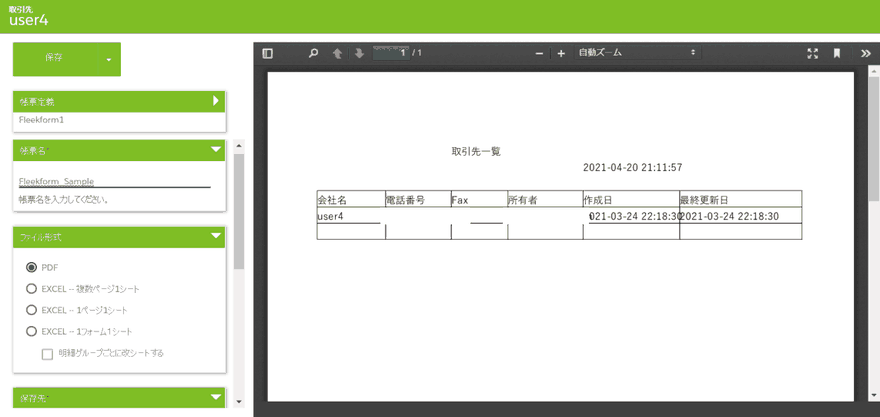
帳票出力画面。左に帳票定義とファイル形式、右にPDFのプレビュー
出力画面です。右のプレビューで中身を確かめ、左でファイル形式と保存先を選びます。
帳票名を入力した後の帳票出力画面。帳票名欄にFleekform_Sampleと入っている
帳票名を入れます。ここで付けた名前が保存されるファイル名になります。
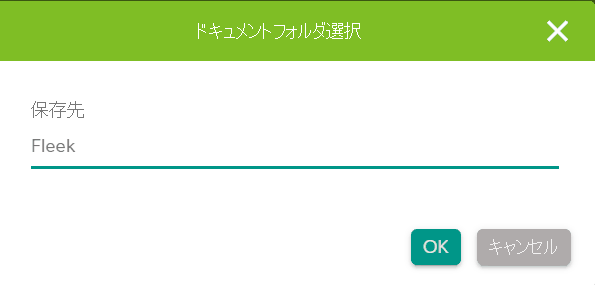
ドキュメントフォルダ選択のダイアログ。保存先にFleekと入力されている
保存先のフォルダを選ぶ画面です。Salesforceの「ドキュメント」配下に置かれます。
保存完了のメッセージ。指定フォルダへPDFの保存が完了した旨の表示
保存が終わった合図です。フォルダ名とファイル名がそのまま出ます。
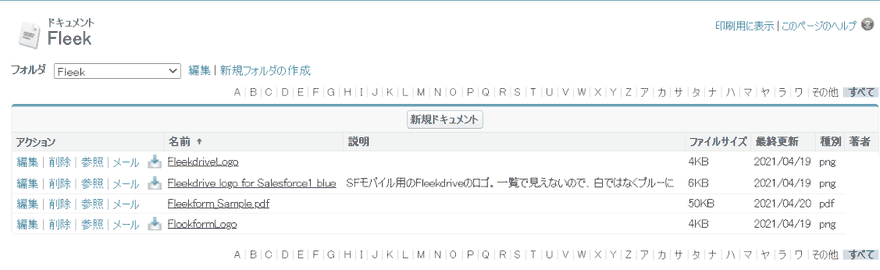
ドキュメントのFleekフォルダ一覧。出力したPDFが1件入っている
保存先のフォルダです。出力したPDFがドキュメントとして残っているのが分かります。
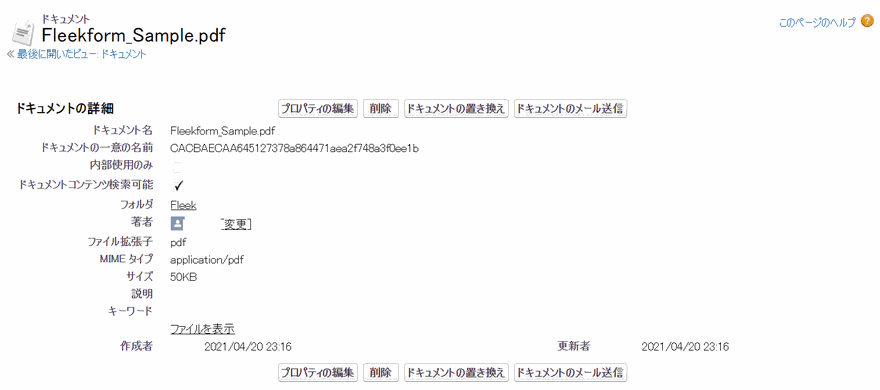
ドキュメントの詳細画面。ドキュメント名・フォルダ・サイズなどの項目
保存されたファイルの詳細です。「ファイルを表示」から中身を開けます。
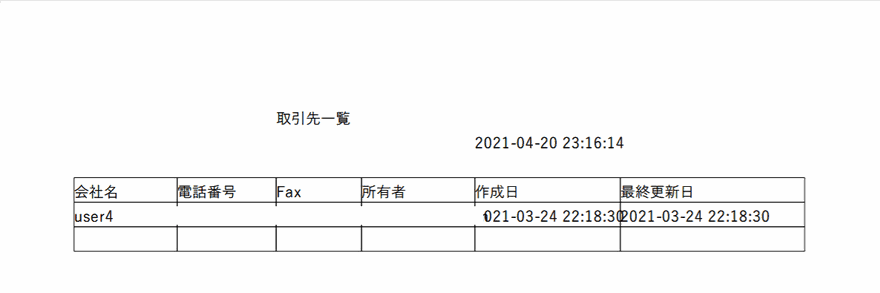
出力されたPDF帳票。取引先一覧の表に会社名や作成日が差し込まれている
できあがった帳票です。Excelで作った枠にSalesforceの値が入っているのが確認できます。

2026年9月時点の状況

Fleekformは、2026年9月時点でもAppExchange(日本語版)に掲載されており、購入・トライアルができます。提供元は株式会社Fleekdrive、評価は5点満点中4.68(28件)です。価格は年額のプラン制で、最小のXSプラン(2,400ポイント)が120,000円/企業/年、最大のXLプラン(600,000ポイント)が2,400,000円/企業/年と表示されています。いずれのプランもユーザ数は無制限です。

⚠️ ただし、AppExchangeの「詳細」タブに掲載されている最新リリースは2022年4月21日(バージョンCloudSharedOfficeWR/4.1.1)です。動作環境の説明にも「2022年4月現在」という注記が残っています。

導入前に確かめること

  1. 最新リリースの時期を確認する

    AppExchangeの「詳細」タブで、掲載されている最新リリースの日付とバージョンを見ます。更新が数年止まっているように見える場合は、サンドボックスで現在のLightning Experience上の動作を先に確かめてください。

  2. 料金プランと利用人数を確かめる

    プランごとにポイント数の上限が違います。帳票を使うユーザ数と出力頻度に合わせて、価格設定の詳細ページでプランを選びます。

  3. 標準機能で足りないかを確認する

    PDFへの出力だけが目的なら、標準のVisualforceページで足りることがあります。複雑な帳票デザインや、既存のExcel・Wordテンプレートをそのまま流用したい場合に導入を検討します。

標準機能で同じことをする

やりたいこと標準でのやり方
レコードの項目を差し込んだ帳票をPDFで出力するVisualforceページにrenderAs="pdf"を指定し、標準コントローラでレコードの項目を差し込みます
出力ボタンをレコード詳細画面に置くVisualforceページを開くカスタムボタンやクイックアクションを、ページレイアウトに配置します
既存のExcel・Wordフォーマットをそのまま使う標準機能では対応していません。既存のレイアウトをそのまま使いたい場合は、Fleekformのような帳票ツールが必要です

書き方はシンプルです。ページの属性にrenderAs="pdf"を1つ足すだけで、そのVisualforceページがPDFとして出力されます。

<apex:page standardController="Account" renderAs="pdf">
  <apex:stylesheet value="{!URLFOR($Resource.Styles, 'pdf.css')}"/>
  <h1>帳票サンプル</h1>
  <table>
    <tr><th>取引先名</th><td><apex:outputText value="{!Account.Name}"/></td></tr>
  </table>
</apex:page>

apex:pageにrenderAs="pdf"を指定するだけで、レンダリング結果がPDFになります。読み取り専用の表示ページです。

ここで間違えやすい

間違い何が起きるか
PDF内で複雑なJavaScriptやWebフォントを使うサポート対象外のためレンダリングされません。装飾はCSSと画像で行います
改行のない長いURLや文字列をそのまま置くページの外へはみ出す場合があります。あらかじめ折り返し位置を入れます
生成前のページの応答サイズや画像サイズの上限を意識しない15MB・60MB・30MBといった上限を超えると生成に失敗します
帳票ツールの最新リリース日を確認せずに導入を決める数年前のバージョンのまま止まっている可能性があります。詳細タブで必ず確認します

確認した環境

  • 2026年9月/Salesforce Summer '26(APIバージョン67.0)時点のVisualforce開発者ガイドで、renderAs="pdf"の書き方とレンダリングの制約を確認しています
  • Fleekformの提供状況は、2026年9月にAppExchange(日本語版)の掲載内容で確認しています
  • 記事の前半の手順は2023年5月時点の記録です。画面や操作は変わっている可能性があります

まとめ

  • Fleekformは、既存のExcel・WordフォーマットをそのままSalesforceの帳票出力に使えるAppExchangeのサービスでした
  • 2026年9月時点でも掲載・販売されていますが、掲載ページ上の最新リリースは2022年4月です
  • 導入前には、詳細タブの最新リリース日と、サンドボックスでの動作確認をおすすめします
  • 帳票をPDFで出力するだけなら、標準のVisualforceページにrenderAs="pdf"を指定する方法があります
  • 既存のExcel・Wordのレイアウトをそのまま使いたい場合は、標準機能では代替できません

Salesforceの導入・運用についてご相談ください

導入前の検討から、お使いの環境の改修・運用、AIとの連携まで承ります。状況を伺ったうえで、進め方をご提案します。