OPROARTS Connectorの帳票出力手順と現状
この記事は2023年に書いたものです。取り上げているOPROARTS Connectorは、2026年9月時点でもAppExchangeで活発に更新が続いています。当時の手順はそのまま残し、いまの提供状況と標準機能での代替を追記しました。
この記事の読み方
最初に書いた時点では、AppExchangeの帳票連携アプリ「OPROARTS Connector」を導入し、取引先レコードの項目を差し込んだ帳票をボタン1つでPDF出力する、という内容でした。その手順自体は下に残してあります。
OPROARTS Connectorでできること
OPROARTS Connectorは、クラウド帳票サービス「oproarts」とSalesforceを連携させ、レコードの項目を差し込んだ帳票をボタン操作でPDF出力できるようにするアプリです。導入から出力までは、次の流れで進みます。
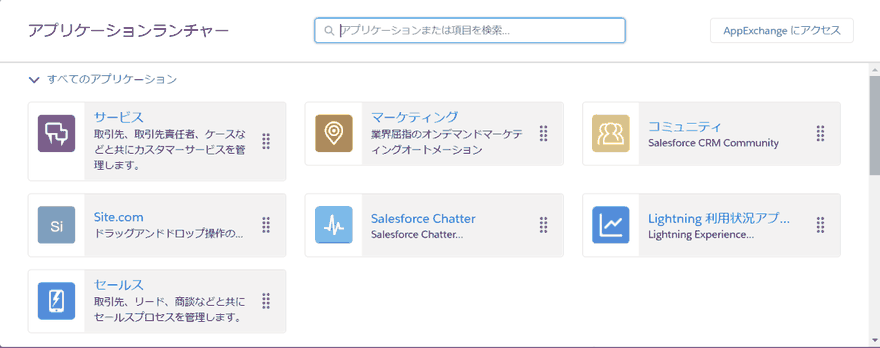
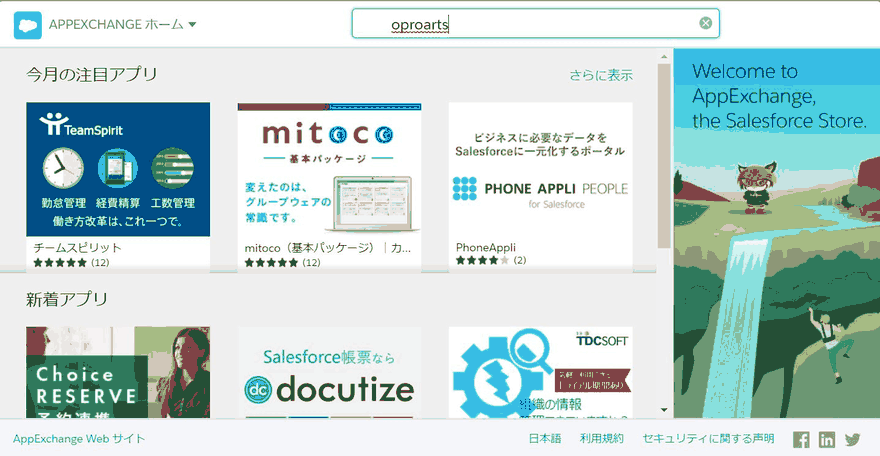
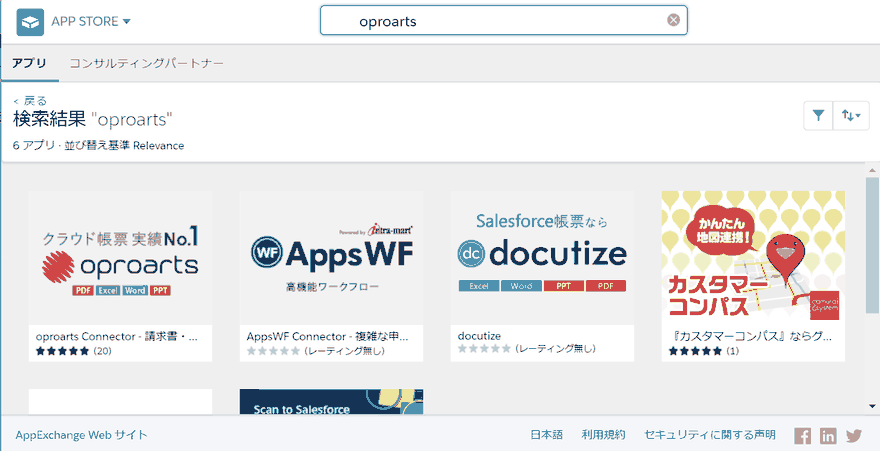
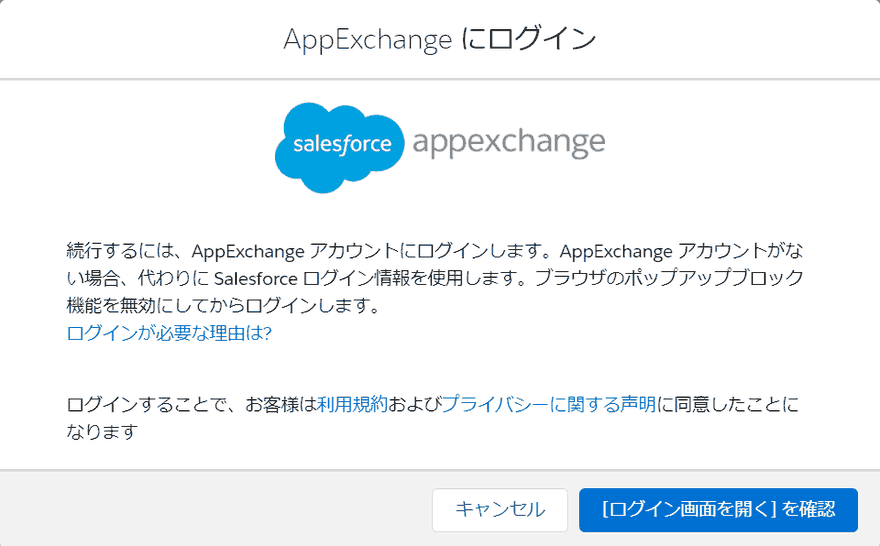
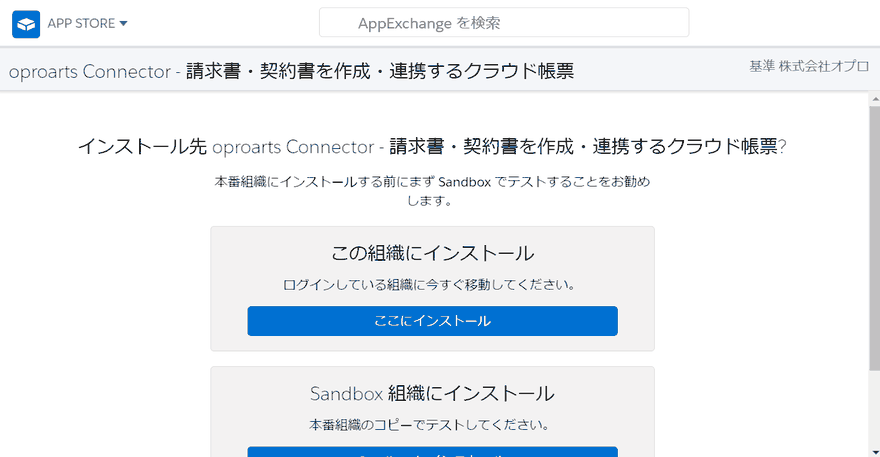
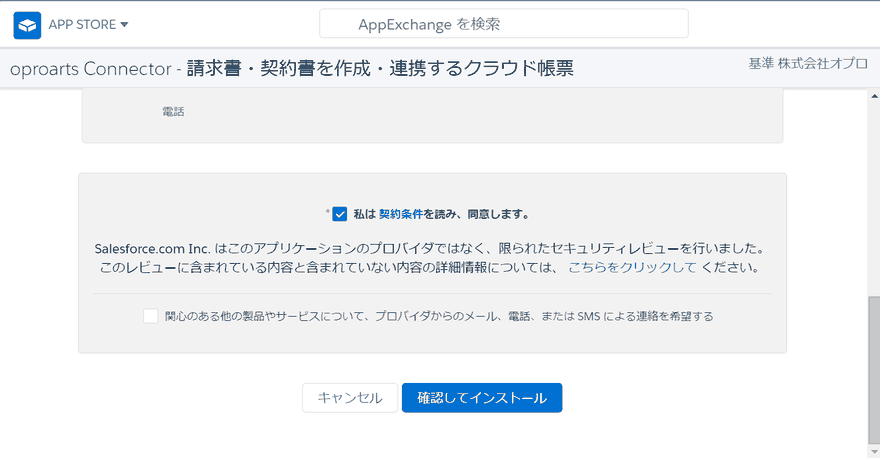
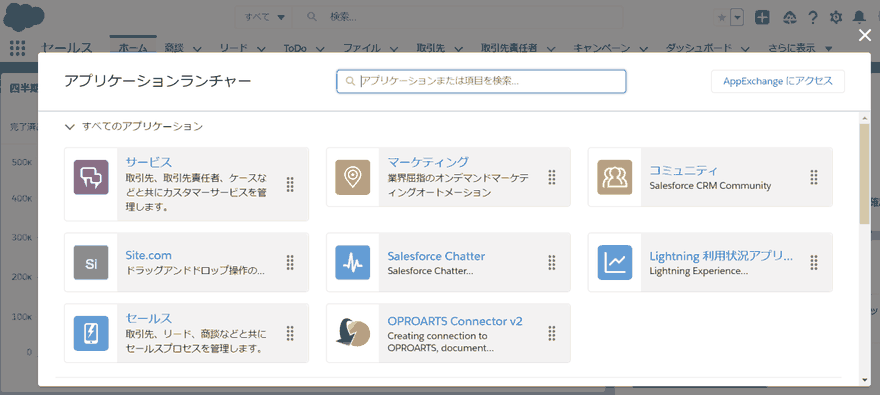
AppExchangeからインストールする
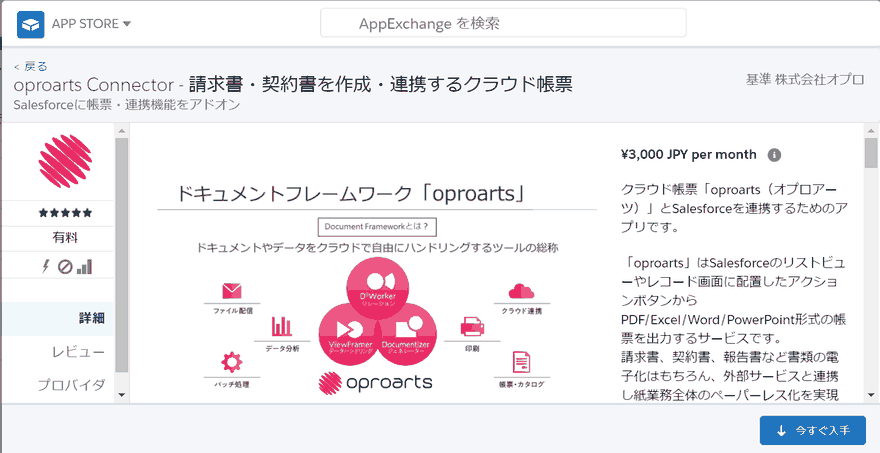
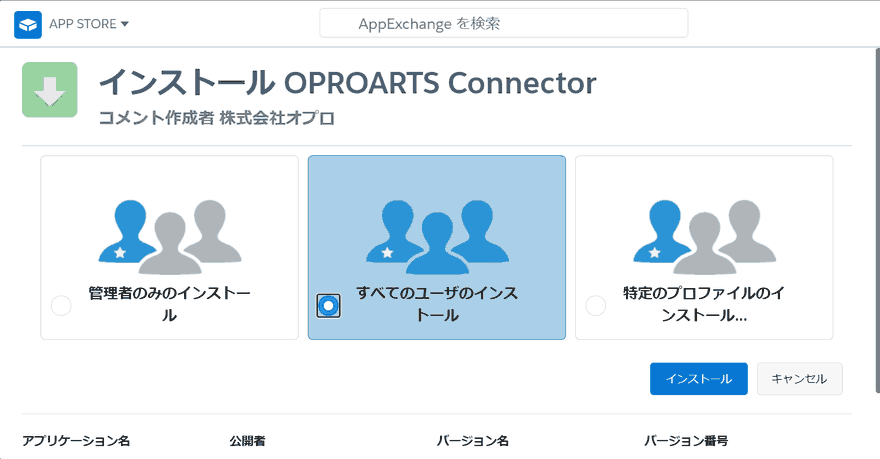
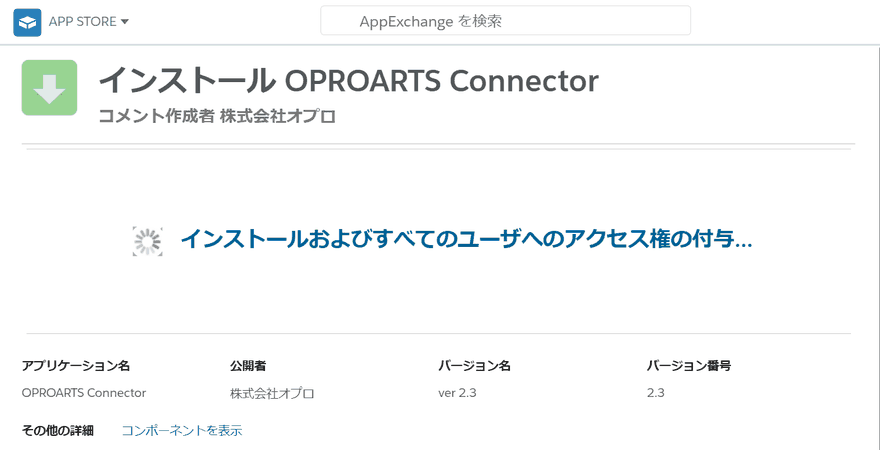
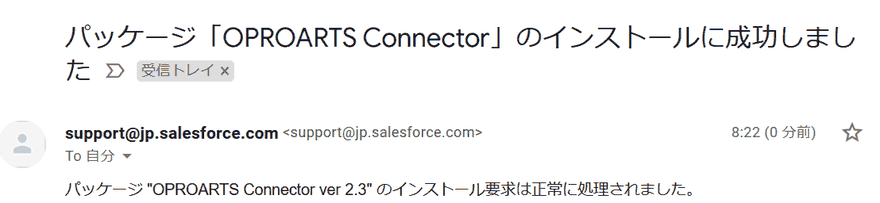
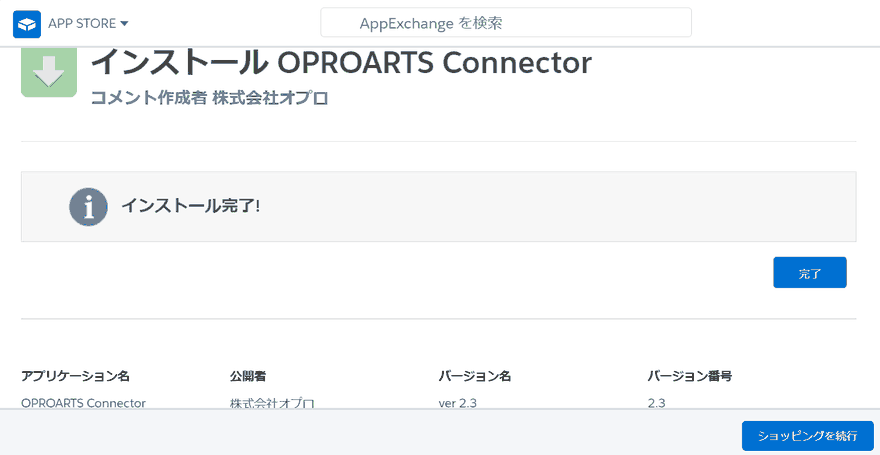
AppExchangeで「oproarts」を検索してインストールし、インストール先の組織とインストールするユーザの範囲を選びます。完了すると、インストール先のシステム管理者へ通知メールが届きます。
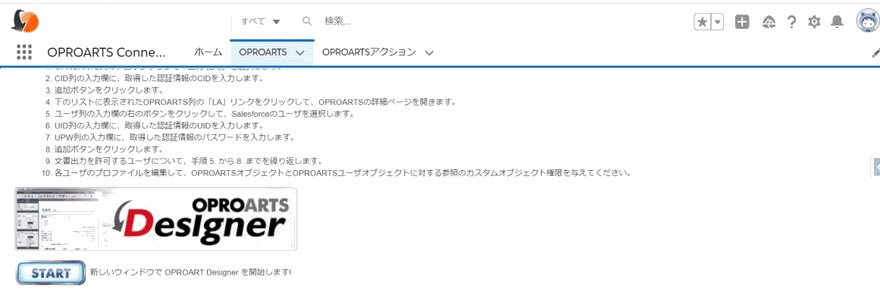
文書出力用の認証情報を登録する
「OPROARTS」タブで、出力用(LA)とデザイン用(LAD)それぞれについて、oproarts側で取得したCID・UID・パスワードをSalesforceのユーザに紐づけて登録します。文書出力を許可するユーザの数だけこの登録を繰り返します。
帳票をデザインする
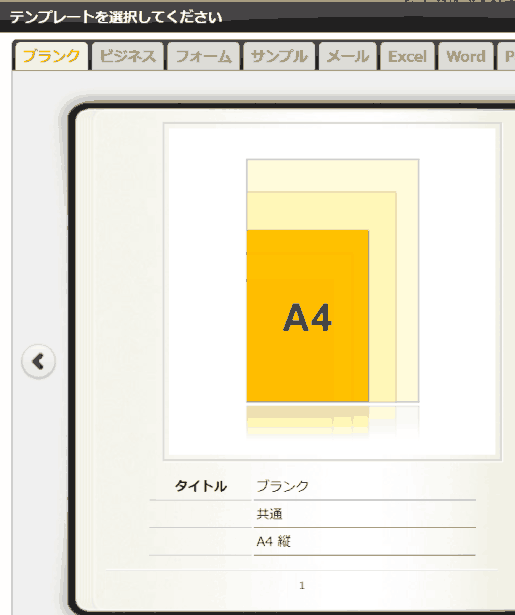
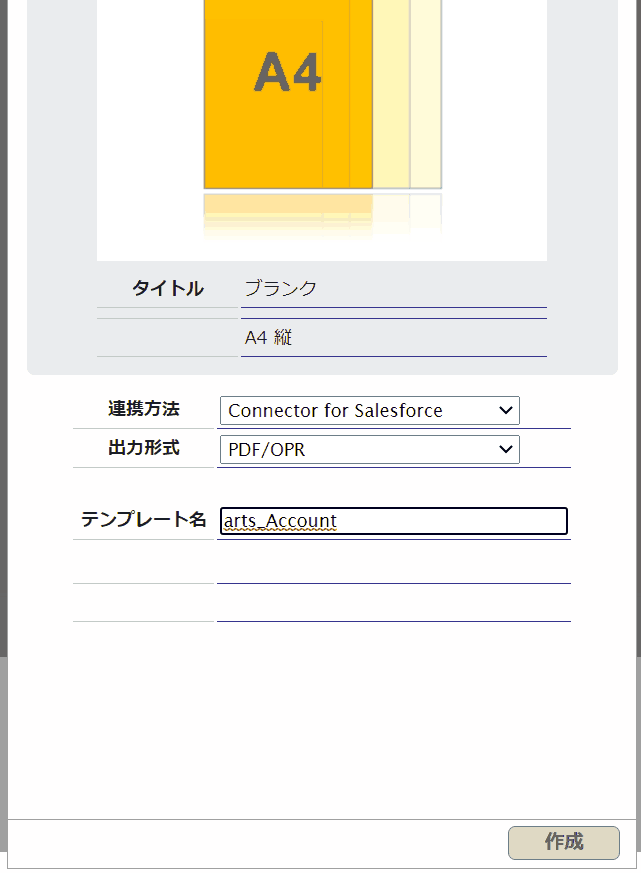
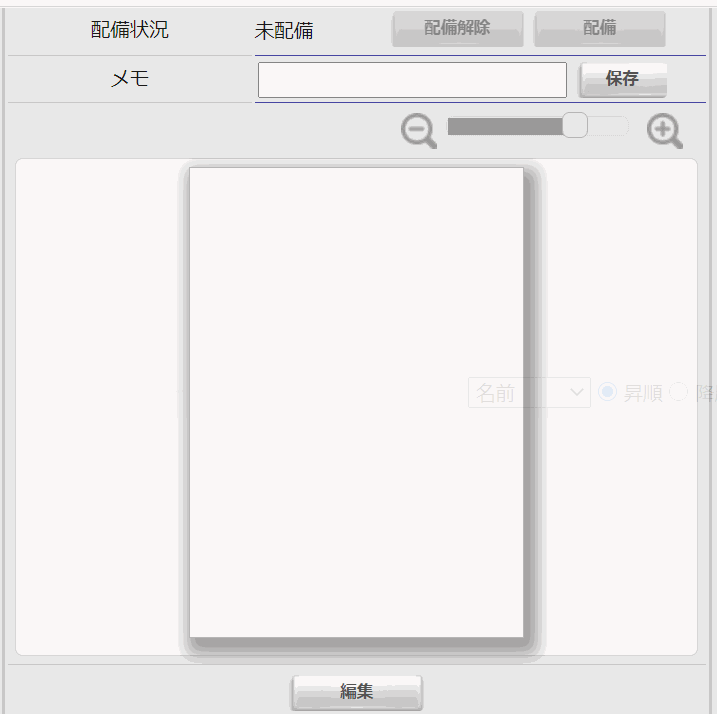
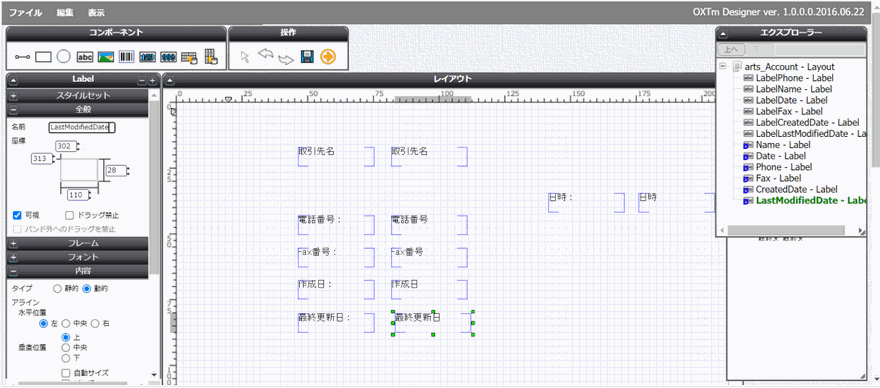
ライセンス登録後に表示される画面から新規作成を選び、テンプレートのサイズと連携方法(Connector for Salesforce)、出力形式(Visualforce PDF/OPR)を指定します。デザイナ画面に項目を配置し、静的な見出しラベルと、Salesforceの値を差し込む動的な項目を組み合わせます。
帳票とSalesforceの項目をマッピングする
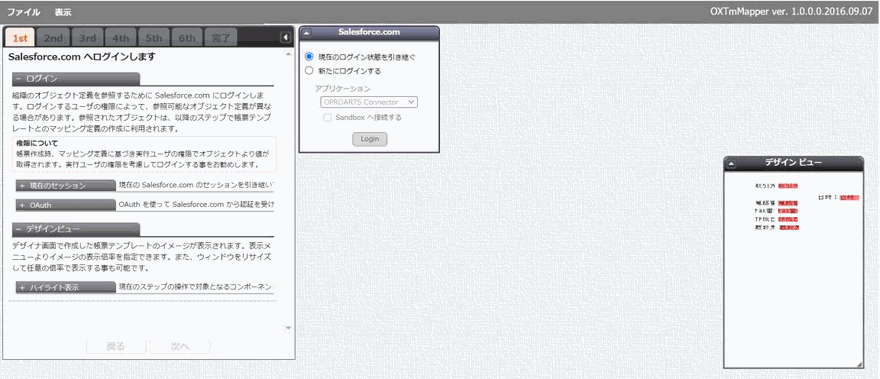
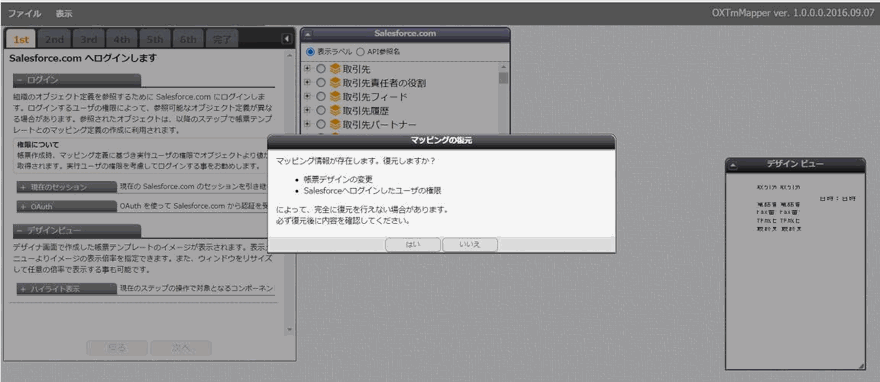
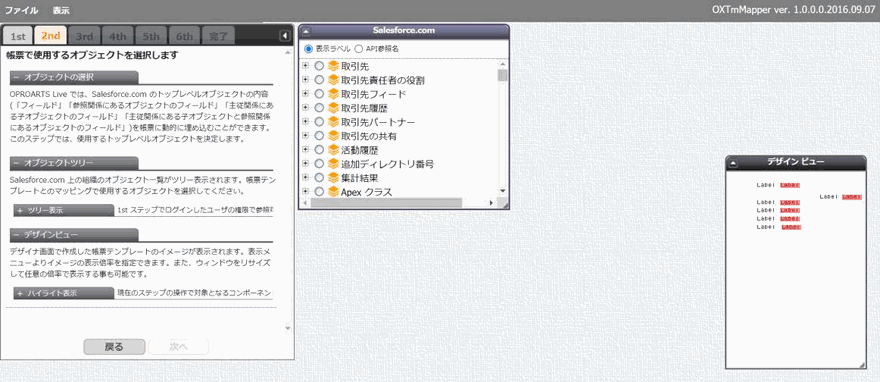
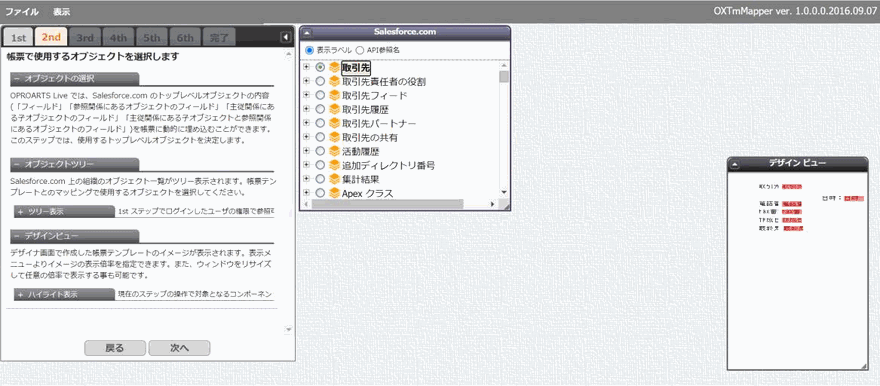
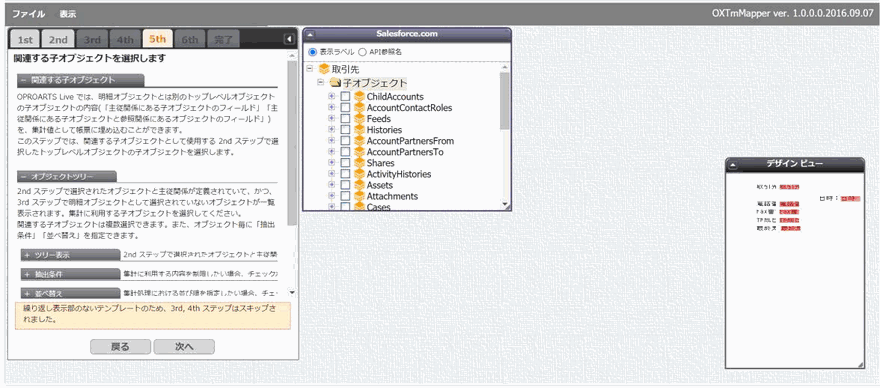
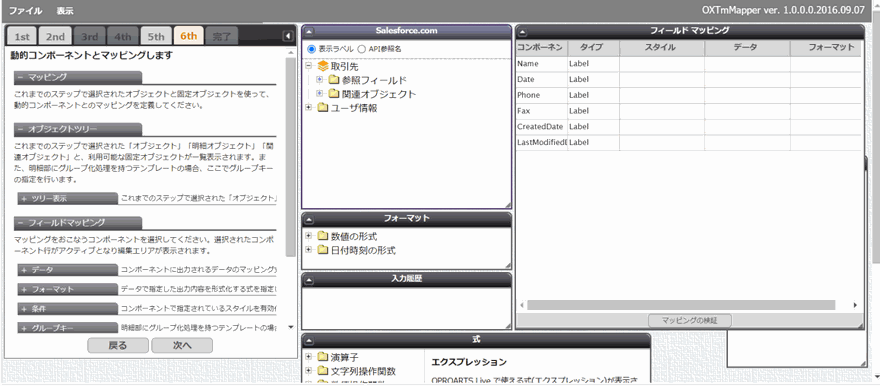
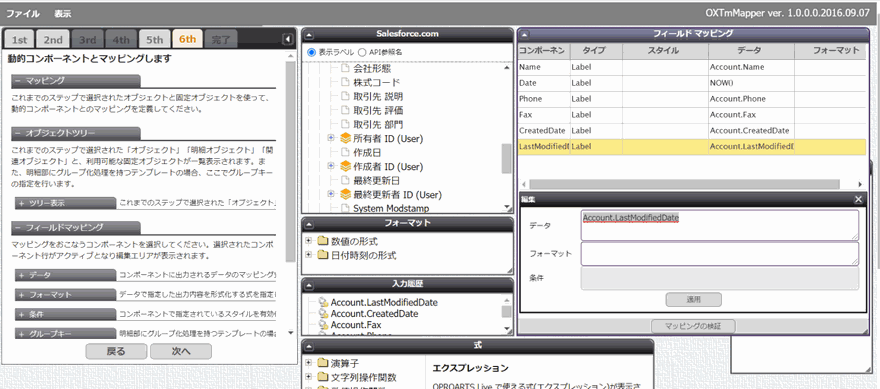
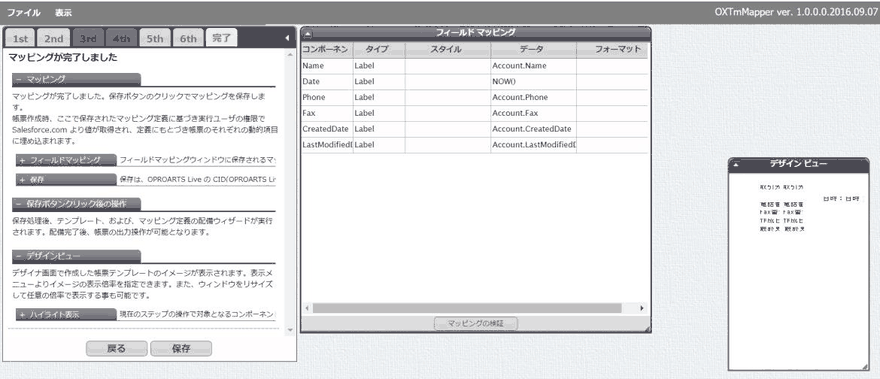
ログイン後、帳票で使うオブジェクト(取引先など)を選び、動的な項目1つずつに
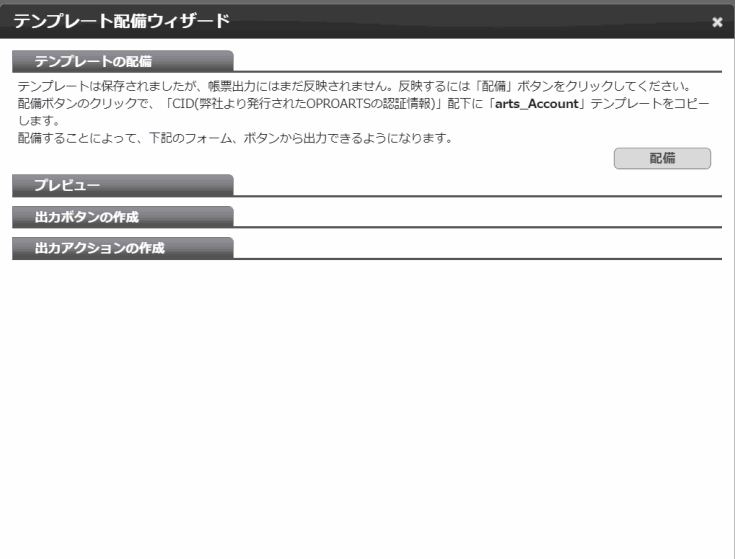
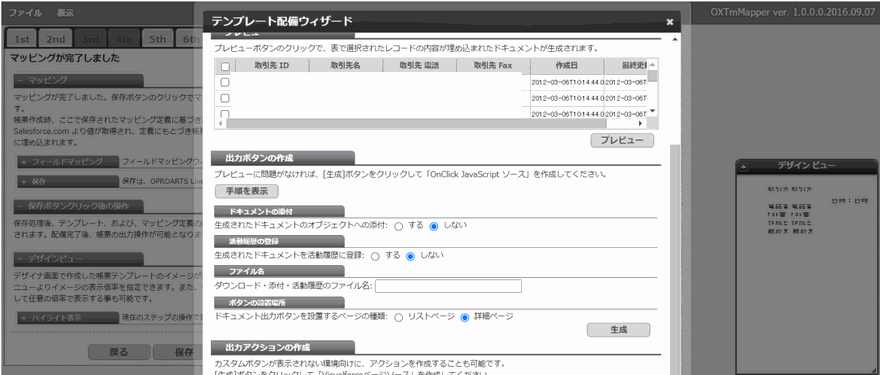
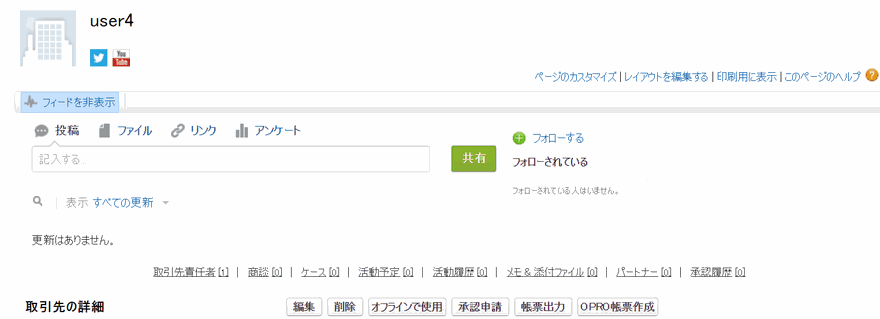
Account.Nameのようなマッピングデータを指定します。設定が終わると、詳細画面に貼り付けるJavaScriptが生成されます。取引先詳細画面にボタンを配置する
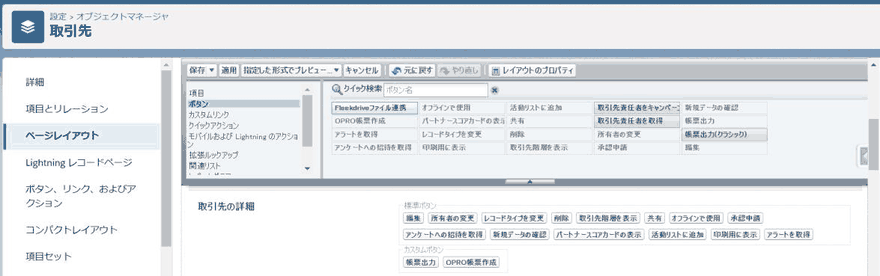
「JavaScriptを実行」型のカスタムボタンを作成し、生成されたコードを貼り付けます。ページレイアウトにボタンを配置すれば、レコード詳細画面から帳票を出力できるようになります。


⚠️ ライセンスの登録は、文書を出力するユーザの人数分だけ必要です。利用者が増えるたびに登録作業も増えます。
2026年9月時点の状況
OPROARTS Connectorは、2026年9月時点でもAppExchange(日本語版)に掲載されており、活発に更新が続いています。提供元は株式会社オプロ、評価は5点満点中4.91(33件)です。AppExchangeの「詳細」タブでは、バージョンOPROARTS Connector/ver 2.12.0、リスト作成日2013年11月15日、最新リリースは2026年3月2日と表示されています。価格は有料で、oproarts本体の年間契約が別途必要です。
なお、同じ提供元(株式会社オプロ)は「帳票DX for Salesforce」という別の掲載も出しており、帳票関連の事業をそちらでも展開しています。OPROARTS ConnectorとどちらへSalesforce連携を寄せていくかは、導入前に提供元へ確認するとよいでしょう。
導入前に確かめること
oproarts本体の契約が必要なことを確認する
Connectorのインストールだけでは動きません。oproartsサービス側の年間契約が別に必要です。価格ページで契約範囲を確認します。
認証情報を扱うユーザを整理する
文書を出力するユーザごとにCID・UID・パスワードを登録します。登録漏れがあると、そのユーザだけ帳票を出力できません。
標準機能で足りないかを確認する
PDF出力だけが目的で、帳票デザインもシンプルでよいなら、標準のVisualforceページで足りることがあります。
標準機能で同じことをする
| やりたいこと | 標準でのやり方 |
|---|---|
| レコードの項目を差し込んだ帳票をPDFで出力する | VisualforceページにrenderAs="pdf"を指定し、標準コントローラでレコードの項目を差し込みます |
| ボタン1つで帳票を出力する | Visualforceページを開くカスタムボタンやクイックアクションを、ページレイアウトに配置します |
| 静的な見出しと動的な値を組み合わせた帳票を作る | Visualforceのマークアップとapex:outputTextで見出しと差し込み項目を組み合わせます |
<apex:page standardController="Account" renderAs="pdf">
  <apex:stylesheet value="{!URLFOR($Resource.Styles, 'pdf.css')}"/>
  <p>取引先名<apex:outputText value="{!Account.Name}"/></p>
  <p>電話番号<apex:outputText value="{!Account.Phone}"/></p>
  <p>作成日<apex:outputText value="{!Account.CreatedDate}"/></p>
</apex:page>
apex:pageにrenderAs="pdf"を指定し、静的な見出しと動的な値を組み合わせた帳票の例です。読み取り専用です。
ここで間違えやすい
| 間違い | 何が起きるか |
|---|---|
| Connectorだけをインストールしてoproarts本体を契約していない | 帳票出力の機能が動きません。契約は別枠です |
| 静的なラベルと動的な値のコンポーネントを混同する | マッピング対象にならず、値が差し込まれません |
| JavaScriptを実行するカスタムボタンをLightning Experienceでそのまま使う | JavaScriptボタンはLightning Experienceではサポートされておらず、表示されません |
| PDF内でJavaScriptやWebフォントに頼った装飾をする | Visualforceの標準機能ではサポート対象外です |
確認した環境
- 2026年9月/Salesforce Summer '26(APIバージョン67.0)時点のVisualforce開発者ガイドで、
renderAs="pdf"の書き方を確認しています - OPROARTS Connectorの提供状況は、2026年9月にAppExchange(日本語版)の掲載内容(バージョン・リリース日・評価)で確認しています
- 記事の前半の手順は2023年5月時点の記録です。画面や操作は変わっている可能性があります
まとめ
- OPROARTS Connectorは、oproartsとSalesforceを連携させ、ボタン操作で帳票をPDF出力できるようにするアプリです
- 2026年9月時点でも活発に更新が続いており、AppExchangeの掲載上は2026年3月にも最新リリースがあります
- 導入にはoproarts本体の年間契約が別途必要です。Connectorのインストールだけでは動きません
- 帳票をPDFで出力するだけなら、標準のVisualforceページに
renderAs="pdf"を指定する方法があります - 同じ提供元が別の帳票サービスも掲載しているため、導入前にどちらへ寄せるかを確認しておくと安心です
参考:当時の画面
記事を最初に書いた当時の画面です。いまの手順と違うところは、各画像の説明に書いています。

Salesforceの導入・運用についてご相談ください
導入前の検討から、お使いの環境の改修・運用、AIとの連携まで承ります。状況を伺ったうえで、進め方をご提案します。