Zoho FormsのフォームをSalesforceへ連携する設定
フォームで受け付けた内容を、手で転記せずSalesforceのレコードにしたい。この記事はZoho Formsからフォームを作り、Salesforceのカスタムオブジェクトへ自動登録するまでを順に説明します。当時の記事ではZoho CRMの機能として書いていましたが、これはZoho Formsの機能です。2026年9月時点の公式ドキュメントで確かめた内容もあわせて追記しました。
なぜフォームとレコードをつなぐのか
Webサイトに置いたアンケートフォームの回答を、担当者が毎回手で転記していると、件数が増えたときに転記漏れや入力ミスが起きます。フォーム側にSalesforceへの連携機能があれば、送信された内容をそのままSalesforceのレコードとして残せます。
この記事の読み方
この記事は2020年に、Zohoのフォームで受け付けた内容をSalesforceへ連携する手順として書いたものです。当時の手順はそのまま残しています。
ただしこの連携は、Zoho CRM本体の機能ではなく、Zoho Forms(フォーム作成ツール)の機能です。連携設定の画面そのものに「Integrate Zoho Forms with Salesforce.」と書かれており、公式ドキュメントもZoho Formsのユーザーガイドの中にあります。
⚠️ 同じZohoアカウントで複数の製品を使えるため、当時の記事はZoho CRMにログインするところから書き始めていました。画面の見た目が似ているので同じ製品に見えますが、別の製品です。
Salesforce側の受け口はWeb-to-LeadではなくAPI
外部フォームをSalesforceにつなぐ方法としてまず思い浮かぶのはWeb-to-Leadですが、この連携はWeb-to-Leadを使いません。Zoho FormsはSalesforceの認可を受けたうえでAPIを呼び、レコードを作成します。この違いが、できることの範囲をそのまま決めます。
| Web-to-Lead | Zoho Formsの連携(API) | |
|---|---|---|
| 書き込める先 | リードだけ | リード・取引先・取引先責任者・商談・キャンペーン・商品・ケースと、カスタムオブジェクト |
| レコードタイプの指定 | リードのレコードタイプのみ指定できます | 連携の設定画面で選べます |
| 認証 | 不要(組織IDを埋め込んだHTMLを設置) | Salesforceの認可画面を経てアクセスを許可します |
| 件数の上限 | 1日500件 | API利用の範囲内 |
この記事で作る「アンケート」はカスタムオブジェクトなので、Web-to-Leadでは受けられません。カスタムオブジェクトへ入れたいときは、API経由の連携を選びます。
Salesforce側の準備
受け皿となるカスタムオブジェクトと項目を、あらかじめSalesforce側に用意します。フォーム側の設定画面は、ここで作った項目を読みに行くので、先に作っておかないとマッピングの選択肢に出てきません。
| 項目 | 内容 |
|---|---|
| カスタムオブジェクト | 表示ラベル「アンケート」、オブジェクト名Questionnaire |
| 項目1 | 表示ラベル「姓」、データ型はテキスト、文字数255、項目名LastName |
| 項目2 | 表示ラベル「名」、データ型はテキスト、文字数255、項目名FirstName |
| 項目3 | 表示ラベル「アンケート結果」、データ型は選択リスト、値は「高」「中」「低」、項目名Comprehension |
Zoho Formsを開く
当時の記事では、Zohoアカウントにログインし、メニューからFormsを開いてフォームを新規作成する、という流れで始まっていました。
Zohoアカウントにログインする
当時はZoho CRMのログイン画面からサインインしていました。同じアカウントでZohoの各製品を使えるためです。
メニューからFormsを開く
製品の一覧からForms(Zoho Forms)を選びます。ここから先がフォーム作成ツールの画面です。
New Formを押す
フォームの一覧画面にある「New Form」から、新しいフォームを作り始めます。空白のフォームを選び、フォーム名を付けます。
⚠️ 現在の公式手順は、Zoho Formsのフォームビルダーから始まります。上の「Zoho CRMにログインしてからFormsを開く」という道順は、当時の記事の書き方であって、いまの公式ドキュメントにはありません。Zoho Formsを直接開いてください。
フォームに項目を作る
Salesforce側に用意した3つの項目と対になる入力欄を、フォームに置きます。
フォーム名を確かめる
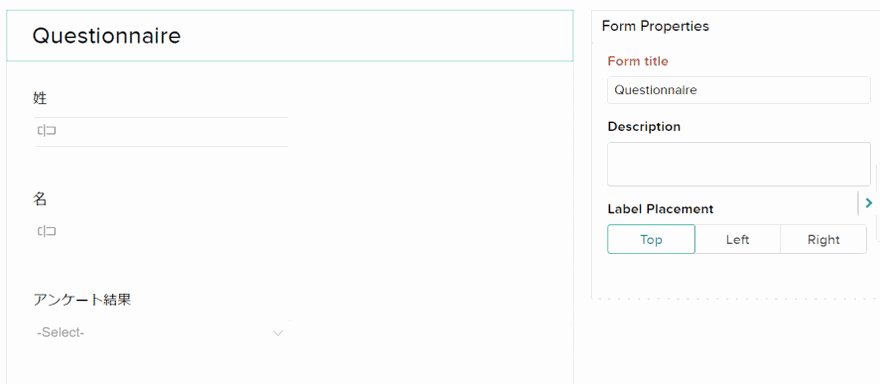
作成直後の画面で、フォーム名が「Questionnaire」になっていることを確かめます。以降の画面では、この名前が見出しに出ます。
姓と名の入力欄を置く
1行テキストの項目を2つ追加し、ラベルを「姓」「名」にします。
アンケート結果の選択欄を置く
ドロップダウンの項目を追加し、ラベルを「アンケート結果」、選択肢を「高」「中」「低」にします。Salesforce側の選択リストと値をそろえてください。

Salesforceへの連携を設定する
フォームができたら、そのフォームの設定から連携先を指定します。
統合タブでSalesforceを選ぶ
フォームビルダーの統合(Integrations)タブを開き、CRMの分類の中からSalesforceを選びます。
接続先の環境を選ぶ
本番(Production)か、テスト用のSandboxかを選びます。ここを間違えると、送信したデータが意図しない組織に入ります。
Salesforceを認証する
「Integrate」を押すと認可画面が開くので、ログインしてアクセスを許可します。
オブジェクトとレコードタイプを選ぶ
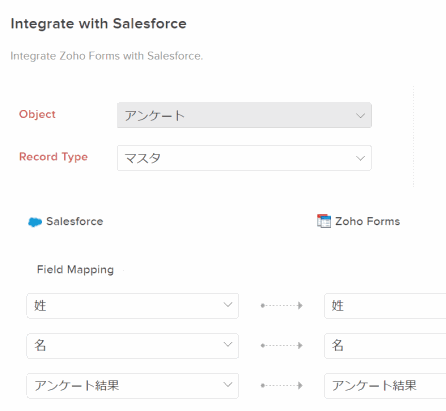
作成しておいたカスタムオブジェクト「アンケート」と、レコードタイプ「マスタ」を選びます。標準のリードや取引先責任者だけでなく、カスタムオブジェクトも選べます。
項目をマッピングする
Salesforce側の必須項目をすべてフォームの項目に対応させます。ここでは「姓」「名」「アンケート結果」の3つを、それぞれ同名の項目につなぎます。任意の項目を足すときは「Add Fields」を使います。
⚠️ 認証はSalesforceの認可画面(OAuth)を経由します。ユーザー名とパスワードを直接フォーム側の設定画面に書き込むものではありません。SalesforceはAPI連携時の認証方法として、パスワードをそのままやり取りする「ユーザー名パスワードフロー」を、Summer '23以降に作成した組織では既定でブロックしています。連携先が個別に認証情報の入力を求めてくる場合は、まずSalesforceの認可画面を経由する方式かどうかを確認してください。
動作確認
公開したフォームのURLから、実際に値を入力して送信します。
| 入力欄 | 値 |
|---|---|
| 姓 | ZOHOCRM |
| 名 | 太郎 |
| アンケート結果 | 高 |
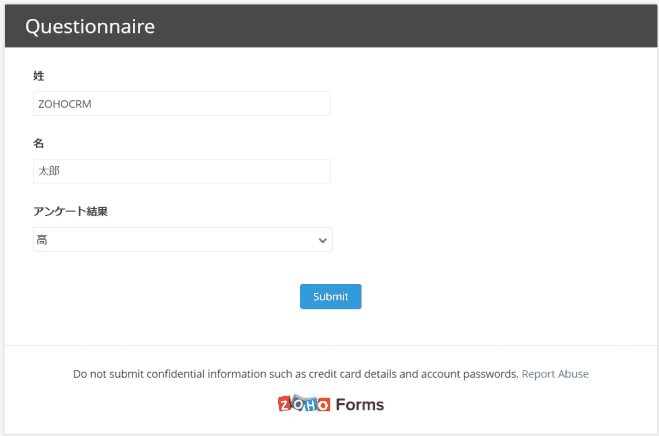
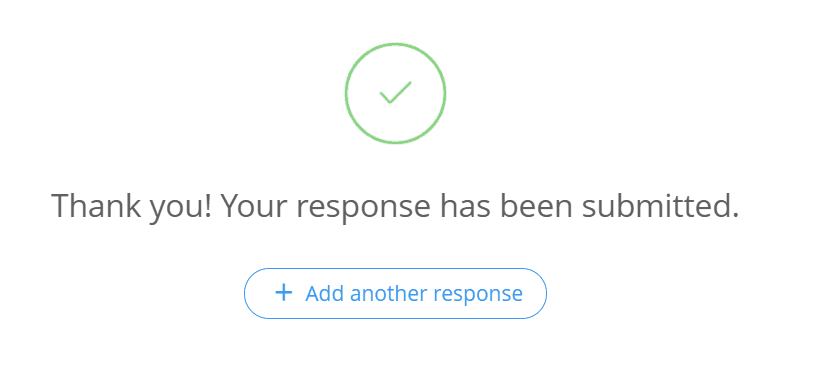
送信後、Salesforce側のアンケートカスタムオブジェクトの一覧を開き、同じ内容のレコードが1件登録されていれば連携は成功です。
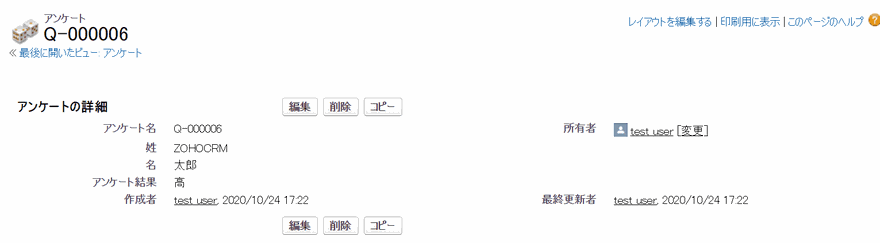
いまの連携でできること
2026年9月時点のZoho Forms公式ヘルプでは、単純な新規登録だけでなく次の機能も案内されています。
| 機能 | 内容 |
|---|---|
| Upsert | 同じ値のレコードがSalesforceにあれば更新し、なければ新規作成します。照合に使えるのは、Salesforce側で外部ID(External ID)を有効にした項目だけです |
| 割り当てルール | フォームの回答がオブジェクトに追加されたときに、Salesforce側の割り当てルールを実行できます |
| 承認プロセス | 追加されたレコードを、Salesforceの承認プロセスに回せます |
| 添付ファイルの連携 | フォームに添付されたファイルや、送信時に生成したPDFも、対応付けたオブジェクトへ送れます |
| 失敗時の通知 | 連携が失敗した場合にメールで知らせる設定があります(有料プランの機能) |
ここで間違えやすい
| 間違い | 何が起きるか |
|---|---|
| Zoho CRMとZoho Formsを同じ製品だと思って探す | 連携の設定画面が見つからず、Zoho CRM側をいくら探しても出てきません |
| カスタムオブジェクトへの登録をWeb-to-Leadでやろうとする | Web-to-Leadが作れるのはリードだけです。カスタムオブジェクトには入りません |
| 本番環境のつもりでSandboxモードのまま連携する | 送信したデータがSandbox組織に入り、本番のレコードが増えません |
| Salesforce側の項目を作る前に連携設定を開く | マッピングの選択肢に項目が出てこず、対応付けができません |
| フィールドの型を合わせずにマッピングする | 選択リストとテキストなど型が違うと、値が反映されないか、送信自体がエラーになります |
| 外部IDを設定していない項目でUpsertしようとする | 照合項目の選択肢に出てこず、重複したレコードが増え続けます |
確認した環境
- 2026年9月時点の
help.zoho.comのZoho Formsユーザーガイド「Salesforce Integration」で、統合タブからの設定手順、Production/Sandboxの選択、対応オブジェクト、Upsertの外部ID条件、割り当てルール・承認プロセスの実行、添付ファイルの連携、失敗時メール通知が有料プランの機能であることを確認しています - Web-to-Leadがリードだけを作成することと1日500件の上限は、
help.salesforce.com「Generate Leads from Your Website with Web-to-Lead」で確認しています - OAuthのユーザー名パスワードフローの扱いは
help.salesforce.comで確認しています - 手順の画面は2020年10月時点の記録です
まとめ
- この連携はZoho CRM本体ではなくZoho Formsの機能です。設定画面もZoho Forms側にあります
- Salesforce側の受け口はWeb-to-LeadではなくAPIなので、カスタムオブジェクトやレコードタイプを指定できます
- 受け皿となるカスタムオブジェクトと項目は、連携設定を開く前にSalesforce側で作っておきます
- 連携の認証はSalesforceの認可画面(OAuth)を経由し、パスワードを直接やり取りする方式ではありません
- 現在はUpsert・割り当てルール・承認プロセス・添付ファイル連携・失敗時のメール通知にも対応しています。Upsertの照合項目には外部IDが要ります
- 本番かSandboxかの選択と、フィールドの型の一致を間違えやすいので、連携後に必ずテスト送信で確認します
参考:当時の画面
記事を最初に書いた当時の画面です。いまの手順と違うところは、各画像の説明に書いています。
Salesforceの導入・運用についてご相談ください
導入前の検討から、お使いの環境の改修・運用、AIとの連携まで承ります。状況を伺ったうえで、進め方をご提案します。